
Logitech Keys-To-Go 2 Universale Grigio Chiaro
Manuale utente della tastiera wireless compatta portatile Logitech Keys-to-GO 2
Modello: Keys-To-Go 2 Universale Grigio Chiaro
Marca: Logitech
1. Introduzione
Logitech Keys-to-GO 2 è una tastiera wireless sottile e portatile, progettata per la produttività in movimento. Offre un'esperienza di digitazione confortevole su più sistemi operativi ed è dotata di una cover protettiva integrata.
Caratteristiche principali:
- Tipi splendidamente: Tasti a forbice perfettamente distanziati per un'esperienza di digitazione comoda e spaziosa.
- Per qualsiasi schermo, qualsiasi sistema operativo: Compatibile con Windows, Android, macOS e ChromeOS.
- Ti tiene coperto: La copertura integrata protegge la tastiera compatta da eventuali danni.
- Tastiera ultra portatile: Design super sottile e leggero per un facile trasporto.
- Associa fino a tre dispositivi: Passa senza problemi da un dispositivo all'altro con un solo tocco.

Figura 1: Tastiera wireless compatta portatile Logitech Keys-to-GO 2 con il coperchio aperto, mostrataasinil suo design sottile.
2. Configurazione e connessione
2.1. Configurazione iniziale
- Estrarre la tastiera dalla confezione.
- Assicurarsi che le batterie a bottone preinstallate siano inserite correttamente.
- Individuare l'interruttore On/Off sulla tastiera e spostarlo in posizione "On".
2.2. Accoppiamento Bluetooth
Keys-to-GO 2 può connettersi a un massimo di tre dispositivi contemporaneamente tramite Bluetooth. Per associare la tastiera, segui questi passaggi:
- Accendere la tastiera utilizzando l'interruttore On/Off.
- Tieni premuto uno dei tasti Easy-Switch (contrassegnati con 1, 2 o 3) per tre secondi finché l'indicatore LED sopra il tasto non inizia a lampeggiare rapidamente. Questo indica che la tastiera è in modalità di associazione.
- Sul tuo dispositivo (tablet, telefono o computer), vai alle impostazioni Bluetooth.
- Selezionare "Keys-to-GO 2" dall'elenco dei dispositivi disponibili.
- Se richiesto, inserisci il codice di associazione visualizzato sullo schermo utilizzando la tastiera Keys-to-GO 2 e premi Invio.
- Una volta effettuata l'associazione, l'indicatore LED rimarrà acceso per alcuni secondi e poi si spegnerà, indicando la corretta connessione.
2.3. Passaggio da un dispositivo all'altro
Per passare da un dispositivo associato all'altro, è sufficiente premere il tasto Easy-Switch corrispondente (1, 2 o 3) per il dispositivo desiderato. La tastiera si connetterà automaticamente a quel dispositivo.
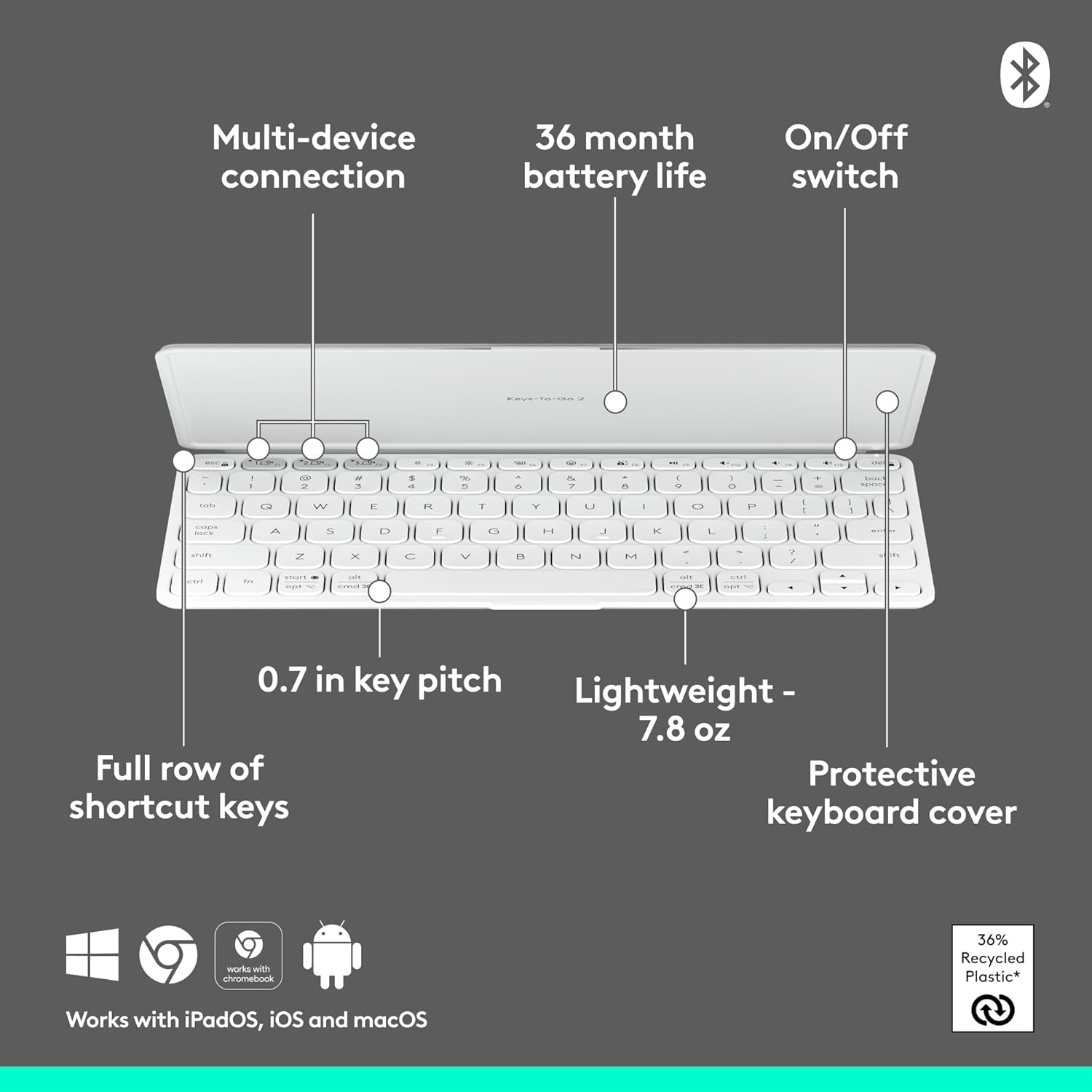
Figura 2: Diagramma che evidenzia le caratteristiche principali, tra cui la connessione multi-dispositivo e l'interruttore On/Off per una facile configurazione.
3. Utilizzo della tastiera
3.1. Esperienza di digitazione
La tastiera Keys-to-GO 2 è dotata di tasti a forbice ben distanziati, progettati per una digitazione comoda ed efficiente. Il design a basso profilofile I tasti offrono una risposta tattile soddisfacente, rendendolo ideale per un uso prolungato.

Figura 3: Utente che digita comodamente sulla tastiera Keys-to-GO 2, evidenziandone il design ergonomico.
3.2. Tasti di scelta rapida
La tastiera include una fila completa di tasti di scelta rapida per un rapido accesso a varie funzioni, come i controlli multimediali, la luminosità dello schermo e altro ancora. Questi tasti sono personalizzabili su Windows e macOS per un flusso di lavoro personalizzato.
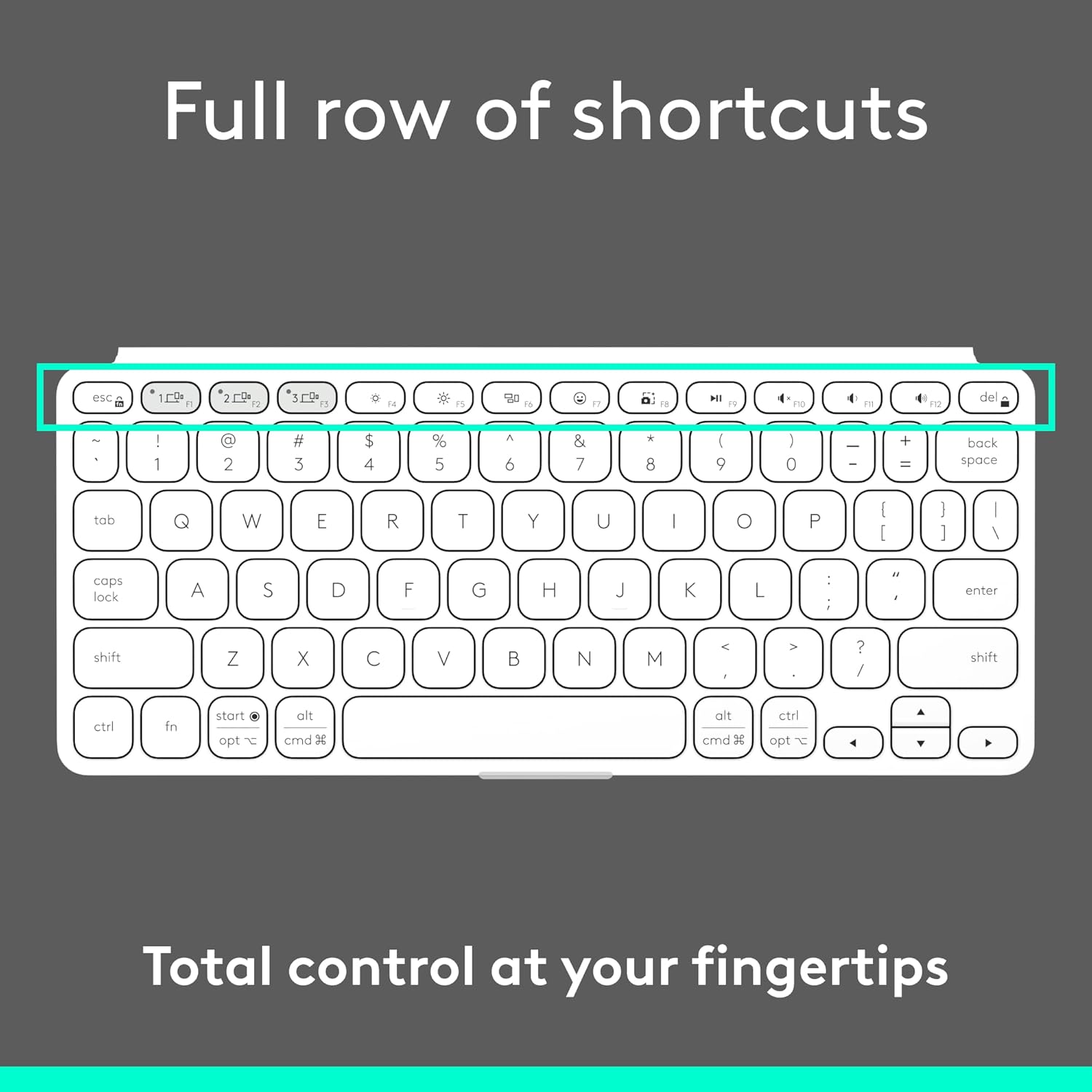
Figura 4: dettagliata view dell'intera fila di tasti di scelta rapida di Keys-to-GO 2, offrendo il controllo totale a portata di mano.
3.3. Compatibilità multi-OS
Keys-to-GO 2 è progettato per funzionare perfettamente con una varietà di sistemi operativi, garantendo un'ampia compatibilità tra i tuoi dispositivi:
- Android
- ChromeOS
- Finestre
- iPadOS
- iOS
- sistema operativo macOS

Figura 5: La tastiera Keys-to-GO 2 collegata a un tablet, che illustra il suo versatile supporto multi-OS.
4. Manutenzione
4.1. Durata e sostituzione della batteria
Keys-to-GO 2 è alimentato da batterie a bottone preinstallate, che offrono fino a 3 anni di autonomia in condizioni di utilizzo tipiche. Quando la batteria è scarica, l'indicatore LED lo segnala. Per sostituire le batterie:
- Individuare il vano batteria sulla tastiera.
- Per aprire il vano batteria è necessario un cacciavite T5.
- Rimuovere con cautela le vecchie batterie a bottone.
- Inserire nuove batterie a bottone, assicurandosi della corretta polarità.
- Chiudere saldamente il vano batteria utilizzando il cacciavite T5.
Nota: la durata della batteria può variare in base all'utilizzo e alle condizioni di elaborazione.

Figura 6: Keys-to-GO 2 è progettato per una lunga durata della batteria, consentendo un utilizzo prolungato senza dover cambiare frequentemente la batteria.
4.2. Pulizia
Per pulire la tastiera, strofinare delicatamente la superficie con un panno morbido eamp stoffa. Evitare l'uso di prodotti chimici aggressivi o materiali abrasivi.
5. Risoluzione Dei Problemi
| Problema | Possibile causa | Soluzione |
|---|---|---|
| La tastiera non si accende. | La batteria è scarica o non è inserita correttamente. | Controllare l'interruttore di accensione/spegnimento. Sostituire le batterie se necessario, assicurandosi che siano inserite correttamente. |
| Impossibile associare il dispositivo. | Tastiera non in modalità di associazione; Bluetooth disattivato sul dispositivo; dispositivo troppo lontano. | Assicurati che la tastiera sia in modalità di associazione (LED lampeggiante). Attiva il Bluetooth sul dispositivo. Avvicina la tastiera al dispositivo. |
| I tasti non rispondono o si verificano errori di digitazione. | Batteria scarica; interferenza; problema software sul dispositivo. | Sostituisci le batterie. Allontanati da altri dispositivi wireless. Riavvia il dispositivo. Riassocia la tastiera. |
| La tastiera si disconnette frequentemente. | Batteria scarica; interferenza; impostazioni di risparmio energetico del dispositivo. | Sostituisci le batterie. Riduci le interferenze. Controlla le impostazioni di risparmio energetico del dispositivo che potrebbero disconnettere i dispositivi Bluetooth. |
6. Specifiche
- Marca: Logitech
- Modello: Keys-To-Go 2 Universale Grigio Chiaro
- Tecnologia di connettività: Bluetooth
- Compatibilità con il sistema operativo: Android, iOS, macOS, Windows, ChromeOS
- Peso dell'articolo: 7.8 once (circa 222 g)
- Dimensioni del prodotto (LxLxA): 4.13 x 0.17 x 9.84 pollici
- Numero di chiavi: 78
- Descrizione della tastiera: Membrana
- Fonte di energia: Alimentato a batteria (1 batteria non standard inclusa)
- Durata della batteria: Fino a 3 anni (batterie a bottone preinstallate)
- Materiale: Plastica (36% plastica riciclata)
- Colore: Grigio pallido
7. Garanzia e supporto
Per informazioni sulla garanzia e supporto tecnico, visitare il supporto ufficiale Logitech websito o contattare il servizio clienti. Conservare la ricevuta d'acquisto per eventuali reclami in garanzia.
Supporto ufficiale Logitech: www.logitech.com/support
Ask a question about this manual
Ask about setup, troubleshooting, compatibility, parts, safety, or missing instructions. Manuals+ will review the question and use this page’s manual context to help answer it.