
1. Introduzione
Questo manuale fornisce istruzioni complete per la configurazione, il funzionamento e la manutenzione della superficie di controllo DAW compatta iCON Pro Audio P1-Nano con display D5 incluso. Si prega di leggere attentamente questo manuale per garantire un utilizzo corretto e massimizzare le funzionalità del dispositivo.
2. Prodotto finitoview
2.1 Caratteristiche principali
- Controllo DAW Premium: Superficie di controllo USB C-MIDI compatta per un potente controllo DAW.
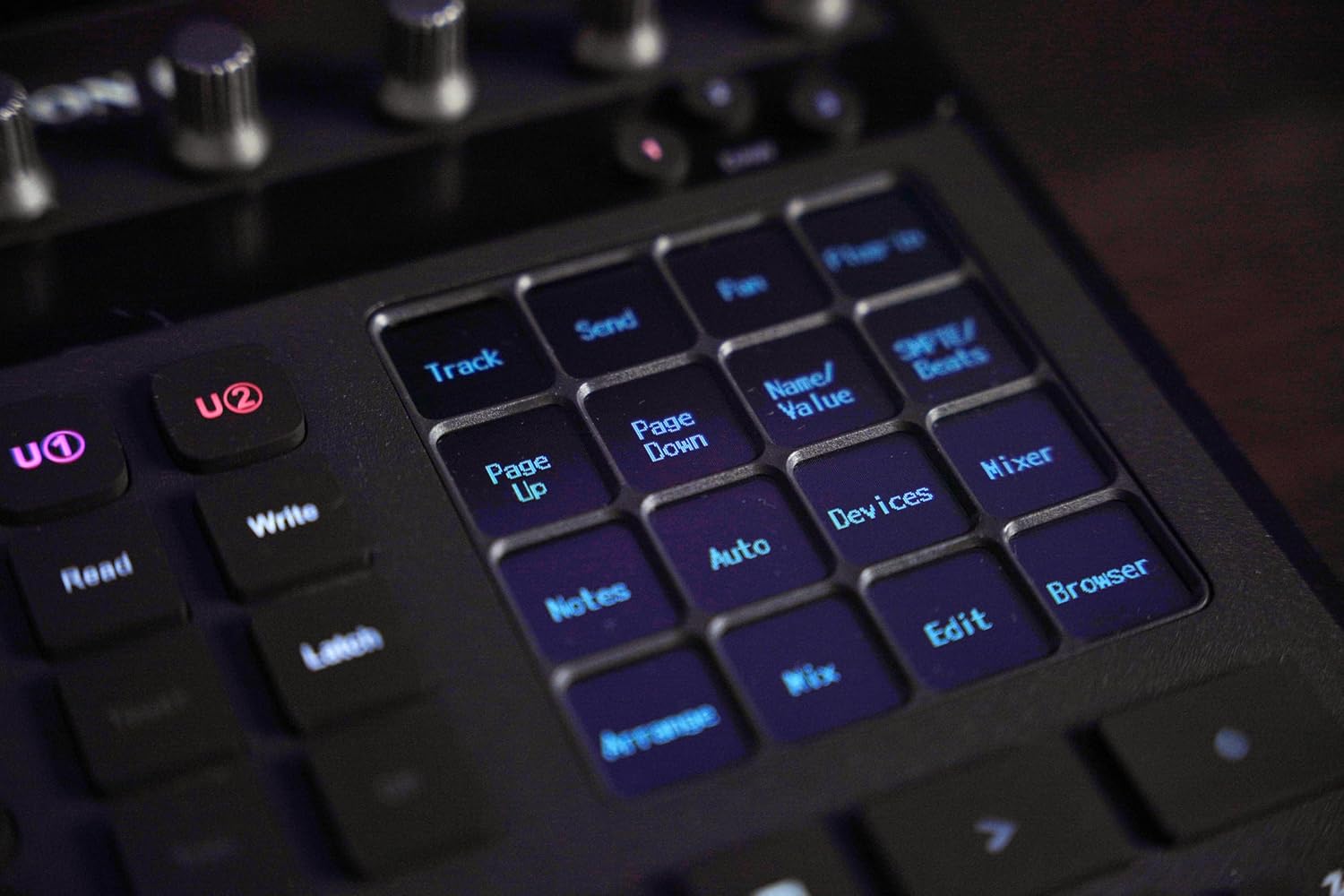
- Display touchscreen personalizzabile: Touchscreen da 4 pollici con 5 livelli codificati a colori, che offre fino a 80 funzioni visualizzabili e fruibili.
- Compatibilità multi-DAW: Integrazione perfetta con le DAW più diffuse, tra cui Bitwig, Cubase/Nuendo, Logic Pro X, Ableton Live e Pro Tools. Controlla fino a tre DAW contemporaneamente.
- Controllo di precisione: Fader motorizzato sensibile al tocco (risoluzione a 12 bit), 8 manopole encoder a doppia funzione, pulsanti di comando dell'automazione illuminati e una jog wheel a movimento fluido.
- Durevole e versatile: Robusto metallo casing, compatto e portatile, supporta i protocolli Mackie Control e HUI. Compatibile con i sistemi MacOS e Windows.
- Flusso di lavoro migliorato: Controllo del canale, pulsanti di trasporto, pulsanti dedicati flip e master, funzioni di zoom e messa a fuoco illuminate.
- Display D5 incluso: Amplia le capacità di controllo con feedback visivo aggiuntivo.
- Software intuitivo: Software iMap™ per una facile configurazione e personalizzazione.
- Compatibilità interruttore a pedale: Supporta pedali footswitch con ingressi User A e User B da 1/4 di pollice.
2.2 Cosa c'è nella scatola
- Superficie di controllo Icon Pro Audio P1-Nano
- Unità di visualizzazione D5
3. Impostazione
3.1 Connessioni fisiche
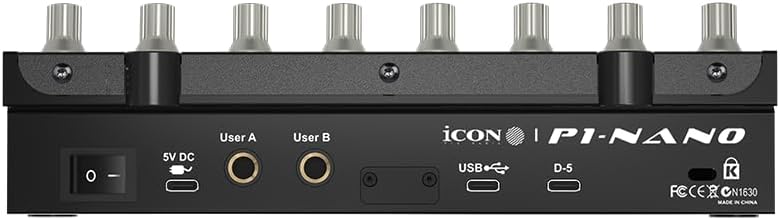
Collegare il P1-Nano al computer e alla fonte di alimentazione come segue:
- Collega il P1-Nano al computer tramite un cavo USB-C.
- Collegare l'adattatore di alimentazione da 5 V CC al P1-Nano e a una presa di corrente.
- Collegare l'unità display D5 alla porta D5 dedicata sul P1-Nano.
- Facoltativo: collegare i pedali footswitch agli ingressi da 1/4 di pollice User A e User B per un controllo aggiuntivo.
3.2 Installazione del software e configurazione iMap
Per sfruttare appieno il potenziale del tuo P1-Nano, scarica e installa il software iMap dalla pagina ufficiale del prodotto iCON Pro Audio. Questo software consente una personalizzazione completa di pulsanti, tasti di scelta rapida e comandi MIDI.
Il P1-Nano è compatibile sia con i sistemi macOS che Windows. Gli aggiornamenti del firmware possono essere eseguiti tramite la connessione USB-C.
3.3 Integrazione DAW
P1-Nano supporta un'integrazione perfetta con diverse DAW (Digital Audio Workstation) utilizzando i protocolli Mackie Control e HUI. È dotato di mappe precaricate per 18 DAW tra le più diffuse, tra cui Bitwig, Cubase/Nuendo, Logic Pro X, Ableton Live e Pro Tools. È possibile connettersi e controllare fino a tre DAW contemporaneamente.
4. Funzionamento del P1-Nano

4.1 Fader motorizzato
Il P1-Nano è dotato di un singolo fader motorizzato sensibile al tocco con risoluzione a 12 bit, che consente un controllo preciso e automatizzato sui livelli delle tracce e su altri parametri all'interno della DAW.
4.2 Manopole dell'encoder
Otto manopole encoder a doppia funzione offrono un controllo versatile su vari parametri, come pan, livelli di mandata, controlli dei plug-in e altro ancora. La loro doppia funzionalità consente un controllo più approfondito a seconda della modalità o del layer selezionato.
4.3 Display touchscreen e livelli di comando
Il display touchscreen da 4 pollici è una caratteristica fondamentale, con 5 livelli colorati. Questi livelli consentono di accedere a un massimo di 80 funzioni visualizzabili e attivabili, che possono essere organizzate in tempo reale per adattarsi al flusso di lavoro. Il display fornisce un feedback visivo per i parametri e i comandi selezionati.
4.4 Controlli di trasporto e jog wheel
I pulsanti di trasporto dedicati (Play, Stop, Record, Fast Forward, Rewind) offrono un controllo intuitivo sulla riproduzione della tua DAW. La jog wheel fluida consente scrubbing, navigazione e editing precisi all'interno del tuo progetto.
4.5 Funzioni di navigazione e zoom
Le funzioni di zoom e messa a fuoco illuminate, insieme ai pulsanti direzionali, consentono una navigazione efficiente nel progetto DAW, consentendo di individuare e regolare rapidamente sezioni o tracce specifiche.
4.6 Pulsante di assegnazione principale
Il pulsante Master Assign consente di assegnare rapidamente il fader motorizzato per controllare la traccia master o altri parametri master designati all'interno della DAW.
4.7 Compatibilità con l'interruttore a pedale
Il P1-Nano supporta pedali esterni tramite gli ingressi User A e User B da 1/4 di pollice. Questi possono essere configurati tramite il software iMap per attivare vari comandi, aggiungendo opzioni di controllo a mani libere al tuo flusso di lavoro.
5. Unità di visualizzazione D5
L'unità display D5 inclusa si integra perfettamente con il P1-Nano, fornendo un feedback visivo aggiuntivo per i nomi delle tracce, i parametri e altre informazioni critiche, migliorando ulteriormente le capacità di controllo e monitoraggio.

6. Personalizzazione con il software iMap
Il software iMap è il cuore della personalizzazione del P1-Nano. Permette di adattare la superficie di controllo alle proprie esigenze specifiche e al flusso di lavoro.
6.1 Funzioni dei pulsanti
Utilizza l'interfaccia drag-and-drop di iMap per assegnare i comandi della tua DAW ai diversi pulsanti sui livelli delle funzioni del touchscreen.
6.2 Comandi dei tasti di scelta rapida
Programma i tasti di scelta rapida della tastiera nei pulsanti funzione del touchscreen per accedere rapidamente ai comandi utilizzati più di frequente.
6.3 Comandi MIDI
Imposta i comandi MIDI per utilizzare il tuo P1-Nano come controller MIDI per strumenti virtuali e altri software. Il software iMap è precaricato con mappe per 18 DAW comuni, semplificando la configurazione iniziale.
7. Specifiche
| Caratteristica | Dettaglio |
|---|---|
| Peso dell'articolo | 2 libbre |
| Dimensioni del prodotto | 7.1 x 8.38 x 2.36 pollici |
| Numero modello articolo | IPA-P1NANOD5-BUN |
| Dispositivi compatibili | La maggior parte dei dispositivi con una porta USB o USB-C |
| Tipo di connettore | USB |
| Interfaccia Hardware | USB |
| Software supportato | Ableton Live (e altre DAW importanti) |
| Tipo di materiale | Metallo |
| Stile musicale | Elettronico |
| Chiave dello strumento | Qualunque |
| Quantità canale mixer | 8 |
| Piattaforma hardware | Per PC/Mac |
8. Manutenzione
Per garantire la longevità e le prestazioni ottimali del tuo P1-Nano, segui queste linee guida per la manutenzione:
- Pulizia: Utilizzare un panno morbido e asciutto per pulire la superficie dell'unità. Evitare l'uso di detergenti abrasivi, solventi o cere, poiché potrebbero danneggiare la finitura e i componenti elettronici.
- Ambiente: Conservare il dispositivo in un ambiente pulito e asciutto. Evitare l'esposizione a temperature estreme, umidità o luce solare diretta.
- Gestione: Maneggiare l'unità con cura. Evitare di farla cadere o di sottoporla a forti urti.
9. Risoluzione Dei Problemi
Se riscontri problemi con il tuo P1-Nano, fai riferimento ai seguenti passaggi comuni per la risoluzione dei problemi:
- Nessuna alimentazione/Unità non si accende: Assicurarsi che l'adattatore di alimentazione da 5 V CC sia saldamente collegato sia all'unità che a una presa di corrente funzionante. Verificare che il cavo USB-C sia correttamente collegato al computer.
- Nessun controllo DAW:
- Controlla se il P1-Nano è riconosciuto dal sistema operativo del tuo computer.
- Verificare che sul P1-Nano e nel software iMap sia selezionata la DAW corretta.
- Assicurati che i protocolli Mackie Control o HUI siano correttamente abilitati e configurati nelle preferenze della tua DAW.
- Riavvia la tua DAW e il P1-Nano.
- Malfunzionamento del fader/manopola: Verificare la presenza di eventuali ostruzioni fisiche o detriti attorno al fader o alle manopole. Se il problema persiste, provare a ricalibrare i controlli tramite il software iMap, se disponibile.
- D5 Display vuoto/non funzionante: Assicurarsi che l'unità display D5 sia collegata saldamente alla porta D5 dedicata sul P1-Nano.
- Aggiornamenti del firmware: Controllare regolarmente iCON Pro Audio websito per gli ultimi aggiornamenti del firmware, che possono risolvere bug e migliorare le prestazioni.
10. Garanzia e supporto
L'iCON Pro Audio P1-Nano è coperto dalla garanzia del produttore. Per informazioni dettagliate sulla garanzia, la registrazione del prodotto e l'assistenza tecnica, visitare il sito ufficiale di iCON Pro Audio. websito. Lì puoi trovare anche risorse aggiuntive, FAQ e informazioni di contatto per il servizio clienti.