
UGEE UE12
Manuale utente della tavoletta grafica UGEE UE12
Modello: UE12
1. Introduzione
Benvenuti al manuale utente della tavoletta grafica UGEE UE12. Questa tavoletta grafica da 11.6 pollici è dotata di uno schermo completamente laminato, una gamma cromatica sRGB del 124% e uno stilo senza batteria, progettato per offrire un'esperienza di disegno naturale e precisa. È compatibile con diversi sistemi operativi e software creativi, il che la rende uno strumento ideale per l'arte digitale, l'animazione, l'editing di immagini e la scultura 3D.

Figura 1.1: Tavoletta grafica UGEE UE12 con stilo senza batteria, mostrataasinil suo design elegante e il suo display.
2. Cosa c'è nella scatola
Dopo aver disimballato la tavoletta grafica UGEE UE12, assicurati che siano presenti tutti i seguenti componenti:
- Tavoletta grafica UGEE UE12
- Stilo senza batteria
- Pennini di ricambio (8 inclusi)
- Cavo da USB-C a USB-C (per connessione diretta)
- Cavo 3 in 1 (per connessione tradizionale)
- Manuale dell'utente (questo documento)
Nota: Potrebbe essere necessario preparare separatamente un adattatore di alimentazione per il cavo USB-C se il dispositivo non fornisce alimentazione sufficiente tramite una singola connessione USB-C.
3. Guida all'installazione
3.1 Collegamento del tablet
L'UGEE UE12 offre opzioni di connettività flessibili grazie alle sue doppie porte Type-C.
Opzione 1: Connessione tramite singolo cavo USB-C (è richiesta una porta USB-C completa)
Se il tuo computer, laptop o dispositivo Android è dotato di una porta USB-C completa che supporta l'uscita video e l'alimentazione, puoi collegare il tablet utilizzando un singolo cavo da USB-C a USB-C.
- Collegare un'estremità del cavo USB-C a USB-C alla porta Type-C del tablet UGEE UE12.
- Collega l'altra estremità del cavo alla porta USB-C completa del tuo computer, laptop o dispositivo Android.
- Assicurati che il dispositivo fornisca energia sufficiente. Se il tablet non si accende o non visualizza correttamente i dati, potrebbe essere necessario utilizzare un alimentatore esterno collegato alla seconda porta Type-C del tablet.
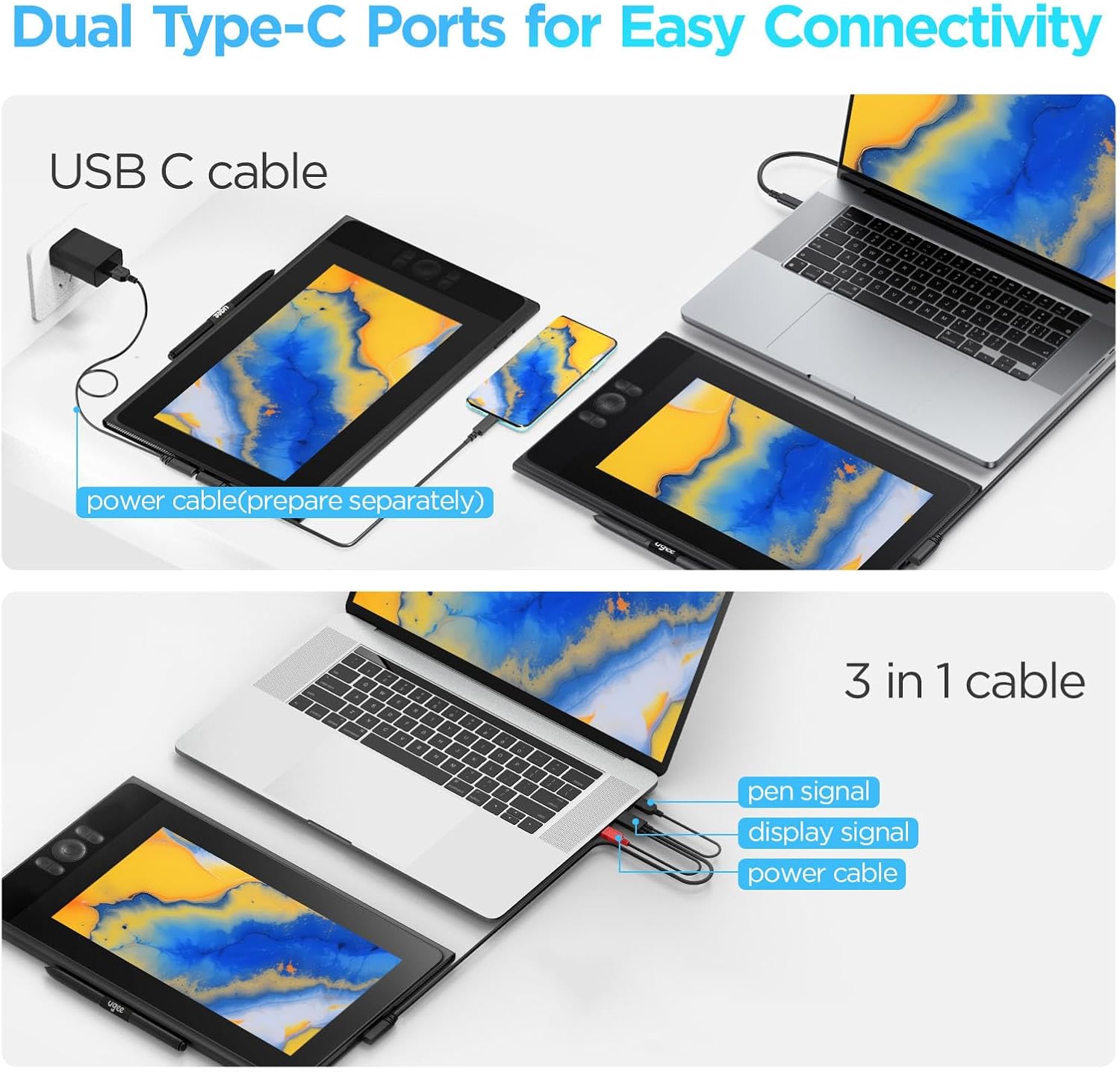
Figura 3.1: Collegamento dell'UGEE UE12 tramite un singolo cavo USB-C a un laptop o a uno smartphone Android. Notare l'opzione per un cavo di alimentazione separato, se necessario.
Opzione 2: Connessione via cavo 3 in 1
Per i dispositivi privi di porta USB-C completa, utilizzare il cavo 3 in 1 in dotazione. Questo cavo combina HDMI per il display, USB-A per i dati e USB-A per l'alimentazione.
- Collegare l'estremità singola del cavo 3 in 1 alla porta Type-C del tablet UGEE UE12.
- Collegare il connettore HDMI alla porta HDMI del computer.
- Collegare il connettore dati USB-A alla porta USB del computer.
- Collegare il connettore di alimentazione USB-A a una fonte di alimentazione USB (ad esempio, la porta USB del computer o un adattatore da parete USB).
3.2 Installazione del driver
Per garantire la piena funzionalità e personalizzazione del tuo tablet UGEE UE12, è essenziale installare i driver più recenti.
- Prima dell'installazione, disinstallare tutti i driver di tablet esistenti di altre marche per evitare conflitti.
- Visita il sito ufficiale dell'UGEE webposto (www.ugee.com) e vai alla sezione supporto o download.
- Individua e scarica il driver più recente per il modello UGEE UE12 compatibile con il tuo sistema operativo (Windows, macOS, Android, ChromeOS).
- Eseguire il programma di installazione e seguire le istruzioni visualizzate sullo schermo.
- Riavvia il computer al termine dell'installazione.
- Dopo il riavvio, aprire il software del driver UGEE per personalizzare la pressione della penna, i tasti di scelta rapida e le impostazioni di visualizzazione.

Figura 3.2: L'UGEE UE12 è compatibile con vari sistemi operativi e software creativi, indicati dai rispettivi loghi.
4. Utilizzo del tablet
4.1 Display completamente laminato
L'UE12 è dotato di uno schermo FHD (1920x1080) da 11.6 pollici, completamente laminato e antiriflesso. Questo design riduce al minimo la parallasse, offrendo un'esperienza di disegno precisa e naturale. La superficie antiriflesso riduce i riflessi, mentre la laminazione completa assicura che il cursore appaia direttamente sotto la punta della penna.
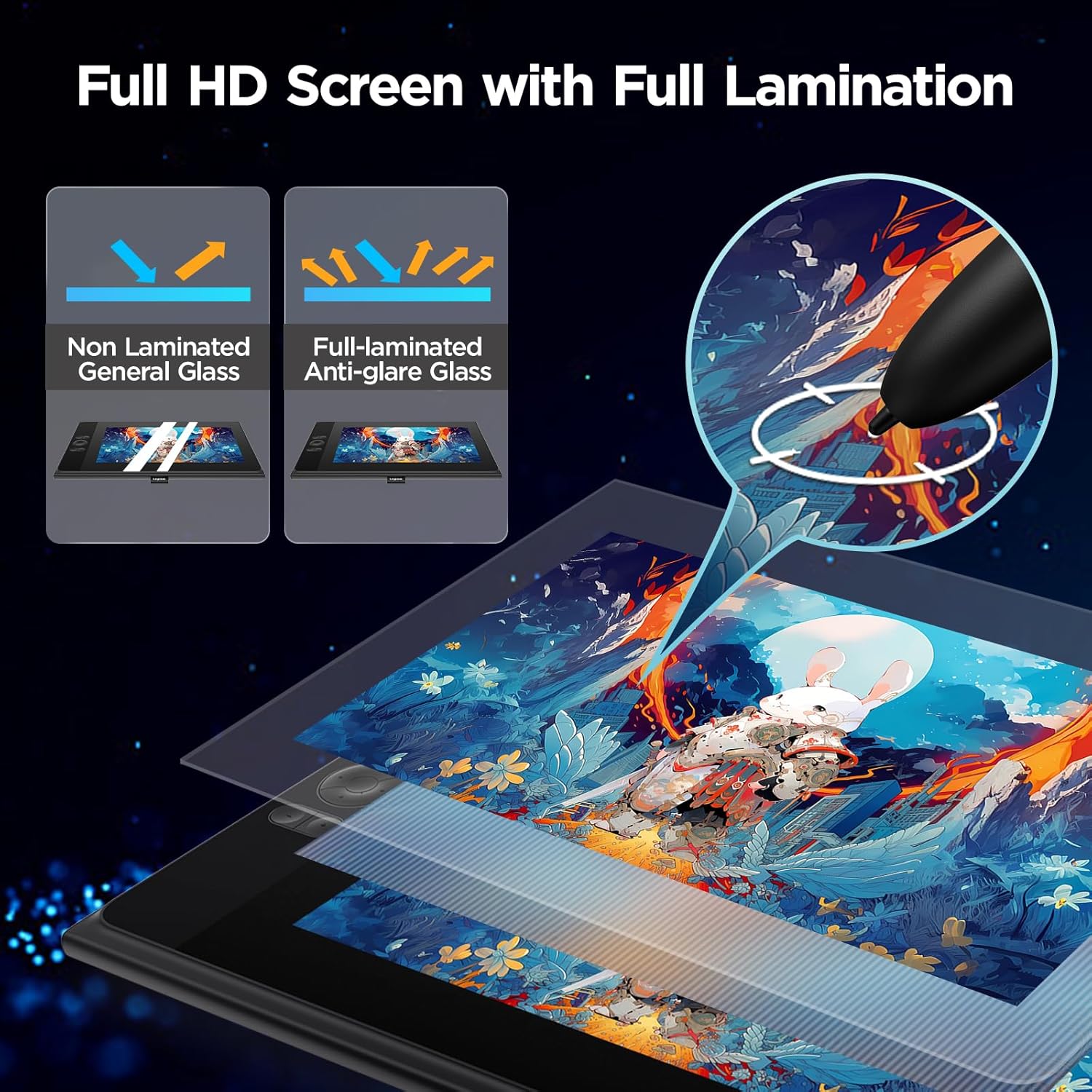
Figura 4.1: Confronto tra vetro antiriflesso non laminato e vetro completamente laminato, che evidenzia la riduzione della parallasse e la maggiore chiarezza visiva.

Figura 4.2: La superficie antiriflesso riduce al minimo l'interferenza della luce ambientale, mentre la superficie satinata simile alla carta migliora la sensazione naturale del disegno.
Il display vanta una gamma cromatica ultra-ampia pari al 124% dello spazio colore sRGB, che consente una riproduzione dei colori vivida e precisa. È possibile scegliere tra tre spazi colore: sRGB, Adobe RGB e DCI-P3, per soddisfare le esigenze del flusso di lavoro.

Figura 4.3: UE12 offre un'ampia gamma di colori, tra cui 124% sRGB, 96% NTSC e 100% Adobe RGB, per una rappresentazione accurata dei colori.
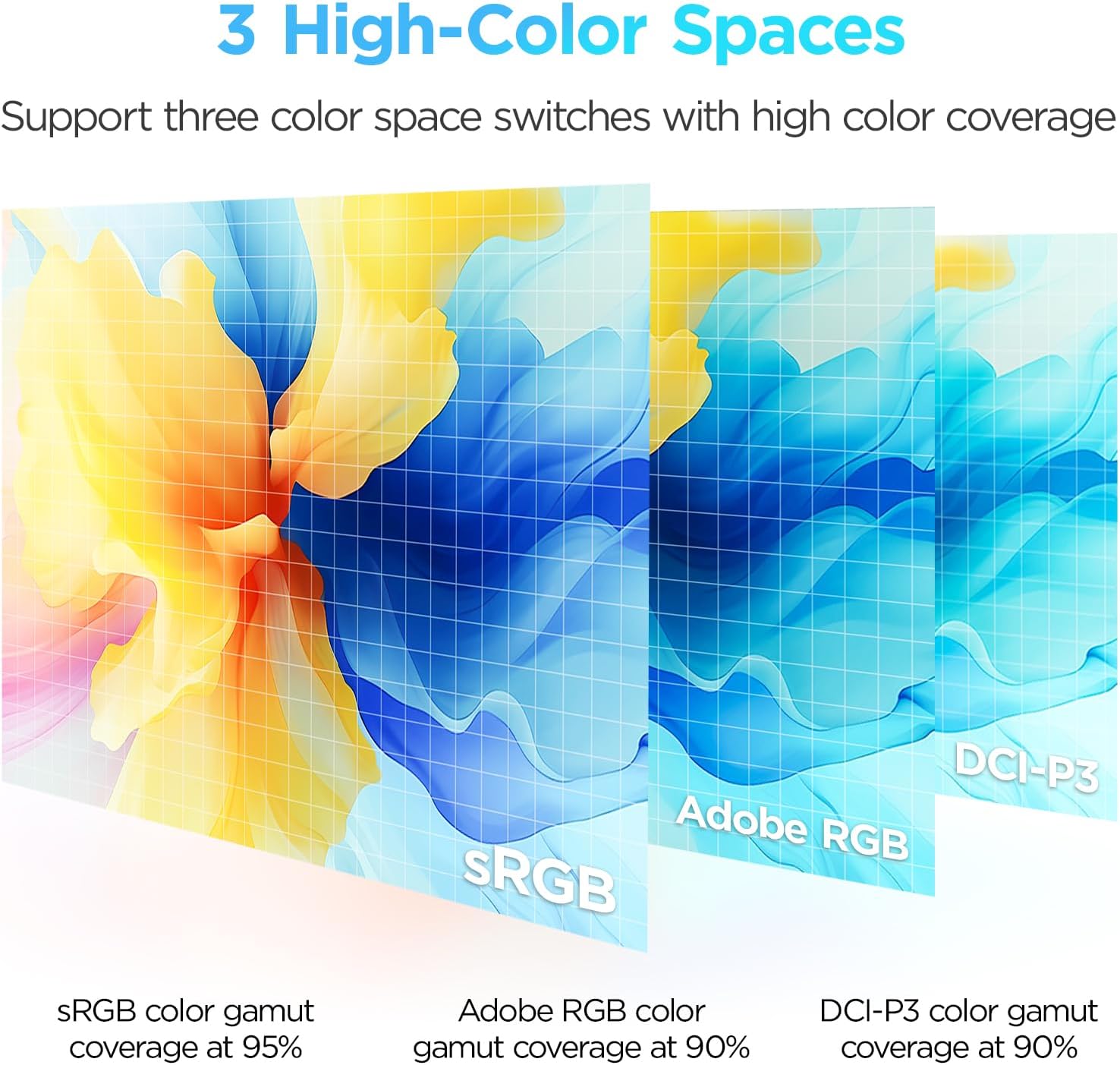
Figura 4.4: Il tablet supporta la commutazione tra gli spazi colore sRGB, Adobe RGB e DCI-P3 per una gestione professionale del colore.
4.2 Stilo senza batteria
Lo stilo incluso è privo di batteria, eliminando la necessità di ricarica. È dotato di una sensibilità alla pressione di 16 livelli e di un riconoscimento dell'inclinazione di 60°, offrendo un'esperienza di disegno naturale e reattiva, senza ritardi.
- Sensibilità alla pressione: I livelli di pressione da 16K consentono un controllo preciso dello spessore e dell'opacità della linea.
- Riconoscimento dell'inclinazione: Il supporto inclinabile a 60° consente di ottenere ombreggiature e effetti pennello naturali, imitando gli strumenti artistici tradizionali.
- Tasti di scelta rapida programmabili: Il corpo dello stilo è dotato di due pulsanti personalizzabili. Per impostazione predefinita, è possibile impostarli per passare da uno strumento di disegno all'altro, passando per la gomma o altre funzioni tramite il software del driver.
- Pennini di ricambio: Nella confezione sono incluse otto punte di ricambio. Per sostituire una punta, estrarre delicatamente la vecchia con l'apposito strumento (se fornito, altrimenti utilizzare una pinzetta) e inserirne una nuova.

Figura 4.5: Lo stilo UGEE è privo di batteria, offre 16 livelli di sensibilità alla pressione, supporto per l'inclinazione di 60° e un design sottile che imita una matita.
4.3 Tasti di scelta rapida personalizzabili
La tavoletta grafica UE12 è dotata di 8 tasti di scelta rapida personalizzabili e di un design concavo-convesso per un facile utilizzo anche da non vedenti. Questi tasti possono essere configurati tramite il software del driver per eseguire diverse funzioni, tra cui:
- Attiva/disattiva penna/gomma
- Regolazione della dimensione del pennello (aumento/diminuzione)
- Annulla/Ripristina
- Ingrandisci/riduci
- Scorciatoie specifiche dell'applicazione
Per informazioni dettagliate sulle opzioni di personalizzazione, fare riferimento all'interfaccia del software del driver.

Figura 4.6: Gli 8 tasti di scelta rapida personalizzabili e la manopola centrale per un flusso di lavoro efficiente, consentendo l'utilizzo alla cieca.
4.4 Compatibilità software
L'UGEE UE12 è compatibile con un'ampia gamma di software di disegno e progettazione tradizionali, tra cui:
- Adobe Photoshop
- Illustratore di Adobe
- Studio Manga
- CorelPainter
- Vernice ibis X
- Miscelatore
- GIMP
- maya
- Autodesk Sketchbook
- Progettista/Fotografo di affinità
Per prestazioni ottimali, assicurati che il tuo software sia aggiornato all'ultima versione.

Figura 4.7: L'UGEE UE12 può essere utilizzato per diverse attività creative, tra cui disegnare, prendere appunti e persino giocare.
5. Manutenzione
5.1 Pulizia del tablet
Per mantenere le prestazioni e l'aspetto del tuo tablet UGEE UE12:
- Prima di pulire il tablet, spegnerlo e scollegarlo sempre.
- Utilizzare un panno morbido e privo di lanugine leggermente dampcon acqua o con un detergente per schermi specificamente progettato per l'elettronica.
- Non utilizzare prodotti chimici aggressivi, detergenti abrasivi o soluzioni a base di alcol, poiché potrebbero danneggiare lo schermo e la superficie.
- Pulisci delicatamente lo schermo e casing. Evitare di spruzzare il liquido direttamente sulla compressa.
5.2 Sostituzione del pennino dello stilo
Le punte dello stilo si usurano nel tempo, soprattutto con l'uso frequente sulla superficie simile alla carta. Sostituisci la punta quando diventa troppo corta o troppo affilata, o se noti un cambiamento nella sensazione del disegno.
- Estrarre delicatamente la punta usurata utilizzando l'apposito strumento o un paio di pinzette.
- Inserire saldamente una nuova punta di ricambio nello stilo finché non scatta in posizione.
5.3 Conservazione
Quando non lo usi, conserva il tablet in un luogo fresco e asciutto, lontano dalla luce solare diretta e da temperature estreme. Proteggi lo schermo dai graffi utilizzando una custodia protettiva.
6. Risoluzione Dei Problemi
Se riscontri problemi con il tuo tablet grafico UGEE UE12, fai riferimento alle seguenti soluzioni comuni:
6.1 Nessun display / schermo lampeggiante
- Controllare i cavi: Assicurati che tutti i cavi (USB-C o 3 in 1) siano collegati saldamente sia al tablet sia al computer/dispositivo.
- Alimentazione elettrica: Se si utilizza un singolo cavo USB-C, assicurarsi che la porta USB-C del computer fornisca alimentazione sufficiente. Provare a collegare un alimentatore esterno alla seconda porta Type-C del tablet.
- Problema con il driver: Disinstallare e reinstallare i driver UGEE più recenti dal sito ufficiale websito. Driver in conflitto di altre marche di tablet possono causare problemi di visualizzazione.
- Impostazioni di visualizzazione: Controlla le impostazioni dello schermo del tuo computer per assicurarti che il tablet venga rilevato come schermo esteso o duplicato. Regola la risoluzione se necessario.
- Prova una porta/un cavo diverso: Prova con una porta USB-C diversa sul tuo computer oppure prova a utilizzare il cavo 3 in 1 se stavi utilizzando un singolo cavo USB-C.
6.2 Lo stilo non risponde / cursore impreciso
- Installazione del driver: Verificare che il driver UGEE sia installato correttamente e funzionante. Reinstallarlo se necessario.
- Controllo del pennino: Assicurarsi che la punta dello stilo sia inserita correttamente e non eccessivamente usurata. Sostituirla se necessario.
- Interferenza: Tenere il tablet lontano da forti fonti di interferenza elettromagnetica (ad esempio, grandi monitor, altoparlanti).
- Calibrazione: Utilizzare lo strumento di calibrazione all'interno del software del driver UGEE per ricalibrare lo schermo e la penna.
- Conflitto software: Chiudere tutte le altre applicazioni di disegno o i driver della tavoletta grafica eventualmente in esecuzione in background.
6.3 Tasti di scelta rapida non funzionanti
- Software del driver: Aprire il software del driver UGEE e assicurarsi che i tasti di scelta rapida siano mappati correttamente. In caso di dubbi, ripristinare le impostazioni predefinite.
- Focus dell'applicazione: Alcune applicazioni potrebbero ignorare le scorciatoie del tablet. Assicurati che l'applicazione di disegno sia la finestra attiva.
- Reinstallazione del driver: Se il problema persiste, una reinstallazione pulita del driver potrebbe risolverlo.
7. Specifiche
| Caratteristica | Dettaglio |
|---|---|
| Dimensioni del prodotto | 11.6 x 10.09 x 0.04 pollici |
| Peso dell'articolo | 3.84 libbre |
| Nome del modello | UE12 |
| Dimensioni dello schermo | 11.6 pollici |
| Risoluzione dello schermo | Full HD (1920x1080) |
| Gamma di colori | 124% sRGB |
| Tecnologia dello stilo | Battery-Free |
| Sensibilità alla pressione | Livelli 16K |
| Riconoscimento dell'inclinazione | 60° |
| Tasti di scelta rapida | 8 Tasti personalizzabili |
| Connettività | Due porte di tipo C (USB-C, cavo 3 in 1) |
| Compatibilità del sistema operativo | Windows 7 o versioni successive, macOS 10.10 o versioni successive, Android 10.1 o versioni successive, Chrome 88 o versioni successive |
| Caratteristiche speciali | Laminazione completa, vetro antiriflesso, supporto per inclinazione di 60°, tasti di scelta rapida |
8. Garanzia e supporto
8.1 Garanzia del prodotto
La tavoletta grafica UGEE UE12 è coperta da garanzia del produttore. Per termini, condizioni e durata specifici, consultare la scheda di garanzia inclusa con il prodotto. In genere, questa garanzia copre difetti di materiali e fabbricazione in condizioni di utilizzo normali. Conservare la prova d'acquisto per eventuali reclami in garanzia.
Per una protezione aggiuntiva, è possibile acquistare piani di protezione estesa presso i rivenditori autorizzati.
8.2 Assistenza clienti
Per assistenza tecnica, download di driver o ulteriori richieste, visita i canali di supporto ufficiali UGEE:
- Ufficiale Websito: www.ugee.com
- Negozio del marchio su Amazon: Negozio ufficiale UGEE
- Per un servizio clienti diretto, fare riferimento alle informazioni di contatto fornite sulla confezione del prodotto.
Quando contatti l'assistenza, tieni a portata di mano il modello del tuo prodotto (UE12) e i dettagli dell'acquisto.
Ask a question about this manual
Ask about setup, troubleshooting, compatibility, parts, safety, or missing instructions. Manuals+ will review the question and use this page’s manual context to help answer it.