
A4tech FBK27C AS
Manuale di istruzioni per la tastiera ricaricabile Bluetooth e 2.4G A4tech FBK27C AS
1. Introduzione
Questo manuale fornisce istruzioni dettagliate per l'installazione, il funzionamento e la manutenzione della tastiera ricaricabile Bluetooth e 2.4G A4tech FBK27C AS. Si prega di leggere attentamente questo manuale per garantire un utilizzo corretto e sfruttare al meglio le funzionalità della tastiera.
La tastiera A4tech FBK27C AS è progettata per offrire comfort e produttività ottimali, con doppia connettività, tecnologia QuietKey per una digitazione silenziosa e funzionalità di associazione multi-dispositivo. Il suo design ergonomico mira a ridurre l'affaticamento del polso durante l'uso prolungato.
2 Caratteristiche
- Doppia connettività: Passa senza problemi dalla connessione wireless a 2.4 GHz (tramite chiavetta USB) a quella Bluetooth.
- Accoppiamento multidispositivo: Connetti e passa da un dispositivo all'altro (un dispositivo da 2.4 GHz e due dispositivi Bluetooth).
- Design ergonomico: Presenta un layout di tastiera diviso e un poggiapolsi integrato per favorire una postura naturale della mano e del polso, riducendo il disagio durante la digitazione prolungata.
- Tecnologia QuietKey: Progettato per una digitazione silenziosa, riducendo al minimo il rumore negli ambienti condivisi.
- Batteria ricaricabile: Dotato di batteria ricaricabile integrata, caricabile tramite porta USB-C.
- Tasti multimediali e funzione: Tasti dedicati per il controllo dei media, le funzioni di sistema e l'accesso rapido alle attività comuni.
- Ampia compatibilità: Supporta i sistemi operativi Windows, Mac, iOS e Android.
3. Contenuto della confezione
Verificare che tutti gli articoli siano presenti nel pacco:
- Tastiera A4tech FBK27C AS
- Cavo di ricarica USB-C
- Ricevitore USB da 2.4 GHz (dongle)
- Guida rapida
4. Impostazione
4.1 Ricarica della tastiera
Prima del primo utilizzo, caricare completamente la tastiera. Collegare il cavo USB-C in dotazione alla porta di ricarica della tastiera (situata sul bordo superiore sinistro, vicino al pulsante ON/OFF) e l'altra estremità a una fonte di alimentazione USB. Il LED di alimentazione si illuminerà durante la ricarica e si spegnerà a carica completa.
4.2 Connessione tramite wireless a 2.4 GHz
- Individuare il ricevitore USB da 2.4 GHz (dongle), solitamente conservato magneticamente nella parte inferiore della tastiera.
- Collega il ricevitore USB a una porta USB disponibile sul tuo computer.
- Accendere la tastiera utilizzando l'interruttore ON/OFF.
- Premere il tasto "2.4G" sulla tastiera per attivare la modalità 2.4GHz. La spia luminosa confermerà la connessione.
4.3 Connessione tramite Bluetooth
La tastiera supporta due connessioni Bluetooth (BT1 e BT2).
- Accendere la tastiera utilizzando l'interruttore ON/OFF.
- Tenere premuto il tasto 'BT1' o 'BT2' per alcuni secondi finché la spia luminosa non inizia a lampeggiare rapidamente. Questo indica la modalità di associazione.
- Sul tuo dispositivo (computer, tablet, smartphone), vai alle impostazioni Bluetooth e cerca nuovi dispositivi.
- Selezionare 'A4tech FBK27C AS' (o un nome simile) dall'elenco dei dispositivi disponibili.
- Seguire le istruzioni visualizzate sullo schermo per completare il processo di associazione. La spia luminosa sulla tastiera diventerà fissa una volta completata l'associazione.
- Se lo si desidera, ripetere l'operazione per il secondo canale Bluetooth.
4.4 Regolazione dell'inclinazione della tastiera
La tastiera è dotata di piedini regolabili sia sulla parte anteriore che su quella posteriore. Per ottenere un angolo di digitazione più ergonomico, è possibile estendere i piedini anteriori per sollevare il bordo anteriore della tastiera, migliorando ulteriormente il comfort del polso.
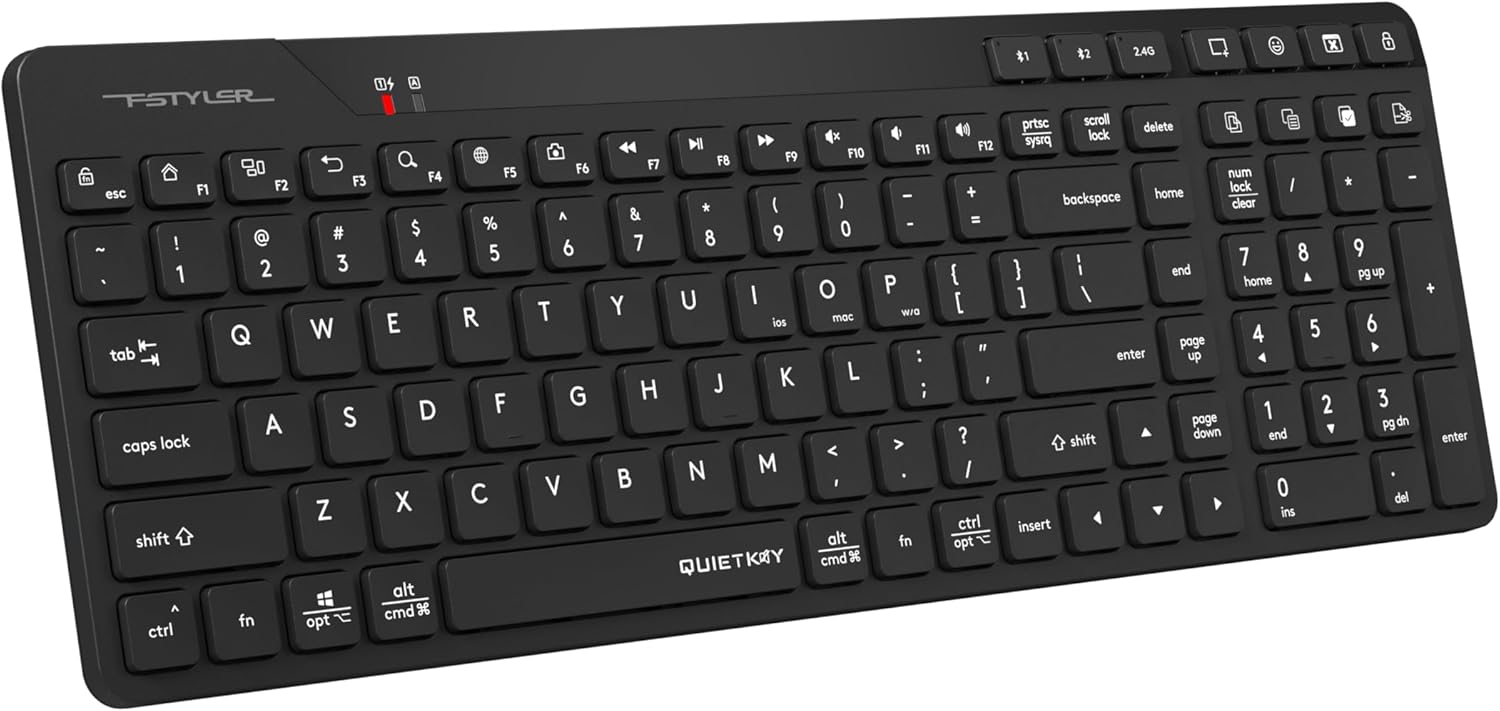
Figura 1: in alto view della tastiera A4tech FBK27C AS, mostrataasingrazie al suo design ergonomico diviso e al poggiapolsi integrato.
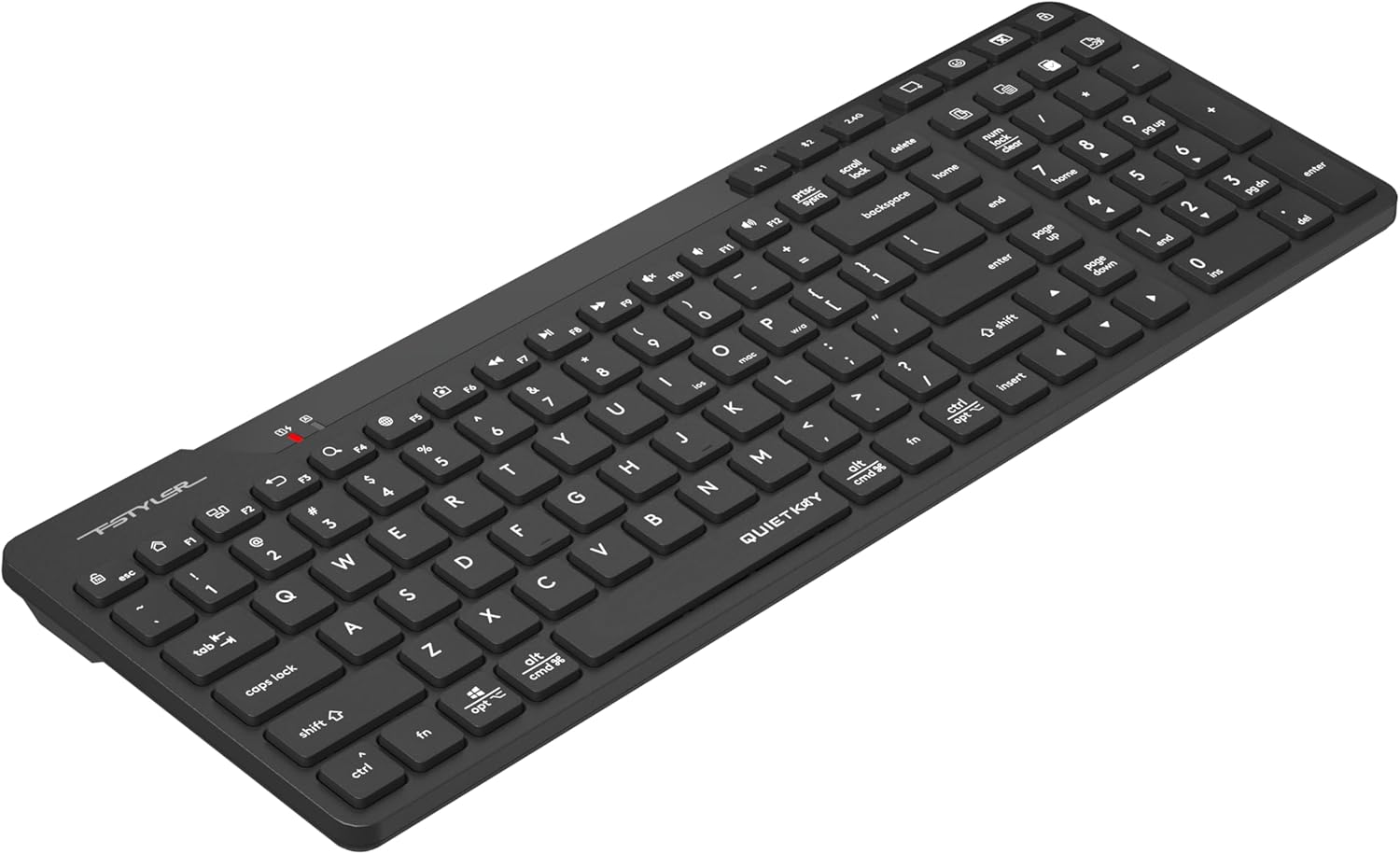
Figura 2: Angolato view della tastiera A4tech FBK27C AS, che mette in risalto la forma sagomata per un posizionamento naturale della mano.
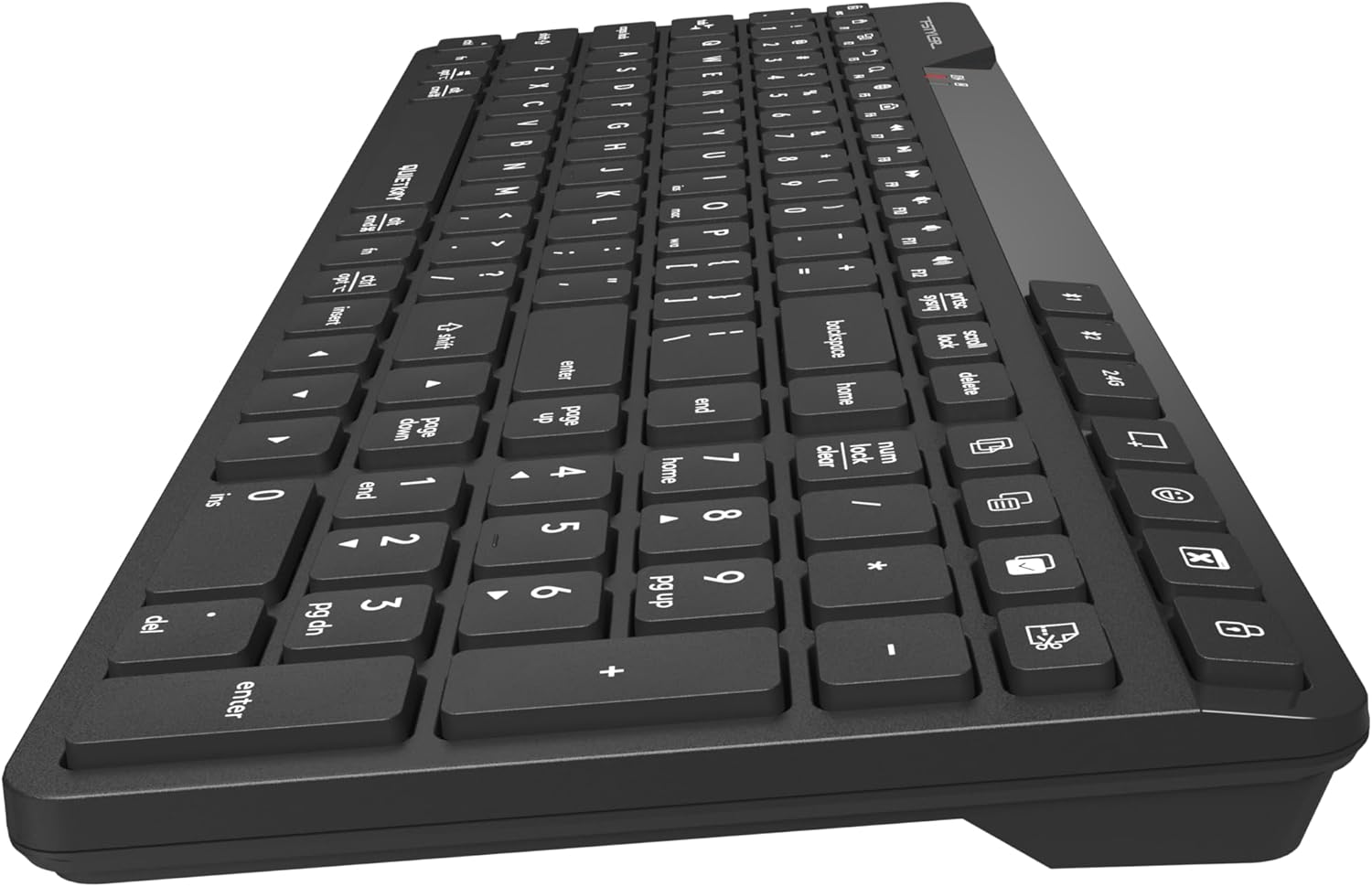
Figura 3: lato view della tastiera A4tech FBK27C AS, che mostra i profile e il poggiapolsi integrato.

Figura 4: Angolo dall'alto verso il basso view della tastiera A4tech FBK27C AS, che fornisce una panoramica completa della disposizione dei tasti e del design ergonomico.
5. Istruzioni per l'uso
5.1 Passaggio tra dispositivi connessi
Per passare da un dispositivo connesso all'altro, basta premere il tasto di connettività corrispondente:
- Premere '2.4G' per connettersi al dispositivo tramite il ricevitore USB.
- Premere 'BT1' per connettersi al primo dispositivo associato tramite Bluetooth.
- Premere 'BT2' per connettersi al secondo dispositivo associato tramite Bluetooth.
5.2 Tasti multimediali e funzione
La tastiera è dotata di una fila di tasti funzione (F1-F12) che fungono anche da tasti multimediali o tasti funzione speciali. Per utilizzare queste funzioni, potrebbe essere necessario premere contemporaneamente il tasto "Fn" e il tasto funzione desiderato, a seconda del sistema operativo e delle impostazioni della tastiera.
| Chiave | Funzione |
|---|---|
| Tasto F1 | Casa |
| Tasto F2 | Cerca |
| Tasto F3 | |
| Tasto F4 | Opzioni screenshot |
| Tasto F5 | Simboli Emoji |
| Tasto F6 | Nascondi applicazione |
| Tasto F7 | Traccia precedente |
| Tasto F8 | Riproduci/Pausa |
| Tasto F9 | Traccia successiva |
| Tasto F10 | Disattiva volume |
| Tasto F11 | Abbassa il volume |
| Tasto F12 | Alza il volume |
| Chiavi dedicate | Copia, Incolla, Seleziona tutto, Calcolatrice, Blocco computer |

Figura 5: Icone che rappresentano funzioni speciali come Screenshot, Emoji, Nascondi applicazione, Copia, Incolla e Seleziona tutto.
5.3 Commutazione della modalità del sistema operativo
La tastiera è compatibile con diversi sistemi operativi. Per cambiare modalità, utilizzare le seguenti combinazioni di tasti:
- Premere 'Fn + Win/Alt' per la modalità Windows/Android.
- Premere 'Fn + Cmd/Alt' per la modalità Mac/iOS.

Figura 6: Layout della tastiera che illustra i tasti per passare dalle modalità del sistema operativo iOS, Mac e Windows/Android.
6. Manutenzione
6.1 Pulizia
Per pulire la tastiera, strofinare delicatamente la superficie con un panno morbido eamp panno. Evitare l'uso di prodotti chimici aggressivi o materiali abrasivi che potrebbero danneggiare la finitura o le legende dei tasti. Per rimuovere i detriti tra i tasti, utilizzare aria compressa.
6.2 Cura della batteria
Per prolungare la durata della batteria, evitare di scaricare completamente la tastiera frequentemente. Ricaricarla quando appare l'indicatore di batteria scarica. Se si conserva la tastiera per un periodo prolungato, caricarla fino a circa il 50% e conservarla in un luogo fresco e asciutto.
7. Risoluzione Dei Problemi
7.1 Problemi di connettività
- La tastiera non si connette: Assicurati che la tastiera sia accesa e completamente carica. Per la tecnologia a 2.4 GHz, controlla che il ricevitore USB sia inserito correttamente. Per la tecnologia Bluetooth, assicurati che il Bluetooth del tuo dispositivo sia abilitato e che la tastiera sia in modalità di associazione (luce BT1/BT2 lampeggiante).
- Connessione intermittente: Avvicinare la tastiera al dispositivo per ridurre le interferenze. Evitare di posizionare oggetti metallici di grandi dimensioni tra la tastiera e il ricevitore/dispositivo.
7.2 I tasti non rispondono
- Chiavi specifiche: Controllare che non vi siano ostruzioni fisiche o detriti sotto il tasto.
- Tutte le chiavi: Assicurati che la tastiera sia accesa e correttamente collegata al dispositivo. Prova a riavviare il dispositivo o ad associare nuovamente la tastiera.
7.3 Problemi di ricarica
- La tastiera non si carica: Verifica che il cavo USB-C sia collegato saldamente sia alla tastiera che alla fonte di alimentazione. Prova un altro cavo USB-C o un altro alimentatore.
8. Specifiche
| Caratteristica | Dettaglio |
|---|---|
| Marca | A4tech |
| Nome del modello | FBK27C COME |
| Tecnologia di connettività | Bluetooth, 2.4 GHz |
| Dispositivi compatibili | PC (Windows, Mac, iOS, Android) |
| Descrizione della tastiera | Tasti silenziosi, ergonomici |
| Usi consigliati | Uso quotidiano |
| Caratteristica speciale | Tasti programmabili |
| Peso dell'articolo | 1.3 libbre |
| Dimensioni del pacco | 16 x 6.5 x 1.25 pollici |
9. Garanzia e supporto
Per informazioni sulla garanzia e supporto tecnico, fare riferimento alla documentazione inclusa con il prodotto o visitare il sito ufficiale A4tech websito. Conservare la prova d'acquisto per eventuali reclami in garanzia.
Ask a question about this manual
Ask about setup, troubleshooting, compatibility, parts, safety, or missing instructions. Manuals+ will review the question and use this page’s manual context to help answer it.