
Introduzione
Grazie per aver scelto il tablet Tibuta K7 Kids. Questo dispositivo è progettato per offrire ai bambini un'esperienza digitale sicura e coinvolgente, con controlli parentali, contenuti educativi e opzioni di intrattenimento. Questo manuale ti guiderà attraverso la configurazione iniziale, l'utilizzo e la manutenzione per garantire prestazioni ottimali e la longevità del tuo tablet.
Cosa c'è nella scatola
Si prega di verificare che tutti gli articoli siano presenti nel pacco:
- Tablet per bambini Tibuta K7
- Custodia protettiva in silicone anti-caduta
- Cavo di tipo C
- Caricabatterie
- Manuale dell'utente

Immagine: Contenuto della confezione del tablet Tibuta K7 Kids. Questa immagine mostra il tablet, la sua custodia protettiva, un cavo di ricarica USB-C, un adattatore di alimentazione e il manuale utente, che illustra tutti gli elementi inclusi nel prodotto.
Prodotto finitoview
Il tablet Tibuta K7 Kids è dotato di un display HD da 7 pollici, una resistente custodia protettiva in silicone e un sistema operativo Android 12 Go. È dotato di doppia fotocamera e supporta la connettività Wi-Fi.

Immagine: Fronte e retro view del tablet Tibuta K7 Kids. Il tablet è presentato in una custodia protettiva rosa con maniglia e supporto, e sullo schermo è visualizzato un colorato cartone animato per bambini.
Componenti della tavoletta

Immagine: Schema delle caratteristiche esterne del tablet Tibuta K7 Kids. Questa illustrazione mostra la fotocamera frontale, la porta per cuffie da 3.5 mm, lo slot per schede TF, la porta USB 2.0 OTG, la fotocamera posteriore, i pulsanti del volume, il pulsante di accensione/spegnimento/reset e l'altoparlante.
- Fotocamera frontale: Per videochiamate e selfie.
- Porta per cuffie da 3.5 mm: Per collegare le cuffie.
- Slot per schede TF: Per espandere la memoria con una scheda microSD (fino a 128 GB).
- Porta USB 2.0 OTG (tipo C): Per la ricarica e il trasferimento dei dati.
- Telecamera posteriore: Per scattare foto e registrare video.
- Pulsanti del volume: Regola il volume dell'audio.
- Pulsante di accensione/spegnimento/reset: Accende/spegne il tablet o esegue un ripristino.
- Oratore: Per l'uscita audio.
Guida all'installazione
1. Ricarica iniziale
Prima del primo utilizzo, caricare completamente il tablet. Collegare il cavo Type-C in dotazione alla porta USB del tablet e il caricabatterie a una presa di corrente. L'indicatore di carica mostrerà lo stato di carica.
2. Accensione/Spegnimento
- Per accendere: Tieni premuto il pulsante di accensione finché lo schermo non si accende.
- Per spegnere: Tenere premuto il pulsante di accensione, quindi selezionare "Spegni" dalle opzioni.
- Ricominciare: Tieni premuto il pulsante di accensione, quindi seleziona "Riavvia" dalle opzioni.
3. Connessione wifi
- Vai a Impostazioni > Rete e Internet > Wifi.
- Attiva/disattiva Wi-Fi On.
- Seleziona la rete Wi-Fi desiderata dall'elenco.
- Se richiesto, immettere la password di rete, quindi toccare Collegare.
4. Configurazione dell'app di controllo parentale Kidoz
Il tablet è dotato dell'applicazione di controllo parentale Kidoz preinstallata. Questa app consente di gestire i contenuti, il tempo di utilizzo dello schermo e l'accesso da parte del bambino.
- Avviare il Kidoz app dalla schermata iniziale.
- Segui le istruzioni sullo schermo per creare un account genitore e impostare la protezione per i bambinifiles.
- Configura impostazioni quali limiti di tempo di utilizzo dello schermo, filtraggio dei contenuti e accesso alle applicazioni.

Immagine: Genitori che configurano l'app di controllo parentale Kidoz sul tablet Tibuta K7 Kids. L'immagine mostra una famiglia che interagisce con il tablet, evidenziando funzionalità come i limiti di tempo di utilizzo e il filtro dei contenuti.
Istruzioni per l'uso
Navigazione
- Schermo tattile: Tocca, scorri e pizzica per navigare nell'interfaccia.
- Schermata iniziale: Accedi alle app e ai widget utilizzati di frequente.
- Notifiche: Scorri verso il basso dalla parte superiore dello schermo a view notifiche e impostazioni rapide.
Utilizzo di Kidoz e delle applicazioni
L'app Kidoz offre un'interfaccia intuitiva e l'accesso a contenuti pre-approvati. I genitori possono gestire le applicazioni e i contenuti disponibili tramite le impostazioni del controllo parentale.
- Accesso alle app: Nell'ambiente Kidoz, i bambini possono accedere a giochi, app educative e contenuti multimediali approvati.
- Scaricare nuove app: I genitori possono scaricare altre applicazioni dal Google Play Store, che possono poi essere aggiunte all'elenco delle applicazioni approvate del bambino all'interno di Kidoz.
- Filtraggio dei contenuti: Kidoz consente di filtrare i contenuti inappropriati, garantendo una navigazione sicura e viewesperienza di acquisizione.
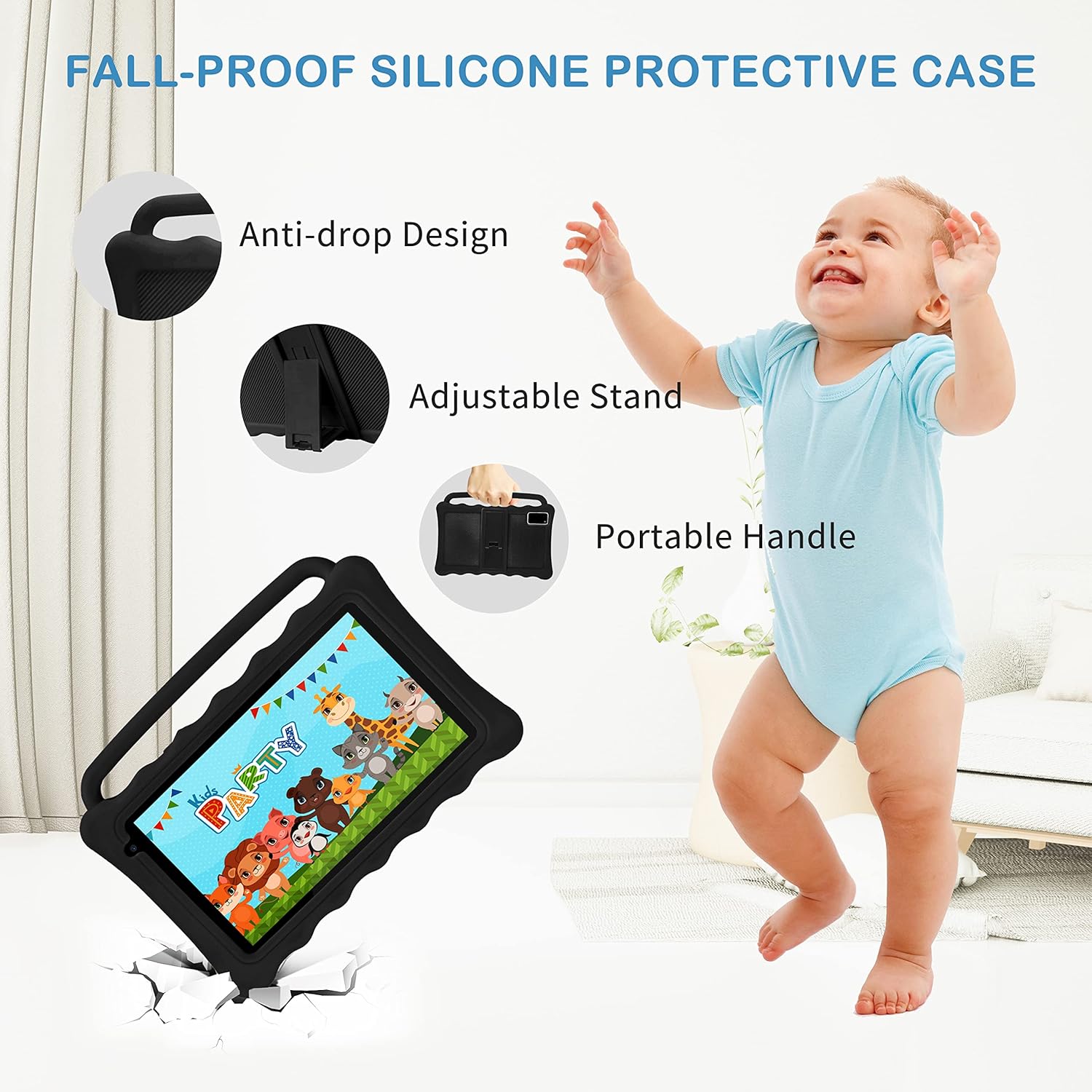
Immagine: Il tablet Tibuta K7 Kids mostratoasinle sue capacità multifunzionali per i bambini. Questa immagine evidenzia applicazioni preinstallate come ABCMouse, YouTube, Netflix, Google Play e vari giochi, libri e strumenti artistici.
Modalità di protezione degli occhi
Lo schermo LCD da 7 pollici è dotato di tecnologia Low Blue Light per proteggere gli occhi dei bambini. Attiva la modalità lettura nelle impostazioni per ridurre lo sfarfallio dello schermo e la dannosa luce blu, offrendo un'esperienza più confortevole. viewesperienza di acquisizione.

Immagine: Due bambini che utilizzano il tablet Tibuta K7 Kids, per dimostrare la funzione di protezione degli occhi. L'immagine mette in risalto lo schermo HD 1024x600 e la sua tecnologia a bassa emissione di luce blu per un utilizzo confortevole. viewing.
Utilizzo della fotocamera
Il tablet è dotato di una fotocamera frontale da 2 MP e di una posteriore da 5 MP per scattare foto e registrare video.
- Aprire il Telecamera applicazione.
- Tocca il pulsante di scatto per scattare una foto o avviare/interrompere la registrazione video.
- Passa dalla fotocamera anteriore a quella posteriore utilizzando l'icona della fotocamera sullo schermo.

Immagine: Bambini che sorridono e guardano nella fotocamera del tablet Tibuta K7 Kids. Questa immagine mette in risalto la doppia fotocamera del tablet (2 MP anteriore, 5 MP posteriore) per catturare i momenti divertenti.
Manutenzione
Pulizia del tablet
- Utilizzare un panno morbido e privo di lanugine per pulire lo schermo e il corpo del tablet.
- Per macchie ostinate, leggermente dampPulire il panno con acqua o con un detergente per schermi specifico per dispositivi elettronici.
- Evitare l'uso di prodotti chimici aggressivi, detergenti abrasivi o spray aerosol.
Cura della batteria
- Caricare regolarmente il tablet, ma evitare di lasciarlo completamente carico o completamente scarico per periodi prolungati.
- Per evitare danni alla batteria, utilizzare esclusivamente il caricabatterie e il cavo forniti.
- Evitare di esporre il tablet a temperature estreme, poiché ciò potrebbe compromettere la durata della batteria.
Custodia protettiva
La custodia protettiva in silicone è progettata per proteggere il tablet da cadute e urti. Assicuratevi che il tablet sia sempre posizionato correttamente all'interno della custodia. Il supporto regolabile e la maniglia portatile ne migliorano l'usabilità e la portabilità.

Immagine: il tablet Tibuta K7 Kids con custodia protettiva rossa. Questa immagine mette in risalto il design anti-caduta, il supporto regolabile e la maniglia portatile della custodia in silicone, dimostrandone le caratteristiche protettive ed ergonomiche.
Risoluzione dei problemi
- Il tablet non si accende:
- Assicurati che il tablet sia completamente carico. Collegalo al caricabatterie e attendi qualche minuto prima di riprovare ad accenderlo. Se non risponde, tieni premuto il pulsante di accensione per 10-15 secondi per forzare il riavvio.
- Lo schermo non risponde:
- Riavvia il tablet. Se il problema persiste, assicurati che lo schermo sia pulito e privo di detriti. Se il problema persiste, potrebbe essere necessario un ripristino delle impostazioni di fabbrica (i dati andranno persi).
- Problemi di connessione Wi-Fi:
- Controlla se il Wi-Fi è abilitato nelle impostazioni. Riavvia il router Wi-Fi. Elimina la rete dal tablet e riconnettiti. Assicurati di essere nel raggio d'azione del segnale Wi-Fi.
- L'app Kidoz non funziona correttamente:
- Assicurati che l'app Kidoz sia aggiornata all'ultima versione. Cancella la cache e i dati dell'app in Impostazioni > Applicazioni > Kidoz > MagazzinaggioSe i problemi persistono, reinstalla l'app o contatta l'assistenza Kidoz.
- Il tablet funziona lentamente o si blocca:
- Chiudi le applicazioni in background non necessarie. Svuota la cache delle app utilizzate di frequente. Valuta la possibilità di disinstallare le app inutilizzate per liberare spazio. Se il problema è grave, un ripristino delle impostazioni di fabbrica potrebbe risolverlo.
Specifiche
| Caratteristica | Dettaglio |
|---|---|
| Marca | Tibuta |
| Nome del modello | K7 |
| Sistema operativo | Android 12 Vai |
| Marca del processore | Vincitore assoluto |
| Dimensioni dello schermo | 7 pollici |
| Risoluzione dello schermo | 1024 x 600 pixel |
| Memoria RAM | 2 GB |
| Capacità di archiviazione | 32 GB (espandibile fino a 128 GB tramite Micro SD) |
| Connettività | Wi-Fi (802.11g), Bluetooth |
| Telecamere | Anteriore: 2MP, Posteriore: 5MP |
| Durata della batteria | Oltre 5 ore (dipende dall'utilizzo) |
| Colore | Rosa (come da elenco prodotti, altri colori possono variare) |