
Introduzione
Questo manuale fornisce informazioni essenziali per la configurazione, l'utilizzo, la manutenzione e la risoluzione dei problemi del tuo laptop da gioco Alienware X16. Progettato per il gaming ad alte prestazioni, questo laptop è dotato di componenti all'avanguardia e soluzioni di raffreddamento avanzate per offrire un'esperienza immersiva.

Figura 1: Laptop da gioco Alienware X16, mostratoasingrazie al suo display ad alta frequenza di aggiornamento e alle sue potenti capacità grafiche.
Cosa c'è nella scatola
Dopo aver disimballato il tuo laptop da gioco Alienware X16, verifica che siano presenti tutti i componenti:
- Computer portatile Alienware X16 R2
- Adattatore di alimentazione (fattore di forma ridotto da 330 W)
- Cavo di alimentazione
- Documentazione (incluso questo manuale)
Impostare
Accensione iniziale
- Collegare l'adattatore di alimentazione: Collegare l'adattatore di alimentazione alla porta di alimentazione/ingresso CC sul retro del laptop. Collegare il cavo di alimentazione all'adattatore e poi a una presa a muro.
- Aprire il portatile: Sollevare con cautela il coperchio del display.
- Accensione: Premere il pulsante di accensione, solitamente situato sulla tastiera.
- Seguire le istruzioni sullo schermo: Il laptop ti guiderà attraverso la procedura di configurazione iniziale di Windows 11 Pro, inclusa la selezione della lingua, la connessione di rete e la creazione dell'account utente.
Collegamento delle periferiche
L'Alienware X16 offre diverse porte per il collegamento di dispositivi esterni:
- Porte USB 3.2 Gen 1 (x2): Per dispositivi USB standard come mouse, tastiere o unità esterne.
- Porta USB-C 3.2 Gen 2 con DisplayPort: Per dispositivi USB-C moderni e display esterni.
- Porta Thunderbolt 4 con Power Delivery e DisplayPort: Connettività ad alta velocità per periferiche avanzate, GPU esterne e ricarica.
- Porta HDMI 2.1: Per il collegamento a monitor o TV esterni.
- Porta per cuffie (combinazione cuffie e microfono): Per ingresso/uscita audio.
- Slot per scheda microSD: Per espandere lo spazio di archiviazione o trasferire files dalle schede di memoria.

Figura 2: Configurazione delle porte posteriori dell'Alienware X16, con dettagli sulle opzioni di connettività.
Utilizzo del computer portatile
Display e immagini
L'Alienware X16 è dotato di un display QHD+ da 16.0" (2560 x 1600) con una frequenza di aggiornamento di 240 Hz e un tempo di risposta di 3 ms, garantendo immagini fluide e vivide. Supporta la gamma di colori DCI-P3 al 100%, ComfortView Inoltre, riduce la luce blu e NVIDIA G-SYNC + Advanced Optimus per un gaming senza interruzioni.

Figura 3: La telecamera IR HDR FHD integrata supporta il riconoscimento facciale e offre una qualità video nitida.
Tastiera e input
La tastiera Alienware X Series AlienFX RGB retroilluminata (per tasto) in inglese e USA offre un'esperienza di digitazione e di gioco reattiva. Le zone di illuminazione AlienFX sono programmabili con un massimo di 16.8 milioni di colori distinti, consentendo un'ampia personalizzazione.
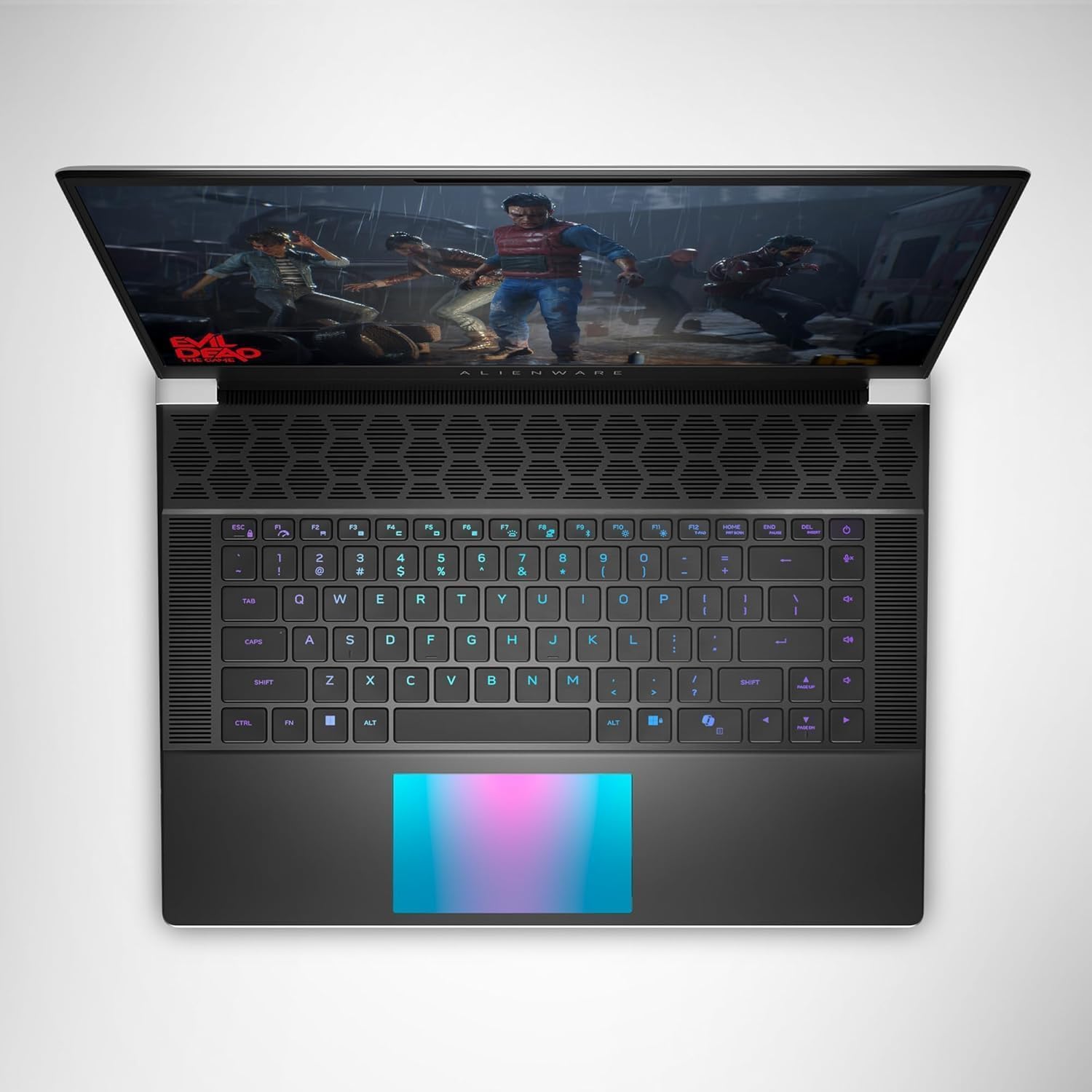
Figura 4: in alto view dell'Alienware X16, evidenziando la tastiera RGB personalizzabile e il touchpad.
Command Center Alienware
Utilizza il software Alienware Command Center per personalizzare la tua esperienza di gioco. Questa applicazione ti consente di gestire le impostazioni predefinite delle prestazioni, monitorare i parametri vitali del sistema e configurare gli effetti e le combinazioni di illuminazione AlienFX per una configurazione personalizzata.

Figura 5: Interfaccia Alienware Command Center per il controllo e la personalizzazione del sistema.
Manutenzione
Sistema di raffreddamento
L'Alienware X16 integra l'avanzata tecnologia di raffreddamento Alienware Cryo-tech™, con sei heat pipe a estremità piatta saldate al laser. Per garantire prestazioni ottimali e longevità, controllare e pulire regolarmente le griglie di ventilazione per evitare l'accumulo di polvere, che può ostacolare il flusso d'aria.
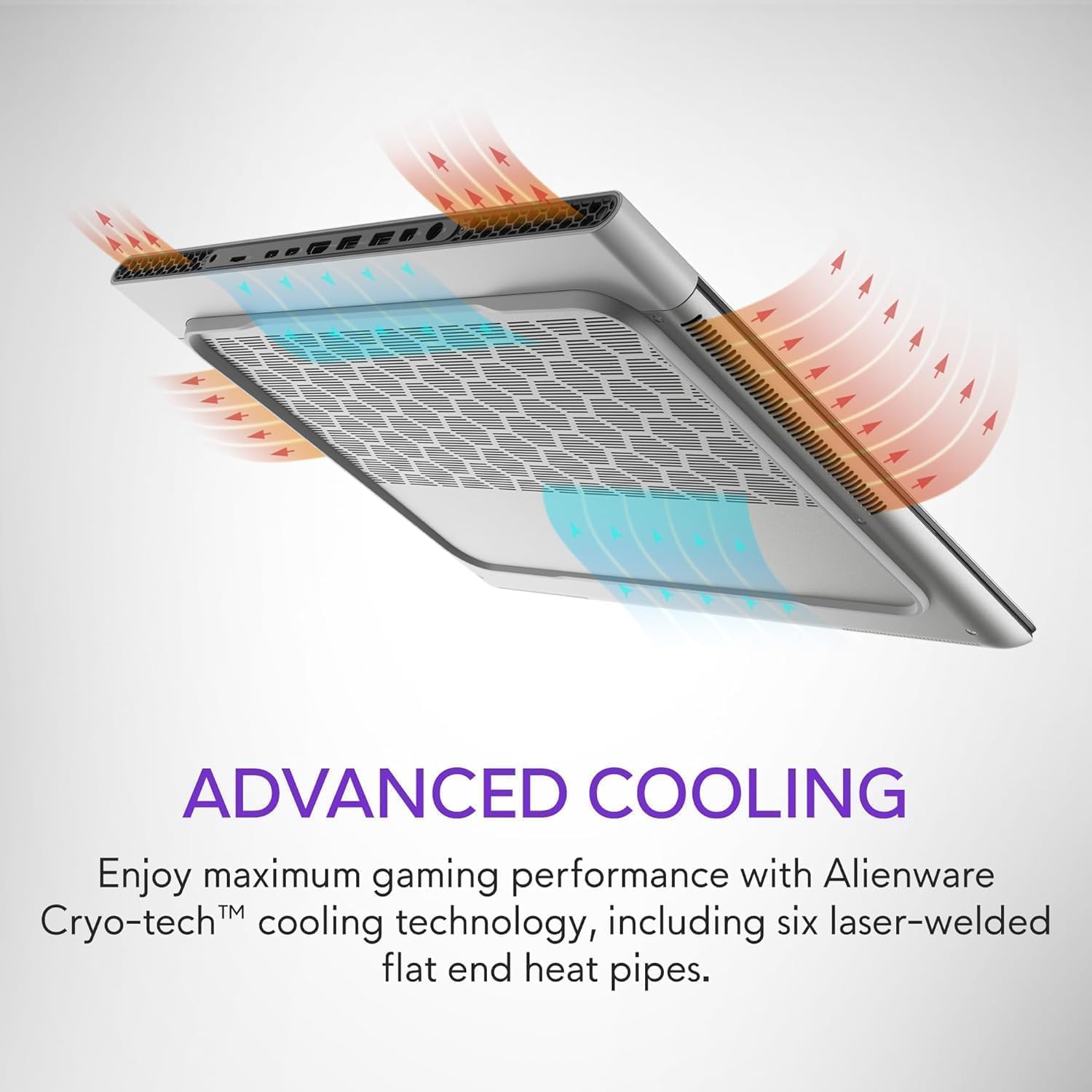
Figura 6: Illustrazione del sistema di raffreddamento avanzato Alienware Cryo-tech™.
Assistenza generale
- Per garantire una corretta ventilazione, posizionare il portatile su una superficie piana e stabile.
- Evitare di esporre il portatile a temperature estreme, alla luce solare diretta o a elevata umidità.
- Pulisci lo schermo con un panno morbido e privo di lanugine, specificamente progettato per i dispositivi elettronici.
- Utilizzare aria compressa per eliminare la polvere dai tasti e dalle porte della tastiera.
Risoluzione dei problemi
Problemi comuni e soluzioni
| Problema | Possibile causa | Soluzione |
|---|---|---|
| Il portatile non si accende. | Nessuna alimentazione, adattatore difettoso o problema con la batteria. | Assicurarsi che l'adattatore di alimentazione sia collegato saldamente al laptop e alla presa a muro. Controllare la presa a muro con un altro dispositivo. Provare una presa di corrente diversa. |
| Il display è vuoto o tremolante. | Impostazioni di visualizzazione errate, problema con il driver o problema hardware. | Riavvia il laptop. Aggiorna i driver della scheda grafica. Se utilizzi un monitor esterno, controlla i collegamenti dei cavi. |
| Scarse prestazioni durante il gioco. | Surriscaldamento, driver obsoleti o applicazioni in background. | Assicurare una ventilazione adeguata. Aggiornare i driver della scheda grafica e del chipset. Chiudere le applicazioni in background non necessarie. Regolare le impostazioni di risparmio energetico su prestazioni elevate. |
| Problemi di connessione Wi-Fi. | Problema con il driver, problema con il router o interferenza. | Riavvia il portatile e il router. Aggiorna i driver wireless. Controlla le impostazioni del router. |
Per problemi più complessi, fare riferimento al supporto ufficiale Alienware websito o contattare il servizio clienti.
Specifiche
| Componente | Dettaglio |
|---|---|
| Processore | Processore Intel® Core™ Ultra 9 185H (cache da 24 MB, 16 core, P-Core da 2.30 a 5.10 GHz) |
| Sistema operativo | Windows 11 Pro |
| Scheda grafica | NVIDIA GeForce RTX 4090 16 GB GDDR6 |
| Display | 16.0" QHD+ (2560 x 1600) 240Hz 3ms, 100% DCI-P3, ComfortView Inoltre, NVIDIA G-SYNC + Advanced Optimus |
| Memoria | 32 GB, 2x16 GB, LPDDR5X, 7467 MT/s |
| Magazzinaggio | 2 TB, M.2, PCIe NVMe, SSD |
| Tastiera | Tastiera Alienware X Series AlienFX RGB retroilluminata (per tasto) in inglese |
| Senza fili | Scheda wireless Intel Killer™ 1750 2x2 e Bluetooth 5.4 con predisposizione per Wi-Fi 7 |
| Telecamera | 1080p a 30 fps, fotocamera FHD HDR RGB+IR; microfoni a doppio array |
| Audio | Altoparlante tweeter: 2W x 2; Altoparlante woofer: 3W x 4 |
| Porti | 2 USB 3.2 Gen 1, 1 USB-C 3.2 Gen 2 (DP), 1 Thunderbolt 4 (PD, DP), 1 cuffia, 1 HDMI 2.1, 1 slot per scheda microSD |
| Batteria | 6 celle, 90 Wh |
| Dimensioni (AxLxP) | 18.57 mm (0.73 pollici) x 364.81 mm (14.36 pollici) x 289.98 mm (11.41 pollici) |
| Peso (minimo) | 2.66 kg (5.86 libbre) |
Garanzia e supporto
Il tuo laptop da gaming Alienware X16 è coperto dalla garanzia standard del produttore. Per i termini e le condizioni di garanzia dettagliati, consulta la documentazione inclusa nella confezione o visita il sito ufficiale di supporto Alienware. websito.
Per assistenza tecnica, download di driver o ulteriore supporto, visitare il sito Negozio ufficiale Alienware o il loro portale di supporto dedicato.