
1. Introduzione
Questo manuale fornisce istruzioni dettagliate per un utilizzo sicuro ed efficiente del vostro mini proiettore VGKE, modello TS-6. Leggete attentamente questo manuale prima di utilizzare il proiettore e conservatelo per riferimento futuro.
Il mini proiettore VGKE TS-6 è un proiettore portatile Full HD progettato per l'intrattenimento domestico, che offre opzioni di connettività versatili, tra cui WiFi e Bluetooth, per un'integrazione perfetta con vari dispositivi.
2. Prodotto finitoview
2.1 Caratteristiche principali
- Risoluzione nativa Full HD 1080p (supporta sorgenti 4K)
- WiFi 6 integrato per una connettività wireless veloce
- Bluetooth 5.2 per dispositivi audio esterni
- Design portatile con supporto retrattile
- Regolazione dell'inclinazione di 90 gradi per la proiezione a soffitto
- Messa a fuoco elettrica e correzione trapezoidale (correzione trapezoidale automatica solo verticale di 15°, correzione a 4 direzioni e 4 punti)
- Funzione zoom 60-100%
- Ampia compatibilità con dispositivi Android, iOS, laptop, TV Stick, HDMI e USB

Figura 1: Mini proiettore VGKE TS-6. Questa immagine mostra il design compatto e portatile del proiettore.

Figura 2: Caratteristiche principali del mini proiettore VGKE, tra cui elevata luminosità, risoluzione Full HD, supporto sorgente 4K e supporto retrattile.
2.2 Contenuto della confezione
Si prega di controllare la confezione per verificare la presenza dei seguenti elementi:
- Mini proiettore VGKE TS-6
- Adattatore di alimentazione
- Telecomando
- Manuale d'uso
- Cavo HDMI (può variare in base alla regione/confezione)
3. Impostazione
3.1 Posizionamento
Posizionare il proiettore su una superficie stabile e piana. Assicurarsi che vi sia un'adeguata ventilazione attorno al dispositivo. Il proiettore è dotato di una regolazione dell'inclinazione di 90 gradi, che consente un posizionamento flessibile, anche a soffitto.

Figura 3: Proiettore che mostra la regolazione dell'inclinazione di 90 gradi per angoli di proiezione versatili, inclusa la proiezione a soffitto.
3.2 Collegamento di alimentazione
- Collegare l'adattatore di alimentazione alla porta di ingresso dell'alimentazione del proiettore.
- Collegare l'adattatore di corrente a una presa a muro.
- Premere il pulsante di accensione sul proiettore o sul telecomando per accendere il dispositivo.
3.3 Messa a fuoco iniziale e regolazione trapezoidale
All'accensione iniziale, regolare la messa a fuoco e la distorsione trapezoidale per ottenere un'immagine nitida e rettangolare.
- Messa a fuoco elettrica: Utilizzare il telecomando per regolare la messa a fuoco finché l'immagine non risulta nitida.
- Correzione trapezoidale: Il proiettore supporta la correzione trapezoidale verticale automatica di 15°. È inoltre possibile impostare la correzione manuale a 4 direzioni e 4 punti tramite il menu delle impostazioni per un allineamento preciso dell'immagine.

Figura 4: Illustrazione della messa a fuoco elettrica e delle varie opzioni di correzione trapezoidale disponibili sul proiettore.
4. Istruzioni per l'uso
4.1 Collegamento dei dispositivi
Il proiettore offre molteplici opzioni di connettività:
- HDMI: Collega laptop, chiavette TV, console di gioco (Switch/PS5) o decoder TV tramite le porte HDMI.
- USB: Inserire chiavette USB o dispositivi di archiviazione esterni nelle porte USB per la riproduzione multimediale.
- Porta audio: Collega cuffie o altoparlanti esterni.
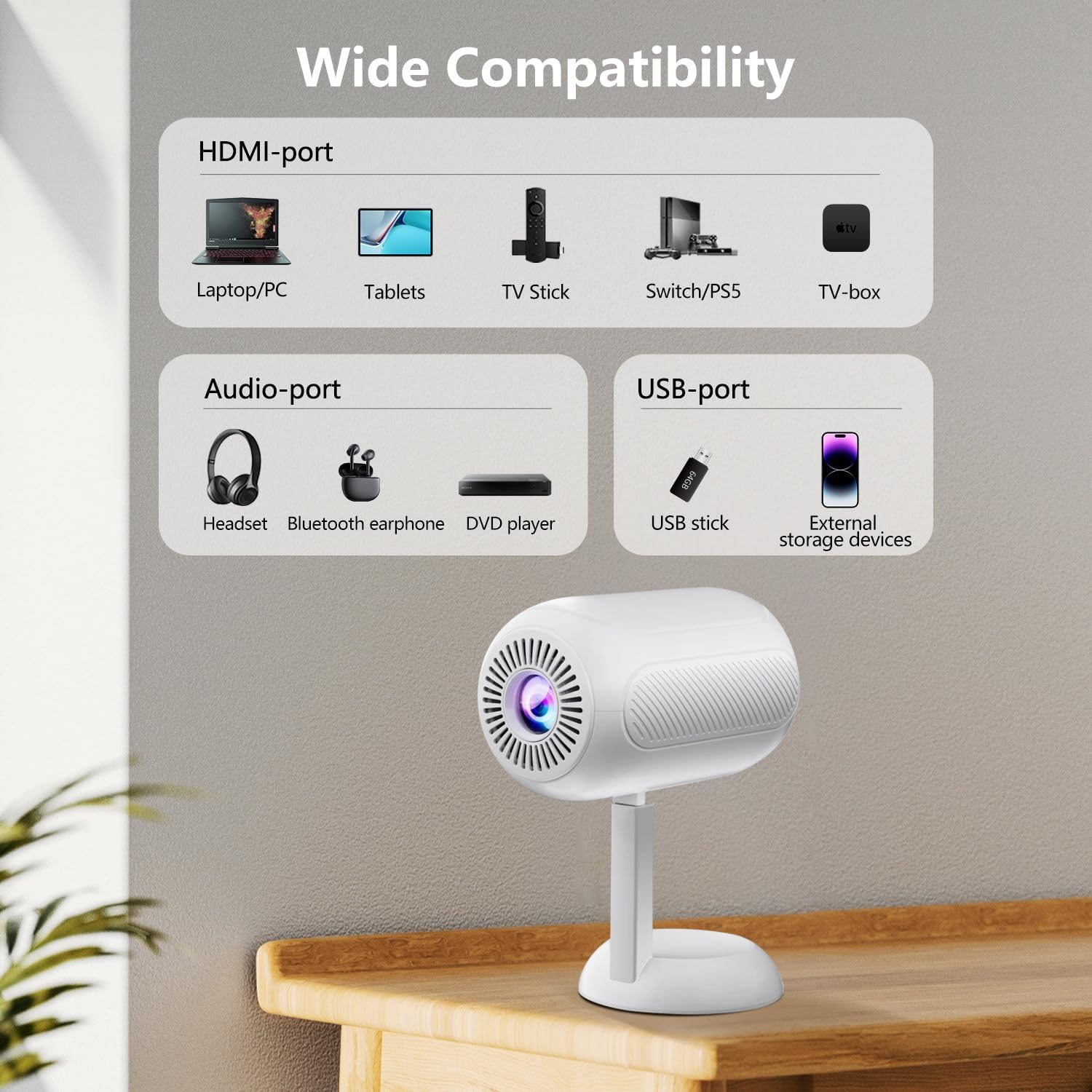
Figura 5: Oltreview delle porte di connettività del proiettore, tra cui porte HDMI, USB e audio.
4.2 Connettività wireless (WiFi e Bluetooth)
Il proiettore supporta WiFi 6 e Bluetooth 5.2 per le connessioni wireless.
- Connessione wifi:
- Accedere al menu delle impostazioni del proiettore.
- Selezionare "Rete" o "Impostazioni Wi-Fi".
- Scegli la rete WiFi desiderata e inserisci la password.
- Una volta effettuata la connessione, è possibile utilizzare le funzionalità di mirroring dello schermo.
- Connessione Bluetooth:
- Vai al menu delle impostazioni del proiettore.
- Selezionare "Impostazioni Bluetooth".
- Abilita il Bluetooth e cerca i dispositivi disponibili.
- Seleziona l'altoparlante o le cuffie Bluetooth da associare.

Figura 6: Il proiettore è connesso in modalità wireless tramite WiFi e Bluetooth, dimostrando la compatibilità con i dispositivi iOS, Android e Windows.
4.3 Mirroring dello schermo
Il proiettore supporta il mirroring dello schermo da dispositivi Android, iOS e Windows. Assicurati che il dispositivo e il proiettore siano connessi alla stessa rete Wi-Fi.
- Per dispositivi iOS:
- Sul proiettore, seleziona l'opzione "iOS Cast" o "Screen Mirroring".
- Sul tuo dispositivo iOS, apri il Centro di controllo e tocca "Screen Mirroring".
- Selezionare il proiettore dall'elenco dei dispositivi disponibili.
- Per dispositivi Android:
- Sul proiettore, seleziona l'opzione "Android Cast" o "Screen Mirroring".
- Sul tuo dispositivo Android, abilita "Display wireless", "Smart View," o "Cast" (i nomi possono variare a seconda del dispositivo).
- Selezionare il proiettore dall'elenco dei dispositivi disponibili.
Nota: A causa dei protocolli di copyright HDCP, alcuni servizi di streaming (ad esempio Netflix, Disney+, Prime Video, Hulu) potrebbero non supportare il mirroring diretto dello schermo. Per questi servizi, si consiglia di utilizzare un TV Stick (ad esempio Amazon Fire Stick, Roku) collegato tramite HDMI.
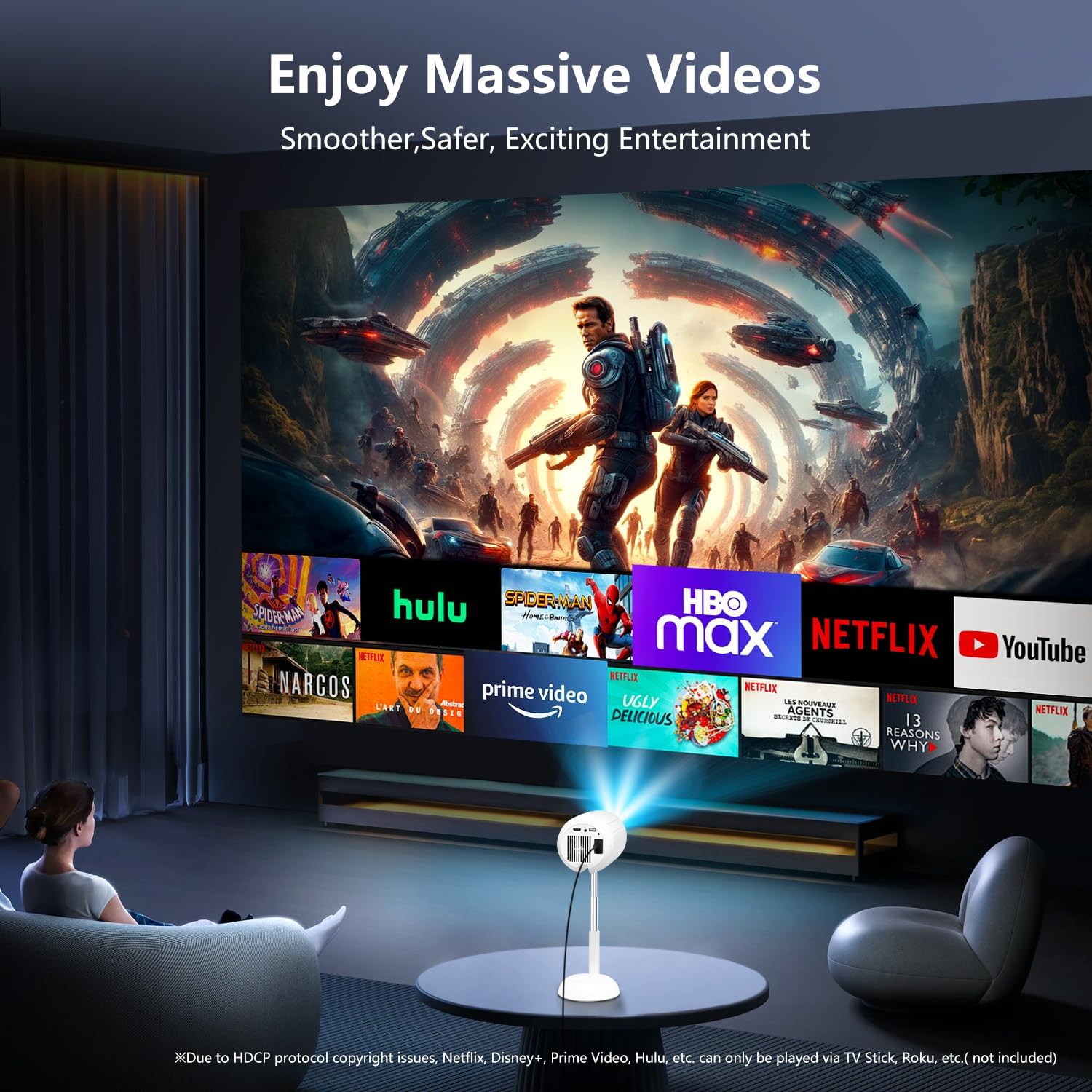
Figura 7: Il proiettore visualizza contenuti provenienti da vari servizi di streaming, evidenziando l'uso di dispositivi esterni per contenuti protetti da copyright.
5. Manutenzione
5.1 Pulizia della lente
Utilizzare un panno morbido e privo di lanugine, specificamente progettato per lenti ottiche, per pulire delicatamente la lente del proiettore. Evitare l'uso di detergenti abrasivi o di esercitare una forza eccessiva, poiché ciò potrebbe graffiare la lente.
5.2 Pulizia del corpo del proiettore
Pulire l'esterno del proiettore con un panno morbido e asciutto. Non utilizzare detergenti liquidi o solventi, poiché potrebbero danneggiare la finitura.
5.3 Ventilazione
Assicurarsi che le aperture di ventilazione siano libere da polvere e ostruzioni per evitare il surriscaldamento. Non ostruire le prese d'aria durante il funzionamento.
6. Risoluzione Dei Problemi
| Problema | Possibile causa | Soluzione |
|---|---|---|
| Nessuna immagine visualizzata | Cavo di alimentazione scollegato; sorgente di ingresso errata; dispositivo non collegato correttamente. | Controllare il collegamento dell'alimentazione; selezionare la sorgente di ingresso corretta (HDMI, USB, ecc.); assicurarsi che i cavi siano collegati saldamente. |
| Immagine sfocata | Sfocato; regolazione trapezoidale errata. | Regolare la messa a fuoco elettrica tramite il telecomando; eseguire la correzione trapezoidale. |
| Nessun suono | Volume troppo basso; dispositivo audio esterno non connesso/associato; proiettore disattivato. | Aumenta il volume; collega/associa un dispositivo Bluetooth; riattiva l'audio del proiettore. |
| Il mirroring dello schermo non funziona | Dispositivi non sulla stessa rete WiFi; restrizioni HDCP; segnale WiFi debole. | Assicurati che entrambi i dispositivi siano connessi alla stessa rete Wi-Fi; usa l'HDMI per i contenuti con restrizioni; controlla la potenza del segnale Wi-Fi. |
7. Specifiche
| Caratteristica | Dettaglio |
|---|---|
| Marca | VGKE |
| Numero di modello | TS-6 |
| Risoluzione dello schermo | 1920 x 1080 (Full HD) |
| Tecnologia di connettività | Bluetooth, HDMI, USB, Wi-Fi |
| Caratteristiche speciali | Wi-Fi integrato, Bluetooth |
| Dimensioni del prodotto | 4.93 x 4.93 x 8.45 pollici |
| Peso dell'articolo | 2.88 libbre |
| Usi consigliati | Cinema in casa |
8. Garanzia e supporto
Per informazioni sulla garanzia e supporto tecnico, fare riferimento ai dettagli di contatto forniti sul sito ufficiale VGKE websito o la documentazione di acquisto. Conservare la prova d'acquisto per eventuali reclami in garanzia.
Per ulteriore assistenza, puoi contattare il servizio clienti VGKE tramite i suoi canali ufficiali.