
Introduzione
Questo manuale fornisce istruzioni dettagliate per l'installazione, il funzionamento e la manutenzione del proiettore iSinbox, modello GC357. Si prega di leggere attentamente questo manuale prima di utilizzare il prodotto per garantirne il corretto funzionamento e la sicurezza.
Il proiettore iSinbox è progettato per offrire un'esperienza visiva di alta qualità con la sua risoluzione nativa 1080P e il supporto 4K. Offre opzioni di connettività avanzate, tra cui WiFi 6 e Bluetooth 5.2, e integra l'automazione intelligente per la messa a fuoco e la correzione trapezoidale.
Caratteristiche del prodotto
- Automazione completa: Dispone di messa a fuoco automatica, correzione automatica della distorsione trapezoidale, aggiramento automatico degli ostacoli e allineamento automatico dello schermo per una configurazione semplificata.
- Alta qualità visiva: Risoluzione nativa 1080P con supporto 4K e luminosità di 850 lumen ANSI per immagini nitide e vivide.
- Connettività avanzata: WiFi 6 dual-band 2.4G/5G e Bluetooth 5.2 bidirezionale per streaming e connessioni audio stabili.
- Prestazioni robuste: Grazie al chip MTK9269, supporta la riproduzione PPT e dimensioni di proiezione fino a 300 pollici con zoom del 50-100%.
- Impostazioni personalizzate: Modalità immagine, livelli di luminosità e sfondi personalizzabili, tra cui un'esclusiva modalità companion.
Cosa c'è nella scatola
Dopo aver aperto la confezione, verificare che siano presenti tutti i seguenti elementi:
- Proiettore iSinbox (modello GC357)
- cavo AV
- Cavo HDMI
- Cavo di alimentazione
- Telecomando
- Manuale dell'utente (questo documento)
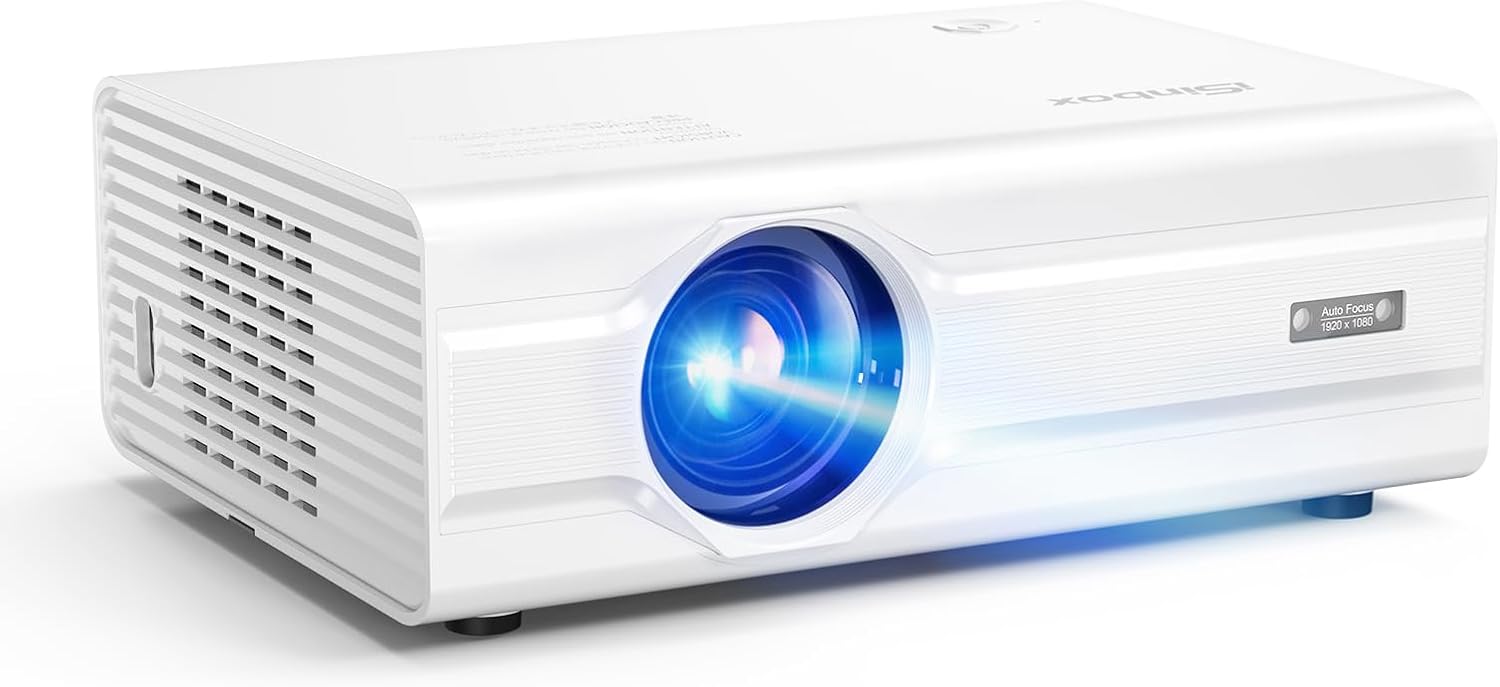
Immagine: il proiettore iSinbox e i suoi accessori standard, tra cui cavi, telecomando e manuale utente.
Impostare
1. Posizionamento
Posizionare il proiettore su una superficie stabile e piana. Assicurarsi che ci sia una ventilazione adeguata attorno al proiettore per evitare il surriscaldamento. Per una visione ottimale viewposizionare il proiettore direttamente davanti allo schermo o alla parete.

Immagine: Illustrazione delle funzioni di messa a fuoco automatica e correzione trapezoidale del proiettore, che illustra il posizionamento ideale per un'immagine nitida.
2. Collegamento elettrico
- Collegare il cavo di alimentazione alla porta di ingresso alimentazione del proiettore.
- Collegare l'altra estremità del cavo di alimentazione a una presa a muro.
- Premere il pulsante di accensione sul proiettore o sul telecomando per accenderlo.
3. Collegamento dei dispositivi
Il proiettore supporta diverse sorgenti di ingresso. Utilizzare il cavo appropriato per collegare il dispositivo.
- HDMI: Collega una chiavetta TV, un laptop, una console di gioco o un lettore Blu-ray tramite un cavo HDMI.
- USB: Inserire un'unità USB per la riproduzione diretta di contenuti multimediali o presentazioni per ufficio (PPT, Word, Excel).
- AV: Per i dispositivi più vecchi utilizzare il cavo AV in dotazione.
- Bluetooth: Abbinalo ad altoparlanti Bluetooth esterni o usa il proiettore come altoparlante Bluetooth.
- Wifi: Collegati alla tua rete wireless per lo streaming di contenuti.

Immagine: il proiettore collegato a una chiavetta TV, che ne illustra la compatibilità con vari dispositivi di streaming e sistemi operativi.

Immagine: Il proiettore mostra una presentazione in ufficio, evidenziandone la capacità di lettura files direttamente da un'unità USB.
Istruzioni per l'uso
1. Accensione iniziale e regolazione automatica
Una volta acceso, il proiettore eseguirà automaticamente la messa a fuoco automatica, la correzione trapezoidale automatica e la funzione di aggiramento degli ostacoli per ottimizzare l'immagine. Attendere qualche istante per il completamento di queste regolazioni.
2. Navigazione e selezione degli input
Utilizzare il telecomando per navigare nel menu del proiettore. Premere il pulsante "Sorgente" o "Ingresso" per selezionare l'ingresso desiderato (HDMI, USB, AV, Wi-Fi).
3. Regolazione delle impostazioni dell'immagine
Accedi al menu "Impostazioni" per personalizzare le modalità immagine, la luminosità, il contrasto e il colore. Il proiettore supporta impostazioni personalizzate per un'esperienza di visione ottimizzata. viewesperienza di acquisizione.

Immagine: diagramma che illustra il chip MTK e le varie impostazioni personalizzate disponibili, come la luminosità dell'immagine fai da te, le modalità immagine e lo sfondo.
4. Connettività Wi-Fi e Bluetooth
- Wifi: Vai su Impostazioni di rete, seleziona la tua rete Wi-Fi e inserisci la password. Il proiettore supporta reti 2.4G e 5G.
- Bluetooth: Nelle impostazioni Bluetooth, attiva il Bluetooth e cerca i dispositivi. Puoi connetterti ad altoparlanti esterni (uscita Bluetooth) o utilizzare il proiettore come altoparlante (ingresso Bluetooth).

Immagine: il proiettore connesso tramite WiFi 6, che mostra capacità di streaming più rapide e fluide rispetto ai vecchi standard Wi-Fi.

Immagine: il proiettore mostra la sua funzionalità Bluetooth 5.3 bidirezionale, che gli consente di connettersi ad altoparlanti esterni o di funzionare come altoparlante Bluetooth autonomo.
5. Funzione Zoom
Il proiettore è dotato di una funzione di zoom digitale, che consente di regolare le dimensioni dello schermo dal 50% al 100% senza spostare il proiettore. È possibile accedere a questa impostazione nel menu Immagine o Display.
Manutenzione
1. Pulizia dell'obiettivo
Pulire delicatamente la lente del proiettore con un panno morbido e privo di lanugine, specificamente progettato per superfici ottiche. Non utilizzare detergenti abrasivi o esercitare una forza eccessiva, poiché ciò potrebbe graffiare la lente.
2. Pulizia dell'esterno
Utilizzare un panno morbido e asciutto per pulire l'esterno del proiettore. Per macchie ostinate, utilizzare un panno leggermenteamp Si può usare un panno, seguito da un panno asciutto. Evitare l'uso di prodotti chimici aggressivi.
3. Ventilazione
Assicurarsi che le prese d'aria siano libere da polvere e ostruzioni. Le prese d'aria bloccate possono causare surriscaldamento e ridurre la durata del proiettore. Utilizzare periodicamente aria compressa per rimuovere la polvere dalle prese d'aria.
4. Conservazione
Quando non viene utilizzato per lunghi periodi, conservare il proiettore in un luogo fresco e asciutto, lontano dalla luce solare diretta e da temperature estreme. Si consiglia di utilizzare l'imballaggio originale o una custodia protettiva.
Risoluzione dei problemi
| Problema | Possibile causa | Soluzione |
|---|---|---|
| Nessuna immagine visualizzata |
|
|
| L'immagine è sfocata o fuori fuoco |
|
|
| L'immagine è distorta (forma trapezoidale) |
|
|
| Nessun suono o volume basso |
|
|
| Impossibile connettersi al Wi-Fi |
|
|
Specifiche
| Caratteristica | Dettaglio |
|---|---|
| Marca | iSinbox |
| Numero di modello | GC357 |
| Risoluzione dello schermo | Supporto nativo 1920 x 1080 (1080P), 4K |
| Luminosità | 850 ANSI Lumen |
| Tecnologia di connettività | Wi-Fi 6 (2.4G/5G), Bluetooth 5.2 (bidirezionale), HDMI, USB, jack da 3.5 mm |
| Caratteristiche speciali | Messa a fuoco automatica, correzione automatica della distorsione trapezoidale, evitamento automatico degli ostacoli, allineamento automatico dello schermo, esperienza utente personalizzata, chip MTK9269 |
| Usi consigliati | Home Cinema, Film all'aperto, Giochi, Presentazioni aziendali, Istruzione |
| Dimensioni del prodotto | 6.97 x 3.46 x 9.37 pollici |
| Peso dell'articolo | 3.41 libbre |
| Colore | Bianco |
Garanzia e supporto
iSinbox offre un supporto post-vendita completo per garantire la vostra soddisfazione. Per qualsiasi problema o richiesta relativa al proiettore, consultate i seguenti recapiti:
- Informazioni sulla garanzia: Per i termini e le condizioni specifici, fare riferimento alla scheda di garanzia inclusa nel prodotto.
- Assistenza clienti: Per supporto tecnico o richieste di assistenza, contattare il servizio clienti di iSinbox tramite le informazioni di contatto fornite sul sito ufficiale di iSinbox websito o sulla tua piattaforma di acquisto.
- Risorse online: Visita il negozio ufficiale iSinbox su Amazon per domande frequenti e ulteriori informazioni sul prodotto: Negozio Amazon iSinbox.
La tua soddisfazione è la nostra priorità. Ci impegniamo a offrirti un'esperienza semplice e piacevole con il tuo proiettore iSinbox.


