
1. Introduzione
Grazie per aver scelto il MOREFINE M6 Mini PC N200. Questo mini computer compatto e potente è progettato per diverse applicazioni, dall'intrattenimento domestico alle attività d'ufficio, offrendo prestazioni efficienti e connettività versatile. Questo manuale fornisce informazioni essenziali per la configurazione, il funzionamento, la manutenzione e la risoluzione dei problemi del dispositivo.
2. Informazioni sulla sicurezza
- Alimentazione elettrica: Utilizzare solo l'adattatore di alimentazione fornito. Assicurarsi che la fonte di alimentazione corrisponda alla tensione specificata.tage e corrente.
- Ventilazione: Non ostruire le aperture di ventilazione. Garantire un flusso d'aria adeguato attorno al dispositivo per evitare il surriscaldamento.
- Esposizione al liquido: Tenere il dispositivo lontano da acqua, umidità e altri liquidi. Evitare fuoriuscite.
- Temperatura: Utilizzare il dispositivo entro un intervallo di temperatura stabile. Evitare temperature estreme, sia calde che fredde.
- Pulizia: Scollegare l'alimentazione prima della pulizia. Utilizzare un panno morbido e asciutto. Non utilizzare detergenti liquidi o spray.
- Gestione: Maneggiare il dispositivo con cura. Evitare di farlo cadere o di sottoporlo a forti urti.
3. Contenuto della confezione
Verifica che tutti gli articoli siano presenti nel tuo pacco:
- 1 mini PC MOREFINE M6
- 1 x adattatore di alimentazione
- 1 x Manuale utente (questo documento)
- 1 cavo HDMI
4. Prodotto finitoview
Il MOREFINE M6 Mini PC N200 è una soluzione di elaborazione compatta. Il suo formato compatto ne consente il facile posizionamento in diversi ambienti, mentre i suoi robusti componenti interni garantiscono prestazioni affidabili.
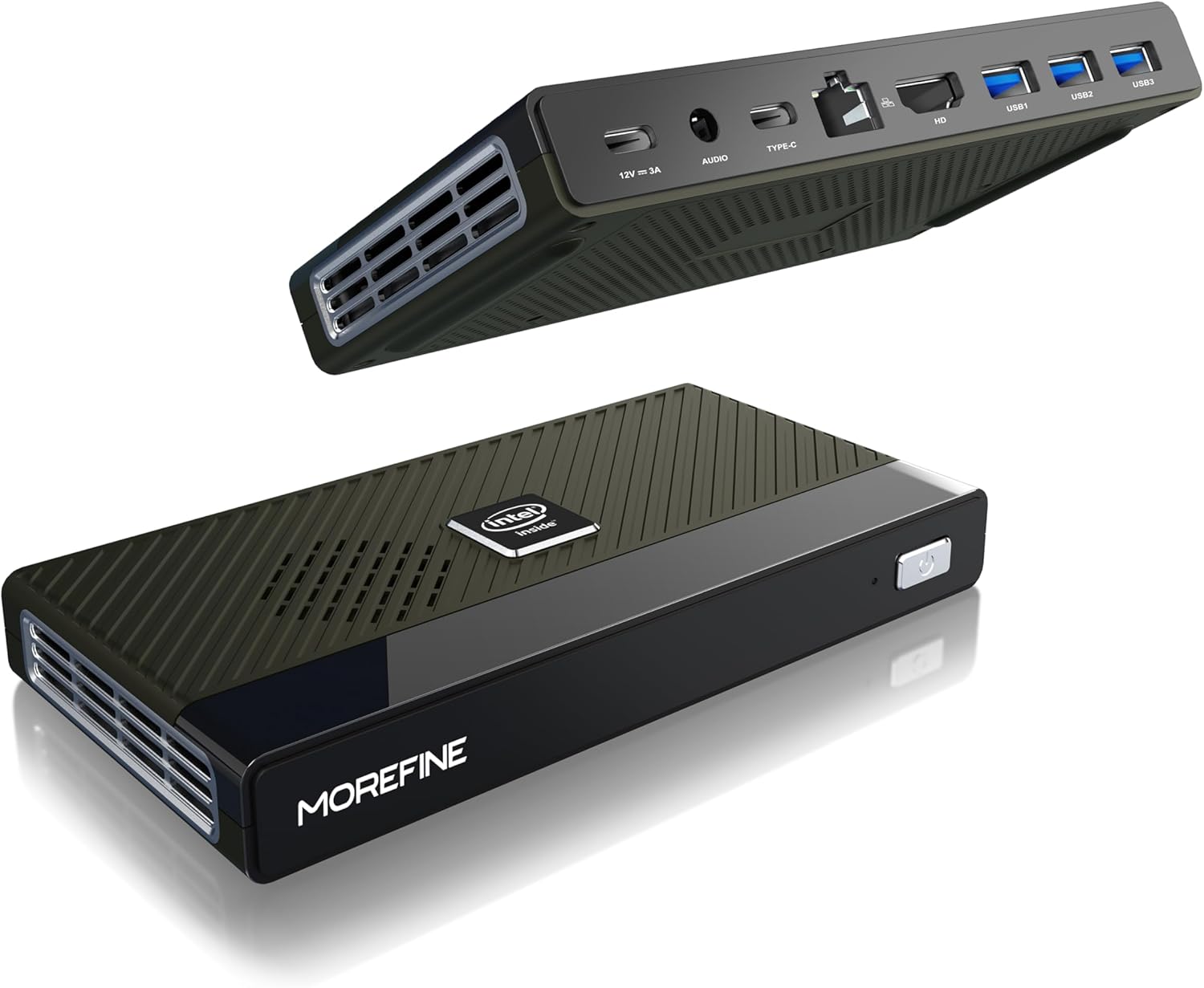
Figura 4.1: MOREFINE M6 Mini PC N200, mostratoasingrazie al suo design compatto e alla disposizione delle porte.
4.1 Porte e connettori
Il mini PC M6 è dotato di un set completo di porte per la connettività:

Figura 4.2: dettagliata view delle porte di input/output del MOREFINE M6 Mini PC.
- DC-IN (tipo C): Ingresso alimentazione (12 V/3 A).
- Jack audio: Uscita audio da 3.5 mm per cuffie o altoparlanti.
- Tipo C (Dati/Display): Supporta l'uscita video e il trasferimento dati 4K@60Hz.
- LAN 2.5G: Porta Ethernet per connessione di rete cablata ad alta velocità.
- HDMI: Porta HDMI 2.0 per uscita video 4K@60Hz.
- USB 3.2 Gen1 (x3): Porte USB ad alta velocità per le periferiche.
4.2 Componenti interni
Il Mini PC M6 è alimentato da un processore Intel Alder Lake N200, che offre prestazioni migliorate ed efficienza energetica. Include 16 GB di RAM LPDDR5 e un SSD PCIe M.2 da 1 TB per un funzionamento rapido e amplo stoccaggio.

Figura 4.3: Processore Intel Alder Lake N200 suview.
Il dispositivo incorpora una ventola di raffreddamento silenziosa in rame per mantenere temperature operative ottimali, garantendo prestazioni stabili anche sotto carico.

Figura 4.4: Componenti interni e sistema di raffreddamento.
4.3 Design compatto e versatilità
Le dimensioni compatte (circa 5.91 x 3.01 x 0.75 pollici) e il design leggero del Mini PC M6 lo rendono estremamente portatile e adatto a diverse applicazioni, tra cui lavoro d'ufficio, intrattenimento domestico e segnaletica digitale.

Figura 4.5: Confronto delle dimensioni del Mini PC M6.
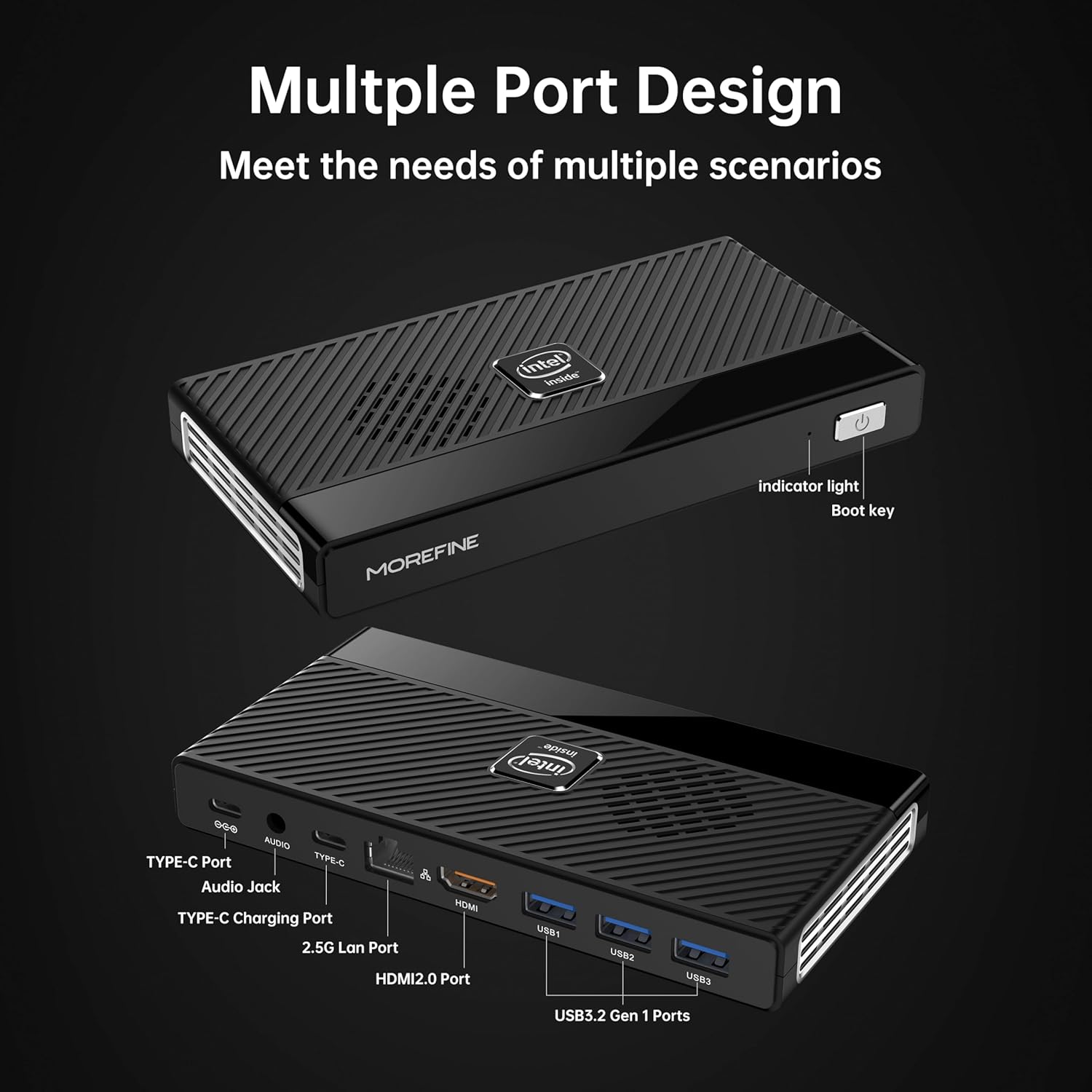
Figura 4.6: Scenari di utilizzo illustrativi per il Mini PC M6.
5. Impostazione
5.1 Connessione iniziale
Per configurare il tuo MOREFINE M6 Mini PC, segui questi passaggi:
- Connetti Display: Collega il tuo monitor o TV al Mini PC utilizzando il cavo HDMI in dotazione o un cavo compatibile con lo standard Type-C. Il dispositivo supporta due display 4K a 60 Hz.
- Connetti le periferiche: Collega la tastiera, il mouse e qualsiasi altro dispositivo USB alle porte USB 3.2 disponibili.
- Connetti rete (facoltativo): Per una connessione Internet cablata, collegare un cavo Ethernet alla porta LAN 2.5G. In alternativa, il dispositivo supporta il WiFi 6 per la connettività wireless.
- Connetti alimentazione: Collegare l'adattatore di alimentazione alla porta DC-IN Type-C del Mini PC, quindi collegare l'adattatore a una presa di corrente.
5.2 Primo avvio
Dopo aver collegato tutti i componenti necessari, premere il pulsante di accensione sulla parte anteriore del Mini PC. Il dispositivo si accenderà e inizierà la procedura di configurazione del sistema operativo (OS). Seguire le istruzioni visualizzate sullo schermo per completare la configurazione del sistema operativo.

Figura 5.1: Esempio di configurazione con doppio display 4Kamplui.
Video 5.1: Un overview del Mini PC MOREFINE M6, che ne dimostra le caratteristiche e il design compatto.
6. Istruzioni per l'uso
6.1 Accensione/spegnimento
- Accensione: Premere una volta il pulsante di accensione. La spia luminosa si illuminerà.
- Spegni: Per spegnere il sistema, utilizzare la funzione di spegnimento del sistema operativo. Per uno spegnimento forzato, tenere premuto il pulsante di accensione per circa 5 secondi.
6.2 Configurazione a doppio display
Il Mini PC M6 supporta il collegamento simultaneo di due display esterni tramite le porte HDMI e Type-C. Una volta effettuato il collegamento, è possibile configurare le impostazioni di visualizzazione all'interno del sistema operativo per estendere o duplicare il desktop.
6.3 Espansione dello storage
Il Mini PC è dotato di due slot SSD PCIe 3.0. Uno slot supporta SSD NVMe/SATA (fino a 2 TB), mentre l'altro supporta SSD NVMe (fino a 2 TB). Per espandere lo spazio di archiviazione:
- Assicurarsi che il dispositivo sia spento e scollegato dall'alimentazione.
- Aprire con cautela il coperchio inferiore del Mini PC.
- Inserire l'SSD M.2 nello slot appropriato e fissarlo con la vite fornita.
- Riposizionare il coperchio inferiore.
- All'avvio, potrebbe essere necessario inizializzare e formattare il nuovo SSD tramite gli strumenti di gestione del disco del sistema operativo.
7. Manutenzione
- Pulizia: Pulire regolarmente l'esterno del Mini PC con un panno morbido e asciutto. Utilizzare aria compressa per rimuovere la polvere dalle aperture di ventilazione.
- Ventilazione: Assicurarsi che il Mini PC sia posizionato in un'area ben ventilata. Non ostruire le prese d'aria.
- Aggiornamenti software: Mantieni aggiornati il sistema operativo e i driver per garantire prestazioni e sicurezza ottimali.
- Backup dei dati: Eseguire regolarmente il backup dei dati importanti su un dispositivo di archiviazione esterno o su un servizio cloud.
8. Risoluzione Dei Problemi
Questa sezione affronta i problemi più comuni che potresti riscontrare con il tuo MOREFINE M6 Mini PC.
| Problema | Possibile causa | Soluzione |
|---|---|---|
| Il dispositivo non si accende. | Adattatore di alimentazione non collegato o difettoso; problema con la presa di corrente. | Assicurati che l'adattatore di alimentazione sia collegato saldamente al dispositivo e a una presa di corrente funzionante. Prova una presa diversa. |
| Nessuna visualizzazione sul monitor. | Cavo del display allentato o difettoso; ingresso selezionato errato sul monitor. | Controllare i collegamenti dei cavi del display. Assicurarsi che il monitor sia impostato sulla sorgente di ingresso corretta (HDMI/Type-C). Provare un cavo o un monitor diverso. |
| Prestazioni lente. | Troppe applicazioni in esecuzione; spazio di archiviazione insufficiente; driver obsoleti. | Chiudere le applicazioni non necessarie. Liberare spazio su disco. Aggiornare il sistema operativo e i driver. |
| Il dispositivo è caldo. | Ventilazione ostruita; uso intenso e prolungato. | Assicurarsi che le prese d'aria siano libere e che il dispositivo si trovi in un'area ben ventilata. Se necessario, ridurre il carico di lavoro eccessivo. Se il surriscaldamento persiste, contattare l'assistenza. |
| Impossibile connettersi al Wi-Fi. | Modulo Wi-Fi disabilitato; password errata; problema con il driver. | Controlla le impostazioni Wi-Fi nel sistema operativo. Verifica la password. Assicurati che i driver Wi-Fi siano installati e aggiornati. |
9. Specifiche tecniche
| Caratteristica | Specificazione |
|---|---|
| Processore | Intel Alder Lake N200 (fino a 3.7 GHz, 4 core) |
| Memoria RAM | 16 GB LPDDR5 4800 MHz (non rimovibile) |
| Magazzinaggio | SSD PCIe M.2 da 1 TB (espandibile tramite 2 slot M.2, fino a 2 TB ciascuno) |
| Grafica | Grafica Intel UHD |
| Uscita video | HDMI (4K a 60 Hz) x1, Tipo-C (4K a 60 Hz) x1 |
| Porte USB | USB 3.2 Gen1 x3, Type-C x1 (dati/display) |
| Rete | LAN 2.5G (RJ45), WiFi 6 (802.11ax) |
| Bluetooth | Bluetooth 5.2 |
| Audio | 3.5mm Jack audio |
| Sistema operativo | Sistema operativo preinstallato (la versione specifica può variare) |
| Dimensioni | ca. 5.90 x 3.07 x 0.75 pollici (149.86 x 76.5 x 19.05 mm) |
| Peso | Circa 0.102 once (240 g) |
| Caratteristiche speciali | Wake On LAN, avvio PXE, riattivazione RTC, accensione automatica |
10. Garanzia e supporto
I prodotti MOREFINE sono progettati per garantire affidabilità e prestazioni. Per informazioni sulla garanzia, consultare la documentazione inclusa con l'acquisto o visitare il sito ufficiale MOREFINE. websito.
In caso di problemi o se si necessita di assistenza tecnica, contattare l'assistenza clienti MOREFINE. In genere, le informazioni di contatto sono disponibili sulla pagina ufficiale del negozio MOREFINE o presso il rivenditore presso cui è stato acquistato il prodotto. Quando si contatta l'assistenza, tenere a portata di mano il modello del prodotto (M6-N200) e i dettagli di acquisto.