
1. Introduzione
Questo manuale fornisce istruzioni dettagliate per l'installazione, il funzionamento, la manutenzione e la risoluzione dei problemi della stampante per etichette di spedizione Bluetooth Omezizy D450BT. Si prega di leggere attentamente questo manuale prima di utilizzare la stampante per garantirne il corretto funzionamento e la longevità. Conservare questo manuale per riferimento futuro.
2. Contenuto della confezione
Verificare che tutti gli articoli siano presenti nel pacco:
- Stampante termica per etichette Omezizy D450BT
- Adattatore di alimentazione
- Cavo USB
- Guida rapida
- SampEtichette termiche (ad esempio, 500 rotoli di etichette termiche trasparenti 2x2)

Immagine: Contenuto della confezione della stampante Omezizy D450BT, comprendente la stampante, i cavi e un rotolo di etichette.
3. Prodotto finitoview
Omezizy D450BT è una stampante termica per etichette compatta, progettata per garantire la massima efficienza. È dotata di un vano porta-etichette integrato e supporta sia etichette in rotolo che a modulo continuo.

Immagine: Interna view della stampante D450BT che mostra il vano etichette, il deflettore regolabile e la guida per il caricamento delle etichette.
Caratteristiche principali:
- Design compatto: Dimensioni salvaspazio di circa 7.2 x 6.3 x 5.3 pollici.
- Caricamento doppia etichetta: Supporta rotoli di carta interni (fino a 250 etichette 4x6) ed etichette a modulo continuo esterne.
- Connettività wireless: Bluetooth per Android, iOS, Windows, macOS, Linux e ChromeOS.
- Connettività cablata: Connessione USB compatibile con tutti i principali sistemi informatici.
- Alta risoluzione: 203 DPI per una qualità di stampa nitida.
- Stampa veloce: Fino a 72 etichette al minuto.
4. Impostazione
4.1. Caricamento delle etichette
- Aprire il coperchio superiore della stampante.
- Regolare il deflettore mobile e la guida in base alla larghezza delle etichette.
- Per le etichette in rotolo, posizionare il rotolo nello scomparto interno. Assicurarsi che le etichette passino senza problemi attraverso la fessura di uscita.
- Per le etichette a modulo continuo, alimentarle dalla fessura di alimentazione posteriore.
- Chiudere il coperchio superiore. La stampante rileverà e calibrerà automaticamente la dimensione dell'etichetta.

Immagine: Illustrazione che illustra il processo di caricamento delle etichette termiche in rotolo e a modulo continuo nella stampante D450BT.
4.2. Collegamento elettrico
Collegare l'adattatore di alimentazione alla porta di alimentazione della stampante e quindi collegarlo a una presa di corrente. Accendere la stampante utilizzando il pulsante di accensione.
4.3. Installazione del driver (per connessione USB)
Per Windows, macOS, Linux o ChromeOS, collega la stampante al computer tramite il cavo USB in dotazione. I driver sono in genere disponibili sul sito di supporto Omezizy. websito o incluso su un'unità USB con il prodotto. Seguire le istruzioni visualizzate sullo schermo per l'installazione.
4.4. Accoppiamento Bluetooth (per connessione wireless)
Il D450BT supporta la connettività Bluetooth per vari sistemi operativi.
- Per dispositivi mobili (Android/iOS):
- Assicurati che il Bluetooth sia abilitato sul tuo dispositivo mobile.
- Scarica e installa l'applicazione di stampa ufficiale Omezizy (vedi sezione 4.5).
- Apri l'app e segui le istruzioni all'interno dell'app per cercare e connetterti alla stampante "D450BT".
- Per computer (Windows/macOS/Linux/ChromeOS):
- Assicurati che il Bluetooth sia abilitato sul tuo computer.
- Vai alle impostazioni Bluetooth del tuo computer e cerca i dispositivi disponibili.
- Selezionare "D450BT" dall'elenco e associare il dispositivo.
- Installare i driver della stampante necessari come descritto nella sezione 4.3.

Immagine: la stampante D450BT mostra le opzioni di connettività Bluetooth e USB su vari sistemi operativi.
4.5. Installazione dell'applicazione mobile
Per una comoda stampa da dispositivo mobile, scarica l'app ufficiale Omezizy dall'app store del tuo dispositivo.
Una volta installata, apri l'app, connettiti alla stampante D450BT tramite Bluetooth e potrai importare PDF o altri formati di etichette per la stampa.

Immagine: Guida visiva per l'utilizzo dell'applicazione mobile per stampare etichette tramite Bluetooth, inclusi i link per il download dell'app e i passaggi per la stampa.
5. Istruzioni per l'uso
5.1. Stampa dal computer
- Assicurarsi che la stampante sia connessa tramite USB o Bluetooth e che i driver siano installati.
- Apri il documento o l'etichetta file che desideri stampare (ad esempio, PDF, etichetta di spedizione da una piattaforma).
- Vai su "Stampa" (di solito File > Stampa o Ctrl+P/Cmd+P).
- Seleziona "Omezizy D450BT" come stampante.
- Regolare le impostazioni di stampa come il formato della carta (ad esempio, 4x6 pollici), l'orientamento e la qualità di stampa in base alle esigenze.
- Fare clic su "Stampa".
5.2. Stampa dall'applicazione mobile
- Assicurati che la stampante sia accesa e connessa al tuo dispositivo mobile tramite Bluetooth tramite l'app Omezizy.
- All'interno dell'app, seleziona file o l'immagine che vuoi stampare.
- Regola le impostazioni di stampa, come le dimensioni dell'etichetta, il numero di copie e la qualità di stampa.
- Avviare il comando di stampa dall'app.
5.3. Calibrazione dell'etichetta
In genere, la stampante si calibra automaticamente quando vengono caricate le etichette. Se le etichette sono disallineate o la stampa non è corretta, eseguire una calibrazione manuale:
- Assicurarsi che le etichette siano caricate correttamente.
- Spegnere la stampante.
- Tenere premuto il pulsante di avanzamento mentre si accende la stampante. Rilasciare il pulsante quando la stampante inizia a caricare le etichette. La stampante rileverà gli spazi tra le etichette ed eseguirà la calibrazione.
5.4. Tipi di etichette supportati
La stampante D450BT supporta etichette termiche con larghezze da 1 pollice a 4.6 pollici. Sono inclusi formati comuni come etichette di spedizione da 4x6 pollici, etichette rotonde da 2x2 pollici e vari altri formati per codici a barre, etichette di prodotto e altro ancora.

Immagine: Examples di diversi tipi e dimensioni di etichette che possono essere stampate con la stampante termica per etichette D450BT.
Per tipi e design di etichette specifici, potresti trovare risorse come questo collegamento utile per trovare ispirazione o modelli.
6. Manutenzione
6.1. Pulizia della testina di stampa
La pulizia regolare della testina di stampa garantisce una qualità di stampa ottimale e prolunga la durata della stampante. Pulire la testina di stampa se la qualità di stampa diminuisce o dopo aver utilizzato alcuni rotoli di etichette.
- Spegnere la stampante e scollegare il cavo di alimentazione.
- Aprire il coperchio superiore.
- Se la stampante è stata utilizzata di recente, attendere qualche minuto affinché la testina di stampa si raffreddi.
- Pulire delicatamente la superficie della testina di stampa con un tampone imbevuto di alcol o un panno morbido e privo di lanugine, leggermenteampcon alcol isopropilico. Non utilizzare acqua o materiali abrasivi.
- Lasciare asciugare completamente la testina di stampa prima di chiudere il coperchio e accendere la stampante.
6.2. Assistenza generale
- Conservare la stampante in un ambiente pulito e privo di polvere.
- Evitare di esporre la stampante alla luce solare diretta, a temperature elevate o a umidità elevata.
- Utilizzare solo etichette termiche di alta qualità per evitare danni alla testina di stampa.
- Non tentare di smontare la stampante da soli. Contattare l'assistenza per le riparazioni.
7. Risoluzione Dei Problemi
| Problema | Possibile causa | Soluzione |
|---|---|---|
| La stampante non si accende | Cavo di alimentazione allentato; presa di corrente difettosa; problema con l'adattatore di alimentazione. | Controllare i collegamenti elettrici; provare una presa diversa; contattare l'assistenza se l'adattatore è difettoso. |
| Nessuna stampa in uscita | Nessuna etichetta caricata; etichette caricate in modo errato; stampante non collegata; problema con il driver. | Caricare correttamente le etichette; verificare la connessione USB/Bluetooth; reinstallare i driver. |
| Scarsa qualità di stampa (sbiadita, linee) | Testina di stampa sporca; etichette di bassa qualità; impostazioni di stampa errate. | Pulire la testina di stampa (Sezione 6.1); utilizzare le etichette termiche consigliate; regolare la densità di stampa nel software. |
| Etichette saltate o disallineate | Etichette caricate in modo errato; sensore sporco; calibrazione necessaria. | Ricaricare le etichette, assicurandosi che siano dritte; pulire il sensore; eseguire la calibrazione manuale (Sezione 5.3). |
| Problemi di connessione Bluetooth | Bluetooth disattivato; dispositivo non associato; interferenza. | Assicurarsi che il Bluetooth sia attivo; riassociare il dispositivo; avvicinarsi alla stampante; riavviare i dispositivi. |
8. Specifiche
| Caratteristica | Dettaglio |
|---|---|
| Nome del modello | D450BT |
| Marca | Omezizy |
| Tecnologia di stampa | Termico |
| Tecnologia di connettività | Bluetooth, USB |
| Uscita della stampante | Monocromatico (le stampanti termiche stampano in nero) |
| Risoluzione massima di stampa in bianco e nero | 203 DPI |
| Dimensione massima del supporto | 4 pollici (supporta larghezze da 1 a 4.6 pollici) |
| Capacità massima del foglio di input | 250 (per etichette in rotolo da 4x6 pollici) |
| Stampa fronte-retro | No (Semplice) |
| Componenti inclusi | Stampante, adattatore di alimentazione, cavo USB, Sample Etichette |
| Dimensioni (circa) | 7.2 x 6.3 x 5.3 pollici |
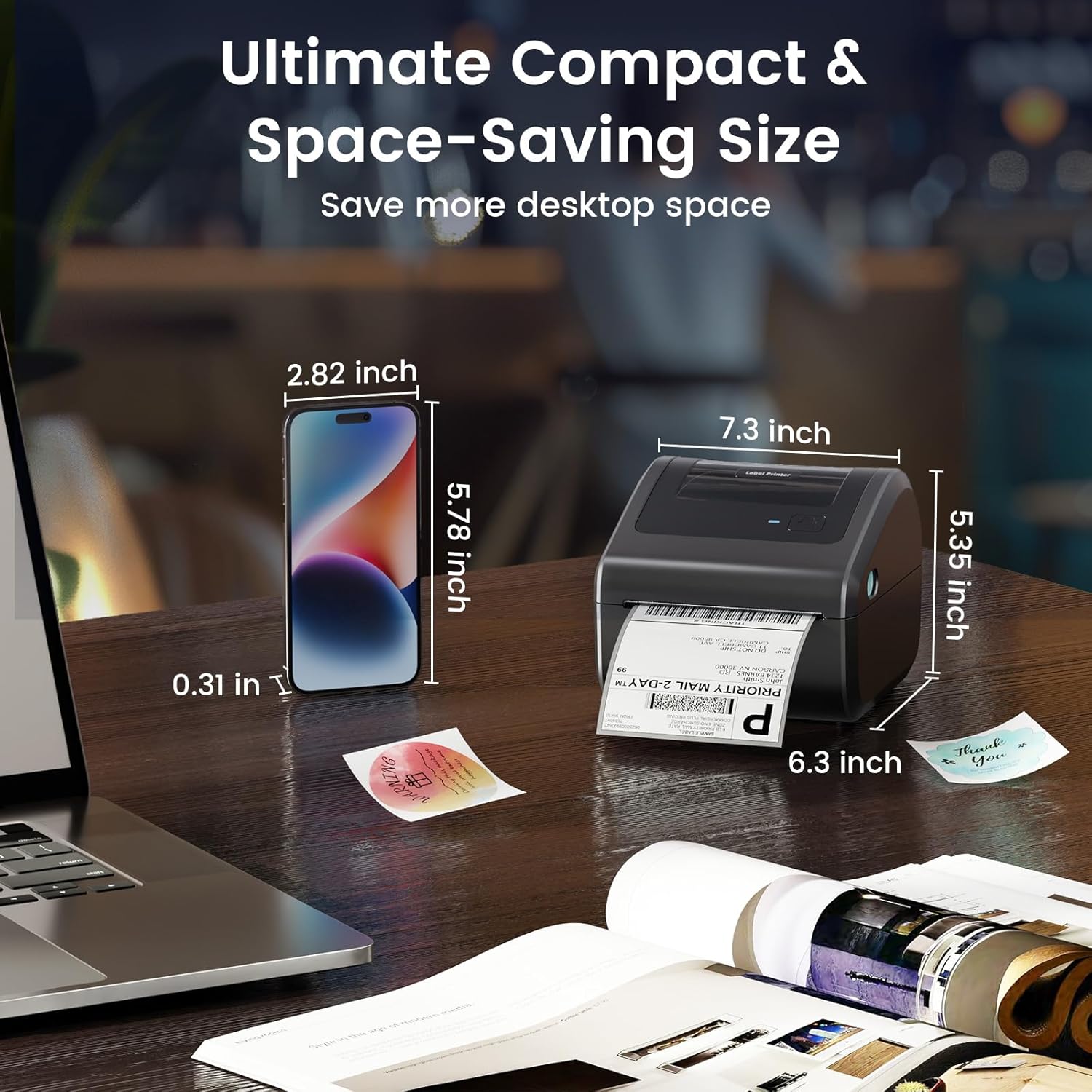
Immagine: rappresentazione visiva delle dimensioni compatte e delle dimensioni della stampante D450BT.
9. Garanzia e supporto
La stampante Omezizy D450BT è coperta da una garanzia limitata. Per termini e condizioni di garanzia specifici, consultare la documentazione inclusa con il prodotto o visitare il sito ufficiale di Omezizy. websito.
Per supporto tecnico, assistenza per la risoluzione dei problemi o reclami in garanzia, contattare il servizio clienti Omezizy tramite i canali ufficiali. Le informazioni di contatto sono in genere disponibili sul sito web di Omezizy. websito o nella guida rapida del prodotto.
Link al negozio Omezizy: Visita lo Store Omezizy su Amazon