
1. Introduzione
Benvenuti al manuale utente del vostro nuovo smartwatch FOREVER Kids Look Me! 3 KW-520. Questa guida fornisce informazioni essenziali per la configurazione, il funzionamento e la manutenzione del dispositivo. Leggetela attentamente per garantirne un utilizzo corretto e sfruttare al massimo tutte le sue funzionalità.
Il FOREVER Kids Look Me! 3 KW-520 è progettato per offrire funzionalità di comunicazione e sicurezza per i bambini, offrendo localizzazione GPS, chiamate bidirezionali, videochiamate e una funzione SOS, il tutto in un design resistente e adatto ai bambini.
2. Informazioni sulla sicurezza
- Sicurezza della batteria: Non tentare di sostituire la batteria da soli. Utilizzare solo il cavo di ricarica in dotazione. Non esporre l'orologio a temperature estreme o alla luce solare diretta per periodi prolungati.
- Resistenza all'acqua: L'orologio è classificato IP65, ovvero è resistente agli schizzi e alla polvere. Non è adatto per nuotare, fare la doccia o immergersi in acqua. Evitare di esporlo ad acqua ad alta pressione.
- Rischio di soffocamento: Tenere le parti di piccole dimensioni, come la scheda SIM, lontano dalla portata dei bambini per evitare che vengano ingerite accidentalmente.
- Disposizione: Smaltire il dispositivo e la batteria in modo responsabile, nel rispetto delle normative locali. Non smaltirli insieme ai rifiuti domestici.
- Supervisione: Si raccomanda la supervisione dei genitori durante la configurazione iniziale e per garantire un utilizzo sicuro di tutte le funzionalità.
3. Contenuto della confezione
Si prega di selezionare la casella per i seguenti elementi:
- Smartwatch FOREVER Kids Look Me! 3 KW-520
- Cavo di ricarica USB
- Manuale dell'utente (questo documento)
Se qualche articolo risulta mancante o danneggiato, contattare il rivenditore.
4. Dispositivo suview
Prendi familiarità con i componenti fisici del tuo smartwatch:

Figura 1: Lo smartwatch FOREVER Kids Look Me! 3 KW-520 rosa, dotato di ampio display e slot per scheda SIM. L'orologio è indossato da un bambino.

Figura 2: Il display dello smartwatch mostra l'interfaccia principale con ora, data e icone delle funzionalità.
- Display: Touchscreen da 1.85 pollici per l'interazione.
- Pulsante di accensione/SOS: Utilizzato per accendere/spegnere il dispositivo e attivare la funzione SOS.
- Slot per scheda SIM: Per inserire una scheda Nano-SIM.
- Telecamera: Fotocamera integrata per foto e videochiamate.
- Microfono e altoparlante: Per chiamate e messaggi vocali.
5. Impostazione
5.1 Installazione della scheda SIM
- Assicurarsi che lo smartwatch sia spento.
- Individuare lo slot per la scheda SIM sul lato dell'orologio (fare riferimento alla Figura 1).
- Aprire con cautela il coperchio dello slot della scheda SIM.
- Inserire una scheda Nano-SIM con un piano dati 4G attivo nello slot, assicurandosi che l'orientamento sia corretto.
- Chiudere bene il coperchio dello slot della scheda SIM per garantire la resistenza all'acqua.
- Accendi lo smartwatch. L'indicatore del segnale di rete dovrebbe apparire sullo schermo.
5.2 Installazione e associazione dell'app
Per gestire lo smartwatch e accedere a tutte le sue funzionalità, è necessario installare l'applicazione complementare sullo smartphone di un genitore.
- Scarica l'applicazione 'FOREVER Kids' dall'app store del tuo smartphone (Google Play Store per Android o Apple App Store per iOS).
- Apri l'app e crea un nuovo account o accedi se ne hai già uno.
- Nell'app, seleziona l'opzione per aggiungere un nuovo dispositivo.
- L'app ti chiederà di scansionare un codice QR. Sullo smartwatch, accedi al menu di associazione per visualizzare il codice QR univoco.
- Scansiona il codice QR con il tuo smartphone.
- Seguire le istruzioni visualizzate sullo schermo dell'app per completare il processo di associazione e configurare il controllo genitori, i contatti e altre impostazioni.

Figura 3: Oltreview dell'interfaccia dell'applicazione mobile complementare per la gestione dello smartwatch.
6. Utilizzo dello smartwatch
6.1 Navigazione di base
- Schermo tattile: Scorri verso sinistra/destra per navigare tra le schermate principali (ad esempio, orologio, app). Scorri verso l'alto/basso per accedere alle notifiche o alle impostazioni rapide.
- Rubinetto: Tocca un'icona per aprire un'applicazione o seleziona un'opzione.
- Pulsante di accensione: Una pressione breve solitamente riporta alla schermata iniziale. Una pressione prolungata accende/spegne il dispositivo o attiva la funzione SOS (se configurata).
6.2 Effettuare chiamate
Lo smartwatch supporta chiamate vocali bidirezionali con contatti pre-approvati. I genitori possono gestire la rubrica tramite l'app complementare.
- Dalla schermata principale, tocca l'icona "Telefono" o "Contatti".
- Selezionare il contatto desiderato dall'elenco.
- Tocca l'icona della chiamata per avviare la chiamata.
- Per rispondere a una chiamata in arrivo, tocca l'icona verde di risposta. Per rifiutare, tocca l'icona rossa di rifiuto.
6.3 Videochiamate
Lo smartwatch consente di effettuare videochiamate con i contatti approvati, garantendo una connessione visiva.
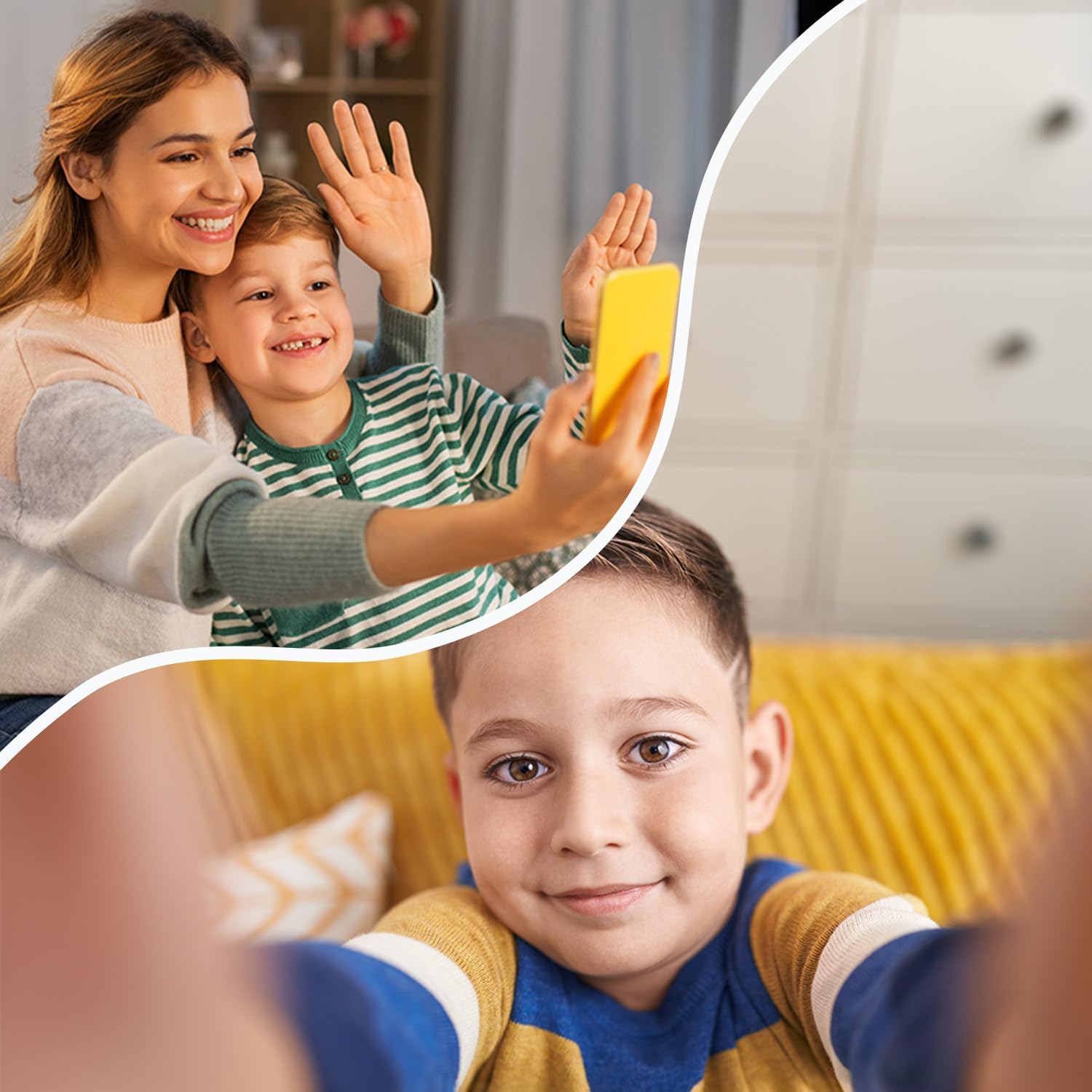
Figura 4: La funzione videochiamata consente ai bambini di connettersi visivamente con i membri della famiglia.
- Tocca l'icona "Videochiamata" sullo smartwatch.
- Seleziona il contatto con cui desideri effettuare la videochiamata.
- La chiamata verrà connessa, consentendo la comunicazione video in tempo reale.
6.4 Messaggi
I bambini possono inviare e ricevere messaggi vocali e messaggi di testo dai contatti approvati.
- Messaggi vocali: Tocca l'icona "Chat" o "Messaggi", seleziona un contatto e tieni premuta l'icona del microfono per registrare e inviare un messaggio vocale.
- Messaggi di testo: L'orologio supporta la ricezione di messaggi di testo. L'invio di messaggi di testo potrebbe essere limitato a risposte rapide predefinite o richiedere una tastiera virtuale, a seconda della versione del software.
6.5 Monitoraggio della posizione (GPS/LBS/Wi-Fi)
Lo smartwatch utilizza una combinazione di GPS, LBS (Location Based Service) e posizionamento Wi-Fi per fornire un monitoraggio accurato della posizione, visibile tramite l'app complementare.
- Posizione GPS: Fornisce dati precisi sulla posizione esterna.
- LBS: Utilizza le torri della rete cellulare per la localizzazione quando il segnale GPS è debole o non disponibile (ad esempio, in ambienti chiusi).
- Wifi: Utilizza reti Wi-Fi note per una maggiore precisione del posizionamento in ambienti interni.
6.6 Funzione SOS
In caso di emergenza, il bambino può attivare la funzione SOS per avvisare i contatti di emergenza preimpostati.
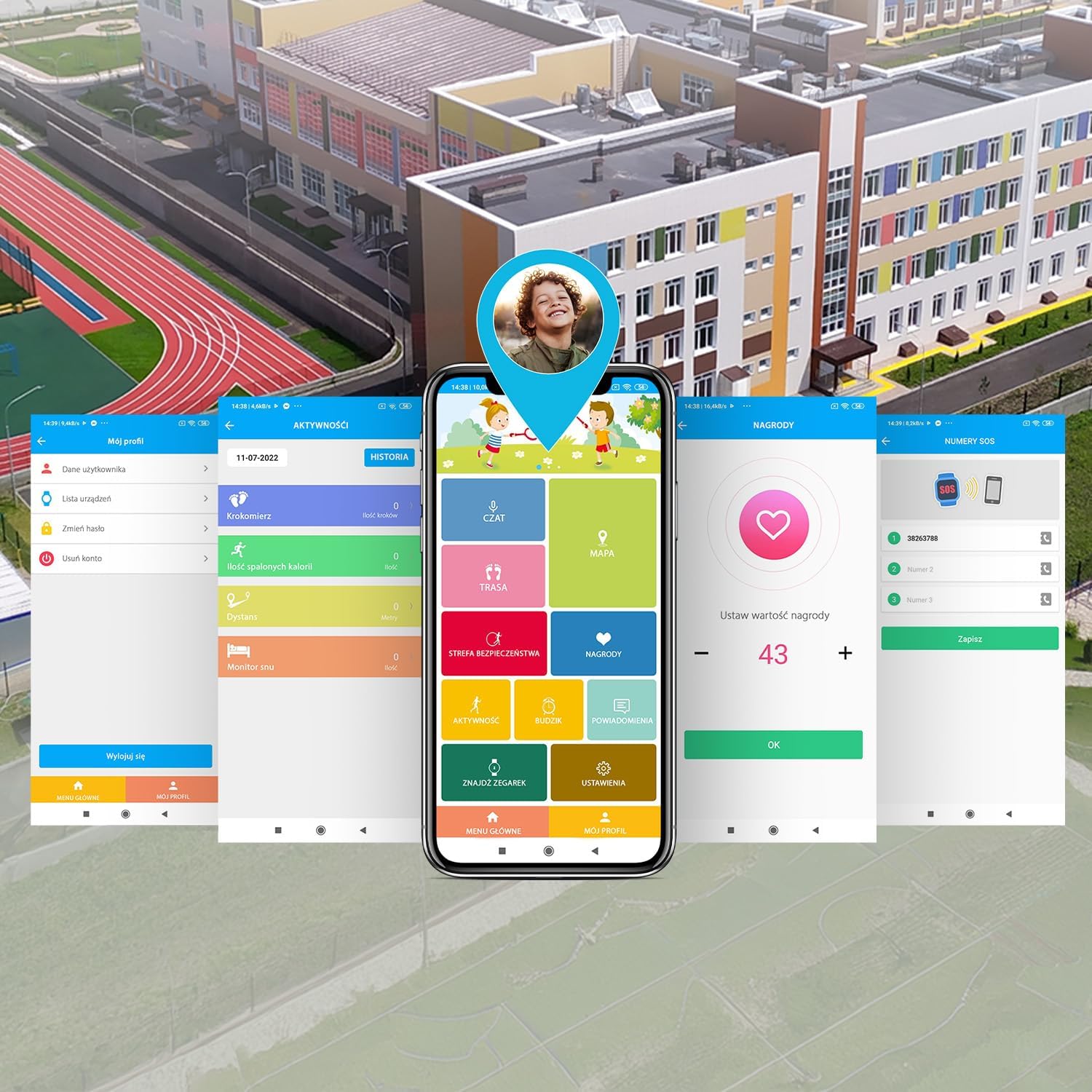
Figura 5: Il pulsante SOS consente ai bambini di avvisare rapidamente i contatti di emergenza.
- Per attivarlo, tieni premuto il pulsante SOS (solitamente il pulsante di accensione) per alcuni secondi.
- L'orologio chiamerà automaticamente i contatti di emergenza in una sequenza predefinita finché uno di loro non risponde.
- Un messaggio di avviso con la posizione del bambino verrà inviato anche ai contatti di emergenza tramite l'app.
6.7 Geofencing (Zone di sicurezza)
I genitori possono impostare confini virtuali (recinti geografici) nell'app complementare. Riceverai notifiche quando il bambino entra o esce da queste zone sicure designate (ad esempio, casa, scuola).
6.8 Giochi e app di apprendimento
Lo smartwatch include giochi preinstallati e applicazioni didattiche per mantenere i bambini coinvolti.

Figura 6: Lo smartwatch è dotato di giochi educativi e divertenti.
- Tocca l'icona "Giochi" sullo schermo dell'orologio.
- Seleziona un gioco dall'elenco per iniziare a giocare.
6.9 contapassi
Il contapassi integrato tiene traccia dei passi del bambino durante il giorno, promuovendo l'attività fisica.
- Tocca l'icona "Contapassi" o "Attività" per view il conteggio giornaliero dei passi.
- I dati sulle attività possono anche essere viewed nell'app complementare.
Fotocamera a 6.10°
La fotocamera integrata consente ai bambini di scattare foto.
- Tocca l'icona "Fotocamera".
- Tocca lo schermo per scattare una foto.
- Le foto possono essere viewnella "Galleria" e potrebbe essere accessibile tramite l'app complementare.
6.11 Sblocco col sorriso
Lo smartwatch supporta lo sblocco facciale per un accesso comodo e sicuro.

Figura 7: La funzione di sblocco facciale garantisce un accesso sicuro e semplice allo smartwatch.
- Vai su "Impostazioni" sullo smartwatch e trova l'opzione "Sblocco facciale".
- Seguire le istruzioni sullo schermo per registrare il volto del bambino.
- Una volta configurato, l'orologio si sbloccherà automaticamente quando riconoscerà il quadrante registrato.
7. Manutenzione
7.1 Ricarica
Per caricare lo smartwatch:
- Collegare il cavo di ricarica USB in dotazione alla porta di ricarica dell'orologio.
- Collegare l'altra estremità del cavo USB a un adattatore di alimentazione USB standard (non incluso) o alla porta USB di un computer.
- Lo schermo dell'orologio indicherà che è in carica. Una ricarica completa richiede in genere circa 2-3 ore.
- Per prolungare la durata della batteria, scollegare il caricabatterie quando la batteria è carica.
7.2 Resistenza all'acqua (IP65)
Lo smartwatch FOREVER Kids Look Me! 3 KW-520 ha un grado di protezione IP65, ovvero è protetto dalla polvere e dai getti d'acqua a bassa pressione provenienti da qualsiasi direzione. Questo lo rende adatto all'uso quotidiano, ad esempio contro gli schizzi causati dal lavaggio delle mani o dalla pioggia leggera.
- NON fare immergere l'orologio in acqua.
- NON fare indossare l'orologio mentre si nuota, si fa la doccia o si fa il bagno.
- Evitare di esporre l'orologio ad acqua ad alta pressione, ad esempio quella proveniente da un rubinetto o da un tubo flessibile.
- Assicurarsi che il coperchio dello slot della scheda SIM sia ben chiuso per garantire la resistenza all'acqua.
7.3 Pulizia
Per pulire il tuo smartwatch:
- Pulire lo schermo e il corpo con un panno morbido, asciutto e privo di lanugine.
- Per segni ostinati, leggermente dampLavare il panno con acqua. Non utilizzare prodotti chimici aggressivi o materiali abrasivi.
- Assicurarsi che l'orologio sia completamente asciutto prima di caricarlo o utilizzarlo nuovamente.
8. Risoluzione Dei Problemi
Se riscontri problemi con il tuo smartwatch, fai riferimento ai seguenti problemi comuni e alle relative soluzioni:
| Problema | Possibile soluzione |
|---|---|
| L'orologio non si accende | Assicurati che l'orologio sia completamente carico. Tieni premuto il pulsante di accensione per almeno 10 secondi. |
| Nessun segnale di rete | Controlla che la scheda SIM sia inserita e attivata correttamente. Assicurati che la scheda SIM abbia un piano dati 4G attivo. Spostati in un'area con una migliore copertura di rete. |
| Non è possibile effettuare/ricevere chiamate | Verifica il segnale di rete. Controlla che i numeri dei contatti siano salvati correttamente nell'app complementare e sincronizzati con l'orologio. Assicurati che il controllo parentale non stia limitando le chiamate. |
| Tracciamento della posizione impreciso | Assicurati che l'orologio abbia una visione chiara view del cielo per il GPS. Controlla se il Wi-Fi è abilitato sull'orologio per un migliore posizionamento indoor. Aggiorna la posizione nell'app complementare. |
| L'app complementare non riesce a connettersi all'orologio | Assicurati che l'orologio abbia una connessione Internet attiva (tramite scheda SIM). Riavvia sia l'orologio che l'app per smartphone. Se necessario, riassocia l'orologio. |
| La batteria si scarica rapidamente | Riduci la luminosità dello schermo. Chiudi le applicazioni non utilizzate. Limita gli aggiornamenti frequenti della posizione nelle impostazioni dell'app. |
Se il problema persiste, contattare l'assistenza clienti.
9. Specifiche
Specifiche tecniche principali dello smartwatch FOREVER Kids Look Me! 3 KW-520:
| Caratteristica | Specificazione |
|---|---|
| Marca | PER SEMPRE |
| Numero di modello | KW-520 |
| Colore | Rosa |
| Sistema operativo | Indossare OS 3.0 |
| Dimensioni dello schermo | 1.85 pollici |
| Connettività | Wi-Fi, Bluetooth, 4G (tramite SIM) |
| Caratteristiche speciali | Funzioni avanzate di localizzazione GPS/LBS/Wi-Fi, pulsante SOS, videochiamate, geofencing |
| Dispositivi compatibili | Smartphone |
| Composizione della batteria | Agli ioni di litio |
| Capacità della batteria | 850 mAh (stimato da '850 Modificateur inconnu') |
| Capacità di archiviazione della memoria | 16 MB |
| Resistenza all'acqua | Grado di protezione IP65 |
10. Garanzia e supporto
Il tuo smartwatch FOREVER Kids Look Me! 3 KW-520 è coperto da garanzia del produttore. Consulta la scheda di garanzia inclusa nella confezione o visita il sito ufficiale FOREVER. websito per termini e condizioni di garanzia dettagliati.
Per supporto tecnico, assistenza per la risoluzione dei problemi o domande sul prodotto, contattare il rivenditore presso il quale è stato acquistato il dispositivo o visitare il portale di assistenza clienti online FOREVER.
Produttore: TelForceOne