
iSinbox GC357
Proiettore iSinbox [Auto Focus/Supporto 4K]
Manuale d'uso
Introduzione
Immergiti in un'esperienza visiva accattivante con il proiettore iSinbox [Auto Focus] 4K. Dotato di connettività WiFi6 e Bluetooth 5.2, questo proiettore offre una risoluzione nativa 1080P e una luminosità di 850 ANSI lumen, perfetta per serate cinema all'aperto o sessioni di gioco al chiuso. La correzione automatica intelligente della distorsione trapezoidale 6D garantisce un'immagine perfettamente allineata, mentre la compatibilità con iOS, Android e chiavette TV aggiunge versatilità. Con un design compatto e portatile, questo proiettore è il compagno di intrattenimento ideale per la tua smart home.
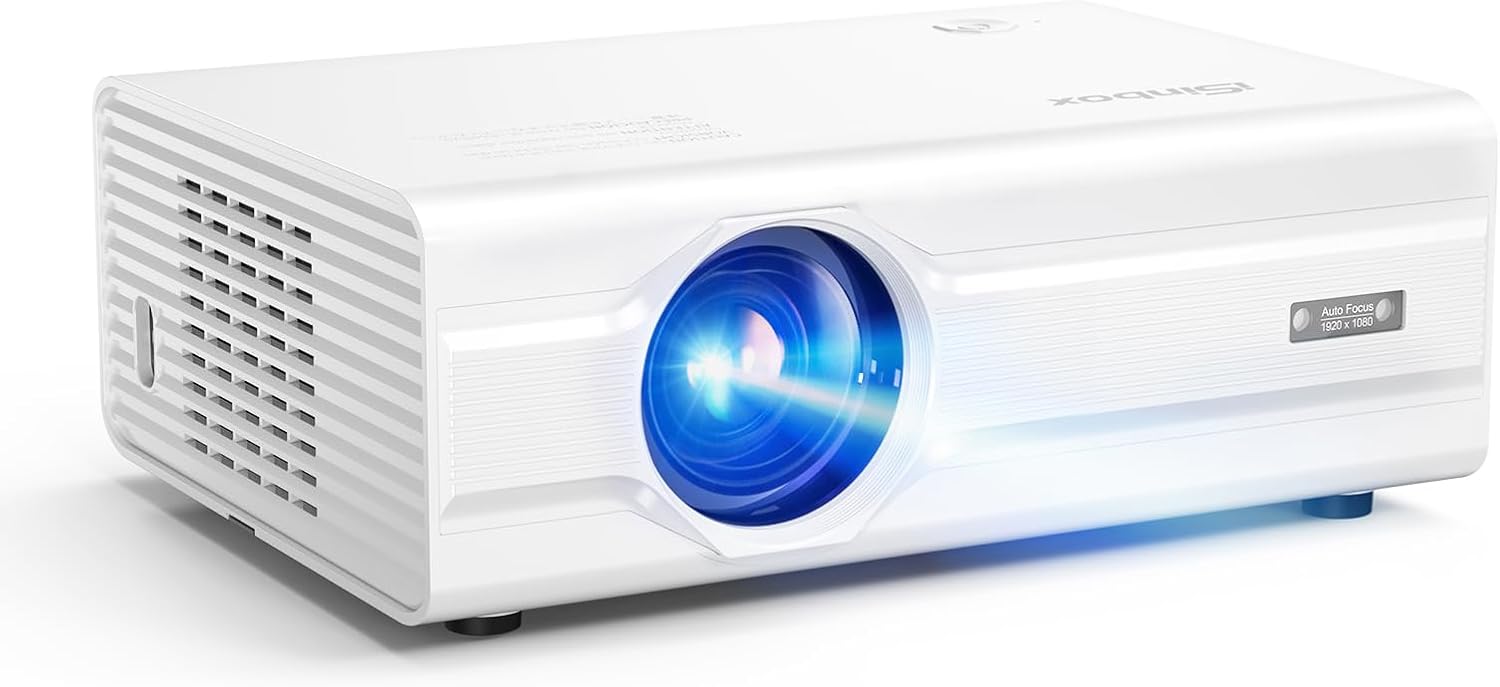
Il proiettore iSinbox è caratterizzato da un elegante design bianco con una lente prominente e griglie di ventilazione.
Cosa c'è nella scatola
- cavo AV
- Cavo HDMI
- Cavo di alimentazione
- Remoto
- Manuale d'uso
Caratteristiche principali
- Automazione completa: Prova la messa a fuoco automatica, la correzione automatica della distorsione trapezoidale e l'evitamento automatico degli ostacoli per una configurazione senza problemi.
- Qualità visiva straordinaria: Risoluzione nativa 1080P con supporto 4K e luminosità di 850 lumen ANSI per una nitidezza senza pari e una ricca profondità di colore.
- Connettività migliorata: WiFi 6 dual-band 2.4G/5G e Bluetooth 5.2 bidirezionale per uno streaming stabile e connessioni audio versatili.
- Prestazioni robuste: Grazie al chip MTK9269, supporta la riproduzione e la proiezione PPT fino a 300 pollici con zoom dal 50 al 100%.
- Impostazioni personalizzate: Personalizza le modalità immagine, i livelli di luminosità e gli sfondi con una modalità companion unica.
- Supporto completo: Un solido supporto post-vendita garantisce un'esperienza utente piacevole e senza sforzi.

Questa immagine illustra le funzionalità avanzate di intelligenza artificiale del proiettore, tra cui la regolazione automatica della messa a fuoco, la correzione trapezoidale per immagini distorte, l'aggiramento degli ostacoli per impedire la proiezione su oggetti indesiderati e l'allineamento automatico dello schermo per una vestibilità perfetta.

Il proiettore iSinbox offre una qualità visiva straordinaria con supporto 4K e luminosità di 850 lumen ANSI, garantendo una nitidezza superiore e colori più ricchi rispetto ai proiettori standard.

Il proiettore è dotato della più recente tecnologia WiFi 6, che garantisce uno streaming wireless più veloce, fluido e a bassa latenza per un'esperienza migliorata viewesperienza di acquisizione.

Il proiettore iSinbox è dotato di tecnologia Bluetooth 5.3 bidirezionale, che gli consente di connettersi ad altoparlanti esterni per un'uscita audio migliorata o di funzionare come altoparlante Bluetooth quando è collegato a uno smartphone o a un altro dispositivo.

Alimentato da un chip MTK, il proiettore offre impostazioni personalizzate, consentendo agli utenti di personalizzare la luminosità dell'immagine, selezionare varie modalità immagine, impostare sfondi personalizzati e utilizzare una modalità companion unica per viewing.

Il proiettore è compatibile con un'ampia gamma di dispositivi, tra cui chiavette TV, consentendo lo streaming senza interruzioni di contenuti multimediali e video 4K dalle piattaforme più diffuse.

Questo proiettore è in grado di creare uno spazio di lavoro altamente efficiente, supportando presentazioni in ufficio direttamente tramite USB, risultando quindi comodo per l'uso aziendale e didattico.
Guida all'installazione
- Disimballare: Rimuovere con attenzione tutti i componenti dalla confezione.
- Posizionamento: Posizionare il proiettore su una superficie stabile e piana, assicurando un'adeguata ventilazione attorno al dispositivo. Posizionarlo a una distanza adeguata dalla superficie di proiezione (parete o schermo).
- Collegamento elettrico: Collegare il cavo di alimentazione all'ingresso di alimentazione del proiettore e quindi a una presa di corrente.
- Accensione iniziale: Premere il pulsante di accensione sul proiettore o sul telecomando per accendere il dispositivo.
- Regolazioni automatiche: All'avvio, il proiettore eseguirà automaticamente la messa a fuoco automatica, la correzione automatica della distorsione trapezoidale, l'aggiramento automatico degli ostacoli e l'allineamento automatico dello schermo per ottimizzare l'immagine.
- Connetti Fonte: Collega la sorgente di ingresso desiderata (ad esempio, un dispositivo HDMI, un'unità USB o tramite Wi-Fi/Bluetooth) come descritto nella sezione Connettività.
Istruzioni per l'uso
Utilizzo del telecomando
Il telecomando incluso consente la navigazione e il controllo completi delle funzioni del proiettore. Assicurarsi che le batterie siano inserite correttamente.
- Pulsante di accensione: Accende/spegne il proiettore.
- Pulsanti di navigazione (su/giù/sinistra/destra): Utilizzato per navigare tra i menu e le opzioni.
- Pulsante OK/Invio: Conferma le selezioni.
- Pulsante Indietro/Indietro: Ritorna alla schermata o al menu precedente.
- Pulsante sorgente: Seleziona le sorgenti di ingresso (HDMI, USB, ecc.).
- Pulsante Menu: Accede al menu delle impostazioni principali.
- Pulsanti del volume: Regola il volume audio.
Navigazione nel menu e impostazioni
Dal menu principale puoi accedere a varie impostazioni per personalizzare il tuo viewesperienza di ing:
- Impostazioni immagine: Regola luminosità, contrasto, colore, proporzioni e seleziona modalità immagine predefinite.
- Impostazioni audio: Controlla il volume, l'uscita audio e le modalità audio.
- Impostazioni di rete: Configurare le connessioni Wi-Fi e Bluetooth.
- Impostazioni di sistema: Gestisci lingua, ora, aggiornamenti software e opzioni di ripristino.
- Impostazioni personalizzate: Utilizza l'esclusiva modalità compagno e personalizza gli sfondi.
Funzione di zoom
Il proiettore supporta uno zoom dal 50% al 100%. Questo consente di regolare le dimensioni dello schermo senza spostare il proiettore. Questa funzione è accessibile tramite il menu delle impostazioni dell'immagine.
Connettività
Connessione Wi-Fi 6
- Vai al menu Impostazioni di rete.
- Seleziona "Wi-Fi" e attivalo.
- Scegli la rete Wi-Fi desiderata dall'elenco.
- Se richiesto, inserisci la password e connettiti.
Accoppiamento Bluetooth
Il proiettore supporta il Bluetooth 5.2 bidirezionale, che gli consente di connettersi ad altoparlanti esterni (uscita Bluetooth) o di fungere da altoparlante per il tuo dispositivo mobile (ingresso Bluetooth).
- Uscita Bluetooth (connessione a un altoparlante esterno):
- Vai su Impostazioni audio > Uscita Bluetooth.
- Abilita il Bluetooth e cerca i dispositivi.
- Seleziona dall'elenco il tuo altoparlante Bluetooth per associarlo.
- Ingresso Bluetooth (utilizzo del proiettore come altoparlante):
- Vai su Impostazioni audio > Ingresso Bluetooth.
- Abilitare la modalità di ingresso Bluetooth sul proiettore.
- Sul tuo dispositivo mobile, cerca i dispositivi Bluetooth e seleziona il proiettore da connettere.
Connessioni cablate (HDMI, USB, jack da 3.5 mm)
- HDMI: Collega dispositivi come laptop, console di gioco o chiavette TV tramite un cavo HDMI. Seleziona l'ingresso HDMI corrispondente dal menu Sorgente.
- USB: Inserisci un'unità USB per riprodurre contenuti multimediali file(foto, video, documenti, incluso PPT) direttamente. Seleziona "USB" dal menu sorgente e sfoglia files.
- Jack audio da 3.5 mm: Collegare dispositivi audio esterni come cuffie o altoparlanti utilizzando un cavo audio da 3.5 mm.
Manutenzione
- Pulizia delle lenti: Utilizzare un panno morbido e privo di lanugine, specificamente progettato per lenti ottiche, per pulire delicatamente la lente del proiettore. Evitare materiali abrasivi o sostanze chimiche aggressive.
- Ventilazione: Assicurarsi che le prese d'aria del proiettore siano libere e libere da ostruzioni per evitare il surriscaldamento. Non posizionare il proiettore su superfici morbide che potrebbero bloccare il flusso d'aria.
- Rimozione della polvere: Utilizzare periodicamente una bomboletta di aria compressa per rimuovere delicatamente la polvere dalle griglie di ventilazione.
- Magazzinaggio: Quando non viene utilizzato per lunghi periodi, conservare il proiettore in un luogo fresco e asciutto, idealmente nella confezione originale o in una custodia protettiva, per evitare l'accumulo di polvere e danni.
- Spegnere correttamente: Spegnere sempre il proiettore utilizzando l'apposito pulsante di accensione e attendere che completi il ciclo di spegnimento prima di scollegarlo.
Risoluzione dei problemi
| Problema | Possibile causa | Soluzione |
|---|---|---|
| Nessuna immagine sullo schermo | Cavo di alimentazione allentato; Sorgente di ingresso errata; Copriobiettivo inserito. | Controllare il collegamento dell'alimentazione; selezionare la sorgente di ingresso corretta; rimuovere il tappo dell'obiettivo. |
| L'immagine è sfocata | Sfocato; il proiettore non è in piano. | Consentire la regolazione automatica della messa a fuoco; regolare manualmente la messa a fuoco se necessario; assicurarsi che il proiettore sia posizionato su una superficie piana. |
| Nessun suono | Volume troppo basso; Disattivato; Uscita audio non corretta. | Aumentare il volume; Attivare l'audio; Controllare le impostazioni di uscita audio (altoparlante interno/Bluetooth). |
| Il telecomando non funziona | Batterie scariche/scariche; Ostruzione tra il telecomando e il proiettore. | Sostituire le batterie; assicurarsi che il ricevitore IR sia ben visibile. |
| Connessione Wi-Fi instabile | Router troppo lontano; interferenza. | Avvicinare il proiettore al router; ridurre le interferenze da altri dispositivi. |
Specifiche tecniche
| Caratteristica | Specificazione |
|---|---|
| Marca | iSinbox |
| Numero di modello | GC357 |
| Risoluzione dello schermo | Nativo 1920 x 1080 (supporta 4K) |
| Luminosità | 850 ANSI Lumen |
| Tecnologia di connettività | Jack da 3.5 mm, Bluetooth 5.2 (bidirezionale), HDMI, USB, Wi-Fi 6 |
| Caratteristiche speciali | Messa a fuoco automatica, correzione automatica della distorsione trapezoidale, evitamento automatico degli ostacoli, allineamento automatico dello schermo, esperienza utente personalizzata, chip MTK9269 robusto |
| Dimensioni del prodotto | 6.97 x 3.46 x 9.37 pollici |
| Peso dell'articolo | 3.41 libbre |
| Colore | Bianco |
| Usi consigliati | Camera da letto, Affari, Istruzione, Giochi, Giardino, Home Cinema, Interni, Film, Esterni, Feste, Video |
Garanzia e supporto
Il proiettore iSinbox è coperto da una garanzia del produttore che copre i difetti di materiali e fabbricazione in normali condizioni d'uso. Per termini e condizioni specifici, incluso il periodo di garanzia, fare riferimento alla scheda di garanzia inclusa nella confezione del prodotto.
Per supporto tecnico, assistenza per la risoluzione dei problemi o reclami in garanzia, contattare il servizio clienti di iSinbox. I recapiti sono generalmente reperibili sul sito ufficiale di iSinbox. websito o sulla scheda di garanzia fornita con il prodotto.
Quando contatti l'assistenza, tieni a portata di mano il numero di modello del tuo prodotto (GC357) e le informazioni sull'acquisto per velocizzare la procedura.
Ask a question about this manual
Ask about setup, troubleshooting, compatibility, parts, safety, or missing instructions. Manuals+ will review the question and use this page’s manual context to help answer it.