
Introduzione
This manual provides essential information for setting up, operating, maintaining, and troubleshooting your HP 14-cf2733wm laptop. Please read this manual thoroughly before using your device to ensure proper function and longevity.
The HP 14-cf2733wm is a 14-inch laptop designed for portability and everyday productivity. It features an Intel Celeron N4120 processor, 4GB of RAM, and 64GB eMMC storage, running on Windows 11 Home in S mode.
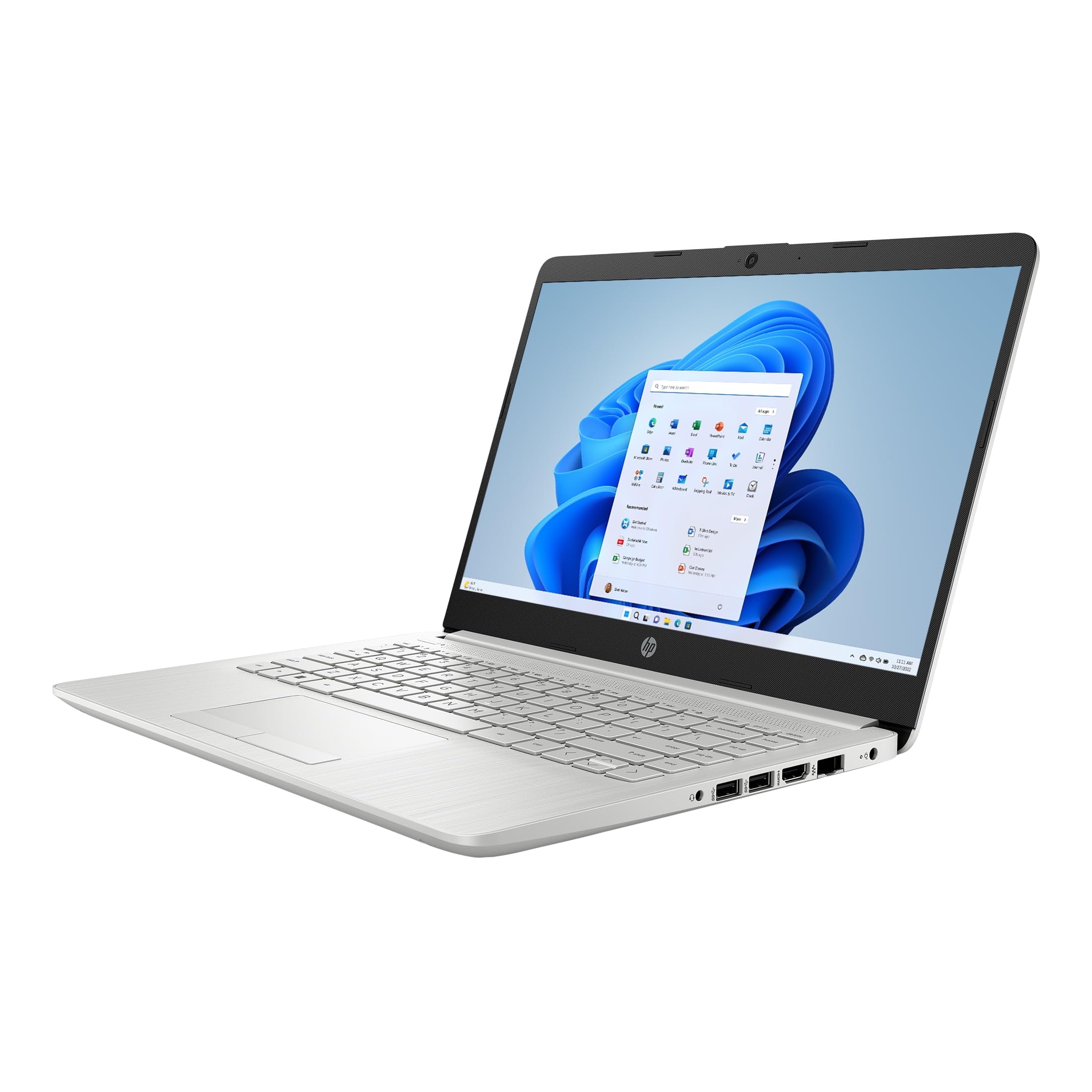
Figure 1: HP 14-cf2733wm Laptop. This image shows the silver HP laptop in a closed position, highlighting its slim design.
1. Impostazione
1.1 Disimballaggio del portatile
Rimuovere con cautela tutti i componenti dall'imballaggio. Assicurarsi che siano presenti i seguenti elementi:
- HP 14-cf2733wm Laptop
- Adattatore di alimentazione e cavo
- Documentazione (Guida rapida, Informazioni sulla sicurezza)
1.2 Collegamento dell'adattatore di alimentazione
- Collegare il cavo di alimentazione all'adattatore di alimentazione.
- Collegare l'adattatore di corrente a una presa a muro.
- Insert the adapter's connector into the power port on the side of your HP laptop.
Si consiglia di caricare completamente il portatile prima del primo utilizzo.
1.3 Accensione iniziale e configurazione di Windows
- Apri il coperchio del portatile.
- Premere il pulsante di accensione, solitamente situato sulla tastiera.
- Follow the on-screen instructions to complete the Windows 11 Home in S mode setup. This includes selecting your region, language, connecting to a Wi-Fi network, and creating a user account.
- Activate the included 12-month Microsoft 365 Personal subscription as prompted during setup or later via the Microsoft Store.
2. Utilizzo del laptop
2.1 Utilizzo del touchpad
The precision touchpad supports multi-touch gestures for navigation. Common gestures include:
- Rubinetto: Un solo tocco per cliccare, un doppio tocco per aprire.
- Scorrimento con due dita: Trascina due dita verso l'alto o verso il basso per scorrere.
- Pizzica per ingrandire: Per ingrandire o ridurre la visualizzazione, avvicina due dita o allontanale.
- Tocco con due dita: Acts as a right-click.
2.2 Collegamento di dispositivi esterni
Your laptop features various ports for connecting peripherals:
- Porte USB: Connect USB drives, external mice, keyboards, or other compatible USB devices.
- Porta HDMI: Collegare un monitor esterno o una TV per una visualizzazione estesa.
- Jack audio: Collega cuffie o altoparlanti esterni.
2.3 Connettività Wi-Fi e Bluetooth
Per connettersi a una rete Wi-Fi:
- Fare clic sull'icona Wi-Fi nella barra delle applicazioni.
- Seleziona la rete desiderata dall'elenco.
- Se richiesto, immettere la password di rete e fare clic su "Connetti".
To enable or disable Bluetooth:
- Vai a Impostazioni > Bluetooth e dispositivi.
- Toggle the Bluetooth switch On or Off.
2.4 Windows 11 Home in S mode
Windows 11 Home in S mode is a version of Windows optimized for security and performance. It exclusively runs apps from the Microsoft Store and uses Microsoft Edge for safe browsing. If you need to install apps outside the Microsoft Store, you can switch out of S mode. This is a one-way switch.
Per uscire dalla modalità S:
- Sul tuo PC con Windows 11 in modalità S, apri Impostazioni > Sistema > Attivazione.
- Nella sezione "Passa a Windows 11 Home", seleziona Vai allo Store.
- Nella pagina "Disattiva modalità S" (o simile) visualizzata in Microsoft Store, fai clic su Ottenere pulsante.
- After you see a confirmation message on the page, you'll be able to install apps from outside the Microsoft Store.
3. Manutenzione
3.1 Pulizia del portatile
- Schermo: Utilizzare leggermente un panno morbido e privo di lanugine dampcon acqua o un detergente per schermi. Evitare prodotti chimici aggressivi.
- Tastiera e chassis: Utilizzare un panno morbido e asciutto. Per lo sporco ostinato, un panno leggermente damp cloth can be used. Avoid getting moisture into openings.
- Porte: Utilizzare aria compressa per rimuovere delicatamente la polvere dalle porte.
Prima di pulire il computer portatile, spegnerlo e scollegarlo sempre.
3.2 Cura della batteria
- Evitare temperature estreme.
- Non scaricare completamente la batteria regolarmente.
- Se si conserva il portatile per un periodo prolungato, caricare la batteria fino a circa il 50-70%.
3.3 Aggiornamenti software
Controlla regolarmente e installa gli aggiornamenti di Windows per garantire stabilità, sicurezza e prestazioni del sistema. Vai a Impostazioni > Aggiornamento di Windows.
4. Risoluzione Dei Problemi
4.1 Il laptop non si accende
- Ensure the power adapter is securely connected to both the laptop and a working wall outlet.
- Verificare che la presa a muro funzioni collegandovi un altro dispositivo.
- Prova a tenere premuto il pulsante di accensione per 15-20 secondi per eseguire un hard reset.
4.2 Prestazioni lente
- Chiudere le applicazioni non necessarie in esecuzione in background.
- Controlla e installa eventuali aggiornamenti di Windows in sospeso.
- Ensure you have sufficient free storage space on the 64GB eMMC drive.
- Eseguire una scansione del sistema per rilevare malware o virus.
4.3 Problemi di connettività Wi-Fi
- Riavvia il tuo computer portatile e il router Wi-Fi.
- Assicurati che il Wi-Fi sia abilitato nelle impostazioni di Windows.
- Dimentica la rete e riconnettiti inserendo nuovamente la password.
- Controlla se altri dispositivi riescono a connettersi alla stessa rete Wi-Fi.
5. Specifiche
| Caratteristica | Dettaglio |
|---|---|
| Nome del modello | HP 14-cf2733wm |
| Processore | Intel Celeron N4120 (up to 2.6 GHz burst frequency) |
| Sistema operativo | Windows 11 Home in modalità S |
| Display | 14-inch HD (1366 x 768) micro-edge anti-glare LED display |
| Grafica | Grafica Intel UHD 600 integrata |
| Memoria RAM | 4 GB DDR4 |
| Magazzinaggio | eMMC da 64 GB |
| Connettività wireless | 802.11n Wi-Fi, Bluetooth |
| Porti | 2x USB, 1x HDMI, 1x Headphone/Microphone combo |
| Batteria | Lithium Ion, 45 Watt Hours |
| Dimensioni (L x P x A) | 12.82" x 8.42" x 0.65" (32.56 x 21.39 x 1.65 cm) |
| Peso | 3.5 libbre (1.59 kg) |
| Colore | Argento |
| Webcamma | Integrato Webcamma |
6. Garanzia e supporto
6.1 Garanzia limitata
Your HP 14-cf2733wm laptop comes with a 1-year limited hardware warranty. This warranty covers defects in materials and workmanship under normal use. For full terms and conditions, please refer to the warranty documentation included with your product or visit the official HP support websito.
The warranty does not cover damage caused by accidents, misuse, unauthorized modifications, or external causes such as power fluctuations.
6.2 Supporto tecnico
Per assistenza tecnica, download di driver o ulteriore supporto, visitare il sito ufficiale di supporto HP website. You will need your product's model number (14-cf2733wm) and serial number (found on the product label) when contacting support.
Supporto HP Websito: https://support.hp.com