
1. Introduzione
This manual provides essential information for the safe and efficient operation of your Philips Evnia 24M2N3200L 24-inch Gaming Monitor. Please read this manual thoroughly before using the product and retain it for future reference.
2. Informazioni sulla sicurezza
Per evitare danni al monitor e garantire la sicurezza dell'utente, osservare le seguenti precauzioni di sicurezza:
- Non esporre il monitor alla pioggia o all'umidità.
- Non aprire il monitor casing; affidare ogni intervento di manutenzione a personale qualificato.
- Garantire una ventilazione adeguata attorno al monitor.
- Utilizzare solo l'adattatore di alimentazione fornito con il monitor.
- Evitare di posizionare oggetti pesanti sul cavo di alimentazione.
- Clean the screen with a soft, lint-free cloth. Do not use liquid cleaners directly on the screen.
3. Contenuto della confezione
Verificare che tutti gli articoli siano presenti nel pacco:
- Philips Evnia 24M2N3200L Monitor
- Supporto per monitor (base e collo)
- Cavo di alimentazione
- Cavo HDMI
- Cavo DisplayPort
- Manuale dell'utente (questo documento)

Image: The retail packaging box for the Philips Evnia 24M2N3200L monitor, showing the product name and design awards.
4. Impostazione
4.1. Montaggio dello stand
- Posizionare il monitor a faccia in giù su una superficie morbida e pulita per evitare graffi.
- Fissare il collo del supporto all'area di montaggio VESA del monitor. Fissare con le viti, se fornite.
- Attach the stand base to the bottom of the stand neck. Tighten the thumb screw or screws until secure.

Immagine: Posteriore view of the monitor showing the attached stand and the VESA mounting area.
4.2. Connessione a un computer
The monitor supports HDMI and DisplayPort connections.
- Collegamento elettrico: Collegare il cavo di alimentazione all'ingresso di alimentazione del monitor e quindi a una presa di corrente.
- Collegamento video:
- Per HDMI: collegare un'estremità del cavo HDMI alla porta HDMI del monitor e l'altra estremità all'uscita HDMI del computer.
- For DisplayPort: Connect one end of the DisplayPort cable to the monitor's DisplayPort and the other end to your computer's DisplayPort output.
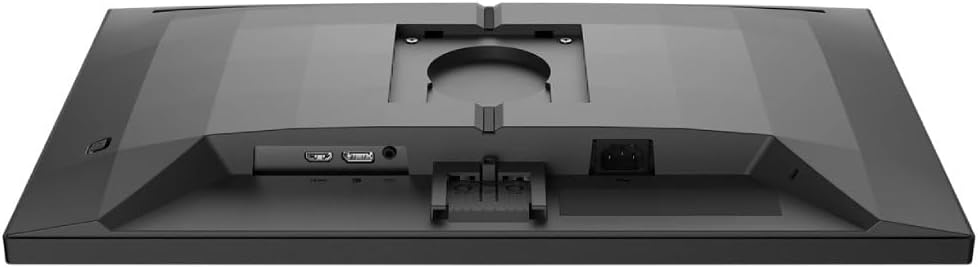
Immagine: dettagliata view of the monitor's rear panel, showing the HDMI, DisplayPort, and power input ports.
5. Funzionamento del monitor
5.1. Accensione/spegnimento
Press the power button, usually located on the bottom right or rear of the monitor, to turn it on or off. The power LED will indicate the monitor's status.
5.2. Menu OSD (On-Screen Display).
The OSD menu allows you to adjust various monitor settings. Use the joystick or buttons (refer to your monitor's specific layout) to navigate and select options.
- Immagine: Regola luminosità, contrasto, nitidezza e gamma.
- Colore: Select color temperature, sRGB mode, or user-defined color settings.
- Audio: Controllare il volume se il monitor è dotato di altoparlanti integrati o di un'uscita audio.
- Ingresso: Selezionare manualmente la sorgente di ingresso (HDMI, DisplayPort).
- Gioco: Access specific gaming features like SmartImage Game, Low Input Lag, and Adaptive Sync settings.
- Impostazioni OSD: Regola la lingua OSD, la trasparenza e il timeout.

Image: The Philips Evnia 24M2N3200L monitor showcasing a high-quality image from a video game, highlighting its display capabilities.
6. Manutenzione
6.1. Pulizia del monitor
- Scollegare sempre il monitor prima di pulirlo.
- Use a soft, clean, lint-free cloth to gently wipe the screen.
- Per segni ostinati, leggermente dampen the cloth with water or a mild, non-abrasive screen cleaner. Do not spray liquids directly onto the screen.
- Pulisci il monitor casing con un panno morbido e asciutto.
6.2. Conservazione
Se si conserva il monitor per un periodo prolungato, scollegare tutti i cavi e imballarlo nella confezione originale per proteggerlo da polvere e danni fisici. Conservare in un luogo fresco e asciutto.
7. Risoluzione Dei Problemi
Se riscontri problemi con il monitor, fai riferimento ai seguenti problemi comuni e alle relative soluzioni:
| Problema | Possibile causa | Soluzione |
|---|---|---|
| Nessuna immagine sullo schermo | Power cable disconnected, video cable loose, incorrect input source. | Controllare i collegamenti dei cavi di alimentazione e video. Selezionare la sorgente di ingresso corretta tramite OSD. |
| Sfarfallio dell'immagine | Loose video cable, graphics card issue, refresh rate mismatch. | Ensure video cable is secure. Update graphics drivers. Adjust refresh rate in OS settings. |
| I colori non sono corretti | Incorrect color settings, faulty cable. | Reset color settings in OSD. Try a different video cable. |
| Il monitor non si accende | Nessuna alimentazione, adattatore di alimentazione difettoso. | Check power outlet and cable. Ensure power adapter is functioning. |
8. Specifiche
| Caratteristica | Dettaglio |
|---|---|
| Numero di modello | 24M2N3200L |
| Dimensioni dello schermo | 24 pollici |
| Tipo di pannello | Informazione pubblica |
| Risoluzione | 1920 x 1080 (Full HD) |
| Proporzioni | 16:9 |
| Frequenza di aggiornamento | 180 Hz |
| Tempo di risposta | 0.5 ms (MPRT) |
| Connettività | 1x HDMI, 1x DisplayPort |
| Fonte di alimentazione | Energia elettrica |
| Dimensioni del prodotto (con supporto) | 19.5 x 54 x 43.3 cm (Profondità x Larghezza x Altezza) |
| Peso del prodotto (con supporto) | 4.96 chilogrammi |
| Produttore | Philips |
9. Garanzia e supporto
For warranty information and technical support, please refer to the warranty card included in your package or visit the official Philips support websito. Conservare la ricevuta d'acquisto come prova d'acquisto per eventuali reclami in garanzia.
Supporto online: www.philips.com/support