
Introduzione
This manual provides essential information for the proper setup, operation, maintenance, and troubleshooting of your KTC H27T27 27-inch WQHD IPS Flat Monitor. Please read this manual thoroughly before using the product to ensure optimal performance and safety.
The KTC H27T27 monitor features a 27-inch WQHD (2560x1440) IPS panel with a 100Hz refresh rate, designed to deliver clear and detailed images with smooth motion. It includes FreeSync technology for enhanced visual fluidity during dynamic content. The IPS panel ensures vivid colors and wide viewangoli di inclinazione.

Figure 1: KTC H27T27 27-inch WQHD IPS Flat Monitor Front View
Impostare
1. Disimballaggio
Rimuovere con attenzione tutti i componenti dall'imballaggio. Assicurarsi che tutti gli articoli elencati nella distinta di imballaggio siano presenti e integri. Conservare l'imballaggio originale per eventuali trasporti o interventi di assistenza futuri.
2. Montaggio dello stand
- Posizionare il monitor a faccia in giù su una superficie morbida e pulita per evitare graffi.
- Fissare la base del supporto al collo del supporto utilizzando le viti fornite.
- Allineare il supporto assemblato con la fessura di montaggio sul retro del monitor e fissarlo saldamente.
3. Montaggio VESA (opzionale)
The monitor supports VESA 100x100mm mounting. If using a VESA mount, remove the stand and attach the VESA compatible bracket to the monitor's rear panel using appropriate screws.
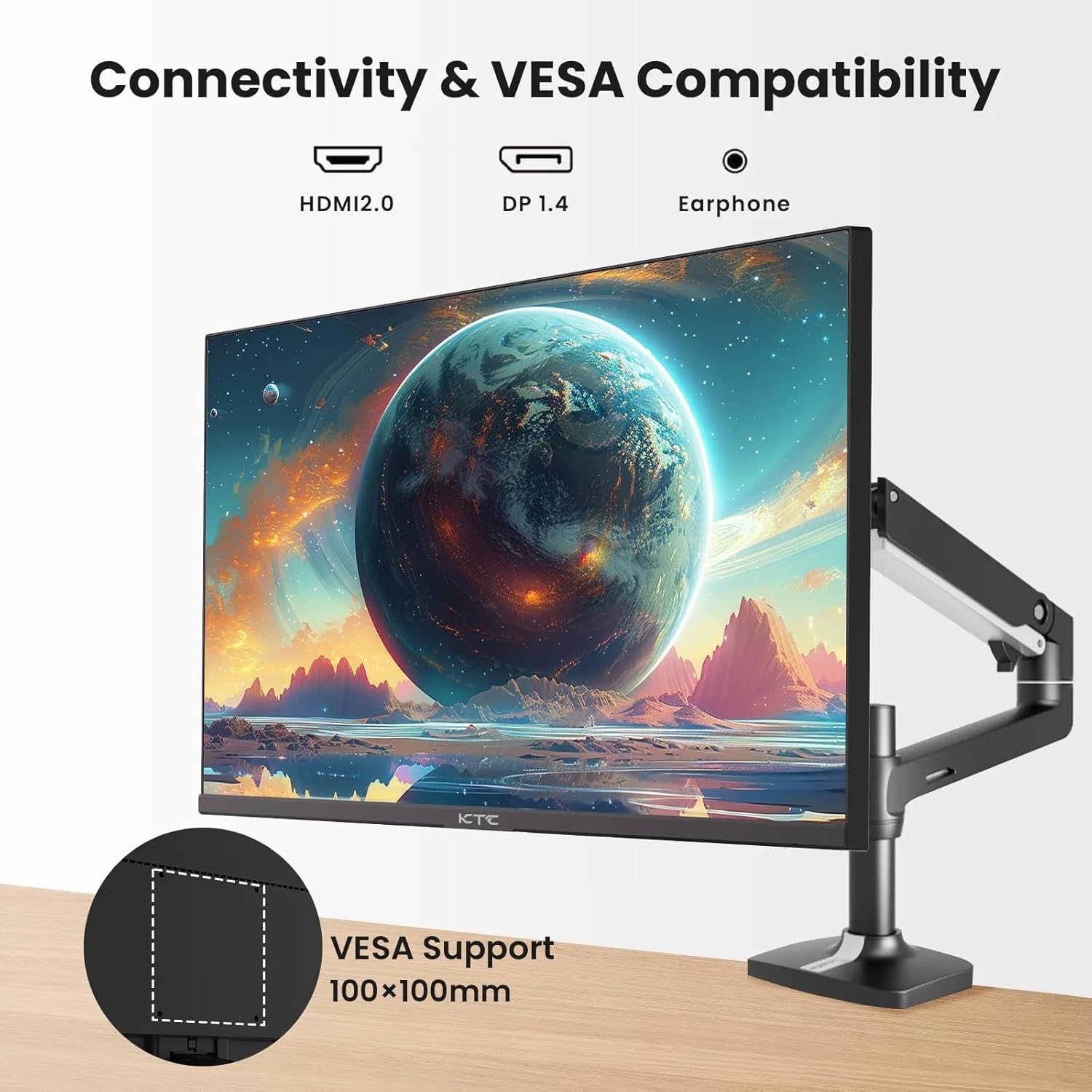
Figure 2: VESA Compatibility and Connectivity Ports
4. Cavi di collegamento
Collegare i cavi necessari al monitor e al computer o ad altri dispositivi. Assicurarsi che tutti i collegamenti siano saldi.
- Cavo di alimentazione: Connect the power adapter to the monitor's DC input port, then plug the power cable into a power outlet.
- Cavo video: Connect either an HDMI cable (HDMI 2.0) or a DisplayPort cable (DP 1.4) from your computer's graphics card to the corresponding input port on the monitor.
- Uscita audio: If desired, connect headphones or external speakers to the 3.5mm audio output jack.

Figura 3: Porte di ingresso del monitor
5. Accensione iniziale
Press the power button on the monitor. The power indicator light will illuminate. If no image appears, ensure your computer is powered on and the correct input source is selected on the monitor.
Operativo
1. Accensione/spegnimento
Press the power button located on the monitor to turn it on or off. The power indicator will show the monitor's status.
2. Menu OSD (On-Screen Display).
Il menu OSD consente di regolare diverse impostazioni del monitor. Utilizzare i pulsanti di controllo (solitamente posizionati sul retro o sulla parte inferiore del monitor) per navigare nel menu.
- Premere un pulsante per attivare il menu OSD.
- Utilizzare i pulsanti di navigazione per spostarsi tra le opzioni del menu.
- Premere un pulsante di selezione per accedere a un sottomenu o confermare un'impostazione.
- Press an exit button to close the OSD menu.
3. Regolazione delle impostazioni
Le impostazioni regolabili più comuni includono:
- Luminosità/Contrasto: Regola la luminosità complessiva e la differenza tra aree chiare e scure.
- Impostazioni colore: Modifica la temperatura del colore, la gamma e i singoli valori RGB.
- Sorgente di input: Selezionare manualmente tra gli ingressi HDMI 1, HDMI 2 o DisplayPort.
- Modalità Immagine: Select predefined display modes (e.g., Standard, Game, Movie).
4. Frequenza di aggiornamento
The KTC H27T27 supports a 100Hz refresh rate, providing smoother motion compared to standard 60Hz displays. Ensure your graphics card and operating system are configured to output at 100Hz for the best experience.

Figure 4: 100Hz Refresh Rate Benefit
5. Tecnologia FreeSync
This monitor is compatible with AMD FreeSync technology, which synchronizes the monitor's refresh rate with your graphics card's frame rate. This helps eliminate screen tearing and stuttering for a smoother gaming and video experience. Ensure FreeSync is enabled in both the monitor's OSD menu and your graphics card's control panel.
Figura 5: Tecnologia FreeSync in azione
Manutenzione
1. Pulizia dello schermo
- Spegnere il monitor e scollegare il cavo di alimentazione.
- Pulisci delicatamente lo schermo con un panno morbido e privo di lanugine.
- Per segni ostinati, leggermente dampInumidire il panno con acqua o con un detergente specifico per schermi (non spruzzare direttamente sullo schermo).
- Evitare l'uso di detergenti abrasivi, alcol o soluzioni a base di ammoniaca, poiché potrebbero danneggiare la superficie dello schermo.
2. Assistenza generale
- Tenere il monitor lontano dalla luce solare diretta, da calore eccessivo e dall'umidità.
- Assicurare un'adeguata ventilazione attorno al monitor per evitare il surriscaldamento.
- Evitare di posizionare oggetti pesanti sul monitor o sui suoi cavi.
Risoluzione dei problemi
Se riscontri problemi con il monitor, fai riferimento ai seguenti problemi comuni e alle relative soluzioni:
- Nessun potere:
- Ensure the power cable is securely connected to both the monitor and the power outlet.
- Verificare che la presa di corrente sia funzionante. - Nessun segnale:
- Check that the video cable (HDMI or DisplayPort) is securely connected to both the monitor and your computer.
- Ensure your computer is powered on and not in sleep mode.
- Select the correct input source via the monitor's OSD menu. - Immagine tremolante o distorta:
- Check the video cable for damage or loose connections.
- Adjust the refresh rate settings on your computer.
- Disable or enable FreeSync in the OSD menu and graphics card settings to test. - Colori errati:
- Reset color settings to factory defaults in the OSD menu.
- Adjust color temperature or individual RGB values.
Se il problema persiste dopo aver provato queste soluzioni, contattare l'assistenza clienti.
Specifiche
| Caratteristica | Specificazione |
|---|---|
| Marca | KTC |
| Numero di modello | Numero di modello: H27T27 |
| Dimensioni dello schermo | 27 pollici |
| Risoluzione | 2560x1440 (WQHD) |
| Frequenza di aggiornamento | Frequenza 100 Hz |
| Tipo di visualizzazione | Informazione pubblica |
| Tempo di risposta | 7 millisecondi |
| Sincronizzazione adattiva | Sincronizzazione gratuita |
| Connettività | 2x HDMI 2.0, 1x DisplayPort 1.4, 1x 3.5mm Audio Out |
| Proporzioni | 1.78:1 |
| Superficie dello schermo | Opaco |
| Dimensioni dell'articolo (P x L x A) | 1.85"P x 24.25"L x 14.33"A |
| Peso dell'articolo | 4 chilogrammi |
Garanzia e supporto
Informazioni sulla garanzia
This KTC monitor is covered by a manufacturer's warranty. Please refer to the warranty card included in your product packaging for specific terms, conditions, and duration of coverage. Keep your purchase receipt as proof of purchase for warranty claims.
Assistenza clienti
For technical assistance, warranty service, or any product-related inquiries, please contact KTC customer support. Contact details can typically be found on the official KTC websito o sulla scheda di garanzia.
When contacting support, please have your monitor's model number (H27T27) and serial number ready.