
xTool M1 Ultra
Manuale di istruzioni della macchina per incisione laser xTool M1 Ultra 20W
Modello: M1 Ultra (MLM-K501-001)
1. Introduzione
xTool M1 Ultra è una versatile macchina artigianale 4 in 1 progettata per diverse applicazioni creative. Integra funzionalità di incisione laser, taglio a lama, stampa a getto d'inchiostro e disegno a penna in un'unica unità. Questo manuale fornisce informazioni essenziali per un utilizzo sicuro ed efficace della macchina xTool M1 Ultra.
Le caratteristiche principali includono:
- Funzionalità 4 in 1: Combina incisione laser, taglio vinile, stampa a getto d'inchiostro e disegno a penna.
- Design Easy Swap: Consente di passare rapidamente da un modulo all'altro per vari processi.
- Adatto ai principianti: Design preassemblato con funzionalità come snapshot preview e posizionamento preciso.
- Compatibilità dei materiali: In grado di lavorare con oltre 1000 materiali, tra cui superfici morbide, dure, sottili, spesse, piatte e curve in 3D.
- Integrazione software: Utilizza il software XCS con Artimind AI integrato per la progettazione e l'impostazione dei parametri.

Immagine 1.1: La macchina xTool M1 Ultra 20W mostrata con vari accessori di lavorazione e exampprogetti come bicchieri incisi, orecchini e puzzle in legno.
2. Informazioni sulla sicurezza
AVVERTENZA: Leggere attentamente tutte le avvertenze e le istruzioni di sicurezza prima di utilizzare questo prodotto. La mancata osservanza delle avvertenze e delle istruzioni può causare scosse elettriche, incendi, lesioni gravi o danni alla proprietà.
- Sicurezza laser: Questo è un incisore laser di Classe I. Non guardare direttamente il raggio laser e non permettere ad altri di farlo. Utilizzare sempre la macchina con il coperchio di protezione chiuso.
- Ventilazione: Assicurare un'adeguata ventilazione durante il funzionamento per dissipare fumi e fumo, soprattutto durante l'incisione o il taglio di materiali che producono odori forti o sottoprodotti nocivi. Valutare l'utilizzo di un sistema di aspirazione esterno o di un purificatore d'aria.
- Compatibilità dei materiali: Utilizzare solo materiali approvati per la lavorazione laser. Alcuni materiali possono produrre fumi tossici o incendiarsi se esposti al laser. Evitare PVC, vinile contenente cloro e altri materiali pericolosi.
- Rischio di incendio: Non lasciare mai la macchina incustodita durante il funzionamento. Tenere un estintore nelle vicinanze. Assicurarsi che l'area di lavoro sia libera da materiali infiammabili.
- Sicurezza elettrica: Collegare la macchina a una presa di corrente con messa a terra. Non utilizzare con cavi di alimentazione o spine danneggiati. Tenere i liquidi lontano dalla macchina.
- Bambini e animali domestici: Tenere i bambini e gli animali domestici lontani dalla macchina durante il funzionamento.
- Manutenzione: Scollegare l'alimentazione prima di effettuare qualsiasi operazione di manutenzione o pulizia.
3. Impostazione
3.1 Disimballaggio e posizionamento
- Estrarre con cautela l'xTool M1 Ultra dalla confezione. Conservare tutto il materiale di imballaggio per un eventuale trasporto o stoccaggio futuro.
- Posizionare la macchina su una superficie stabile e piana, in un'area ben ventilata. Assicurarsi che vi sia spazio sufficiente attorno alla macchina per il funzionamento e la dissipazione del calore.
3.2 Collegamento dell'alimentazione e degli accessori
- Collegare l'adattatore di alimentazione alla macchina e poi a una presa elettrica dotata di messa a terra.
- Se si utilizzano accessori opzionali come l'accessorio rotante RA2 Pro o un purificatore di fumo, collegarli secondo i rispettivi manuali.
3.3 Installazione del software
xTool M1 Ultra funziona con il software xTool Creative Space (XCS). Scarica l'ultima versione di XCS dal sito ufficiale di xTool. webposto (www.xtool.com) e seguire le istruzioni sullo schermo per l'installazione.
3.4 Calibrazione iniziale
Al primo utilizzo, o in caso di problemi di allineamento, eseguire una calibrazione tramite il software XCS. Ciò garantisce un posizionamento accurato per tutte le operazioni.
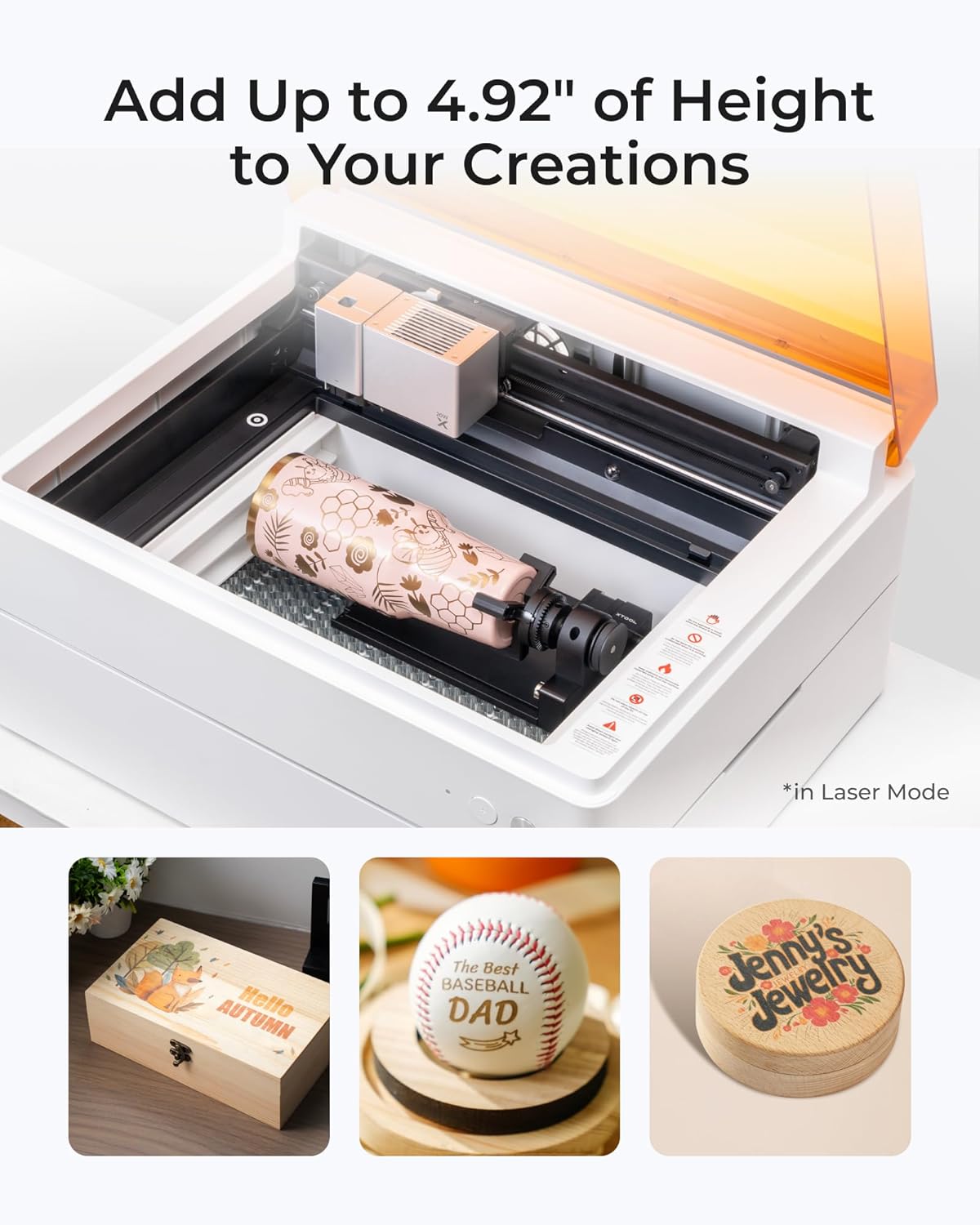
Immagine 3.1: xTool M1 Ultra mostra l'incisione rotativa su un buratto, evidenziando la capacità della macchina di gestire oggetti cilindrici con un accessorio opzionale.
4. Istruzioni per l'uso
4.1 Oltreview delle modalità operative
xTool M1 Ultra supporta quattro modalità di creazione principali:
- Modalità laser: Per incidere e tagliare vari materiali come legno, acrilico e pelle.
- Modalità getto d'inchiostro: Per la stampa diretta a colori su superfici compatibili.
- Modalità lama: Per il taglio preciso e la laminazione di materiali come vinile e carta.
- Modalità penna: Per disegnare e scrivere automaticamente su vari materiali.

Immagine 4.1: Rappresentazione visiva delle quattro modalità operative: Laser per incisione/taglio, Getto d'inchiostro per stampa diretta, Lama per taglio/laminazione e Penna per disegno/scrittura.
4.2 Preparazione del progetto
- Selezione del materiale: Scegli un materiale compatibile con la modalità desiderata.
- Posizionamento materiale: Posizionare il materiale in modo sicuro sul piano di lavoro. Per l'incisione rotativa, utilizzare l'accessorio RA2 Pro seguendo le istruzioni.
- Installazione del modulo: Installa il modulo appropriato (laser, getto d'inchiostro, lama o penna) nella macchina. Il design Easy Swap consente sostituzioni rapide.
4.3 Utilizzo del software xTool Creative Space (XCS)
- Importazione/creazione del design: Importa il tuo progetto o creane uno direttamente in XCS.
- Impostazioni dei parametri: Seleziona il tipo di materiale. XCS offre parametri preimpostati per i materiali più comuni. Regola potenza, velocità e passate secondo necessità per risultati ottimali.
- Posizionamento: Utilizzare lo snapshot preview e funzioni di posizionamento precise per posizionare con precisione il tuo disegno sul materiale.
- Inizia l'operazione: Una volta confermate le impostazioni, avviare il processo dal software.

Immagine 4.2: L'interfaccia del software xTool Creative Space, che illustra le sue funzionalità, tra cui tutorial, parametri preimpostati, modifica semplice e capacità di disegno tramite intelligenza artificiale.
4.4 Compatibilità dei materiali e applicazioni
M1 Ultra è compatibile con oltre 1000 materiali. Exampi file delle applicazioni includono:
- Incisione/taglio laser: Legno, acrilico, pelle, carta, cartone, pietra, metallo (solo incisione), silicone, feltro, tessuto.
- Taglio della lama: Vinile, carta, cartoncino, feltro.
- Stampa a getto d'inchiostro: Legno, carta, tessuto.
- Disegno a penna: Carta, cartoncino.

Immagine 4.3: Una guida visiva all'ampia compatibilità dei materiali di xTool M1 Ultra, mostrataasing exampcome legno, acrilico, pelle e vari lavori artigianali finiti.
5. Manutenzione
Una manutenzione regolare è essenziale per prestazioni ottimali e longevità della tua macchina xTool M1 Ultra. Scollega sempre l'alimentazione prima di eseguire qualsiasi intervento di manutenzione.
5.1 Pulizia della lente laser e della copertura protettiva
- Pulire delicatamente la lente laser con un panno privo di lanugine e una piccola quantità di alcol isopropilico.
- Pulire regolarmente l'interno della macchina e la copertura protettiva per rimuovere polvere e detriti.
5.2 Manutenzione della ventola
Le pale interne della ventola possono accumulare detriti, compromettendo la ventilazione. Periodicamente, potrebbe essere necessario rimuovere l'alloggiamento per accedere e pulire le pale interne della ventola. Consultare la guida dettagliata alla pulizia sul supporto xTool. websito per istruzioni specifiche.
5.3 Pulizia generale
Mantenere puliti l'area di lavoro e l'esterno della macchina. Utilizzare un panno morbido e asciutto per pulire le superfici. Evitare detergenti abrasivi o solventi.
6. Risoluzione Dei Problemi
Questa sezione affronta i problemi più comuni che potresti riscontrare con il tuo xTool M1 Ultra.
6.1 Problemi di allineamento
Se i disegni non si allineano perfettamente con il materiale, soprattutto quando si tentano tagli precisi o passaggi multipli:
- Eseguire una calibrazione del software all'interno di XCS.
- Assicurarsi che il materiale sia posizionato in modo piatto e sicuro sul piano di lavoro.
- Verificare che la macchina sia posizionata su una superficie stabile e piana.
6.2 Scarsa qualità di incisione/taglio
Se i risultati non sono quelli previsti (ad esempio, tagli incompleti, incisioni sbiadite):
- Controlla e regola le impostazioni di potenza, velocità e passaggio in XCS per il tuo materiale specifico.
- Assicurarsi che la lente laser sia pulita (vedere la Sezione 5.1).
- Verificare che il materiale rientri nello spessore e nel tipo consigliati per l'operazione scelta.
6.3 La macchina non risponde
Se la macchina non si accende o non risponde ai comandi:
- Controllare tutti i collegamenti di alimentazione.
- Assicurati che la macchina sia correttamente collegata al computer o al dispositivo mobile.
- Riavviare la macchina e il software XCS.
6.4 Fumi/fumi eccessivi
Se noti una quantità insolita di vapori o fumo:
- Assicurarsi che l'area di lavoro sia ben ventilata.
- Controllare che la ventola interna sia pulita e funzioni correttamente (fare riferimento alla Sezione 5.2).
- Si consiglia di utilizzare un purificatore di fumo esterno o di migliorare l'impianto di ventilazione.
Per ulteriore assistenza, fare riferimento alle risorse di supporto xTool menzionate nella Sezione 8.
7. Specifiche
| Caratteristica | Specificazione |
|---|---|
| Marca | xStrumento |
| Numero di modello | M1 Ultra (MLM-K501-001) |
| Potenza di uscita laser | 20W |
| Classe laser | Classe I |
| Dimensioni del prodotto | 19.61 x 11.91 x 24.41 pollici |
| Peso dell'articolo | 73.8 libbre |
| Area superficiale attiva | 140 (unità non specificata, in genere mm o cm) |
| Modalità di funzionamento | Manuale |
| Supporti di stampa (getto d'inchiostro) | Cartoncino (e altri materiali compatibili) |
8. Garanzia e supporto
8.1 Informazioni sulla garanzia
Fare riferimento alla scheda di garanzia inclusa nella confezione del prodotto o visitare il sito ufficiale xTool webPer i termini e le condizioni di garanzia dettagliati, consultare il sito. La copertura della garanzia in genere copre i difetti di fabbricazione per un periodo di tempo specificato.
8.2 Assistenza clienti
Per assistenza tecnica, risoluzione dei problemi o richieste generali, xTool offre supporto multicanale:
- Supporto via e-mail: Per richieste più dettagliate contattare via e-mail.
- Chat dal vivo: Disponibile su xTool ufficiale websito per assistenza in tempo reale.
- Supporto telefonico: Per assistenza diretta contattare telefonicamente.
- Comunità online: Unisciti al gruppo Facebook xTool per ricevere supporto tra pari e condividere conoscenze.
Quando contatti l'assistenza, tieni a portata di mano il numero del modello del tuo prodotto (M1 Ultra) e le informazioni sull'acquisto.
Ask a question about this manual
Ask about setup, troubleshooting, compatibility, parts, safety, or missing instructions. Manuals+ will review the question and use this page’s manual context to help answer it.