
Introduzione
Thank you for choosing the CRUA 27-inch 4K UHD 144Hz IPS Gaming Monitor. This monitor is designed to deliver an immersive visual experience with its high resolution, fast refresh rate, and vibrant color reproduction. This manual provides essential information for the proper installation, operation, and maintenance of your new monitor. Please read it thoroughly before use and retain it for future reference.
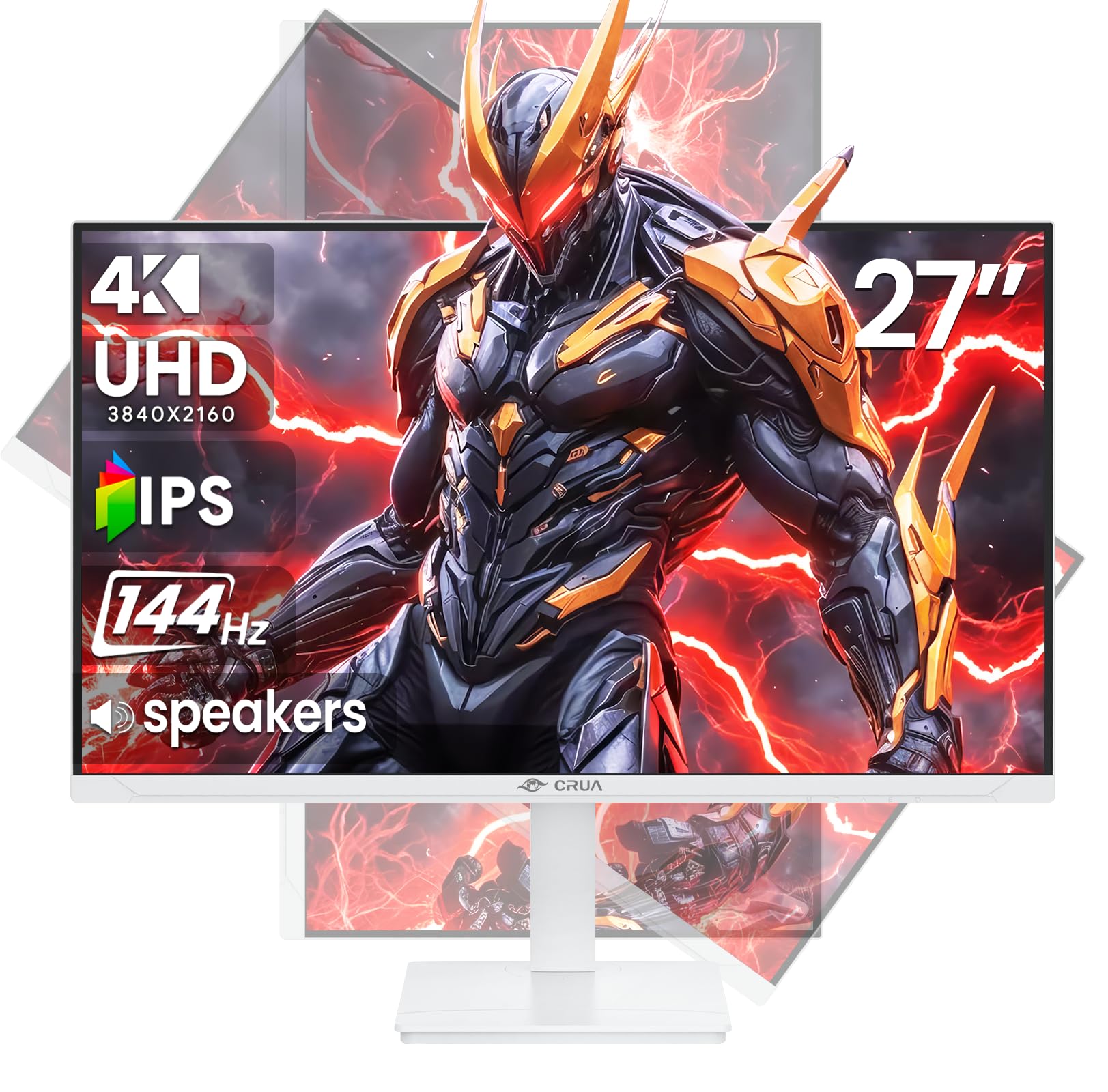
Immagine: Frontale view of the CRUA 27-inch 4K UHD 144Hz IPS Gaming Monitor.
Cosa c'è nella scatola
Si prega di controllare il contenuto del pacco. Se qualche articolo risulta mancante o danneggiato, contattare il rivenditore.
- Monitor da 27 pollici
- Cavo DP
- Base and Support
- Manuale d'uso
- Alimentazione elettrica
Caratteristiche del prodotto
- 27" 4K Display with IPS Panel: Experience ultra-clear visuals with a 3840x2160P resolution.
- Frequenza di aggiornamento 144Hz: Enjoy fluid and sharp motion, ideal for competitive gaming and fast-paced content.
- Precisione del colore sRGB al 120%: Delivers rich and accurate tones with 350cd/m² brightness and 1000:1 high-contrast.
- Altoparlanti incorporati: Provides clear audio for daily use.
- Full Ergonomic Adjustment: Features height, pivot, tilt, and rotation adjustments for optimal viewangoli di inclinazione.
- Molteplici opzioni di connettività: Equipped with 2x HDMI 2.1 and 2x DP 1.4 ports.
- Supporto AMD FreeSync: Sincronizza la frequenza di aggiornamento del monitor con la GPU per un gaming senza interruzioni.
- Montabile a parete: Supports VESA 75mm x 75mm wall mounts for flexible installation.
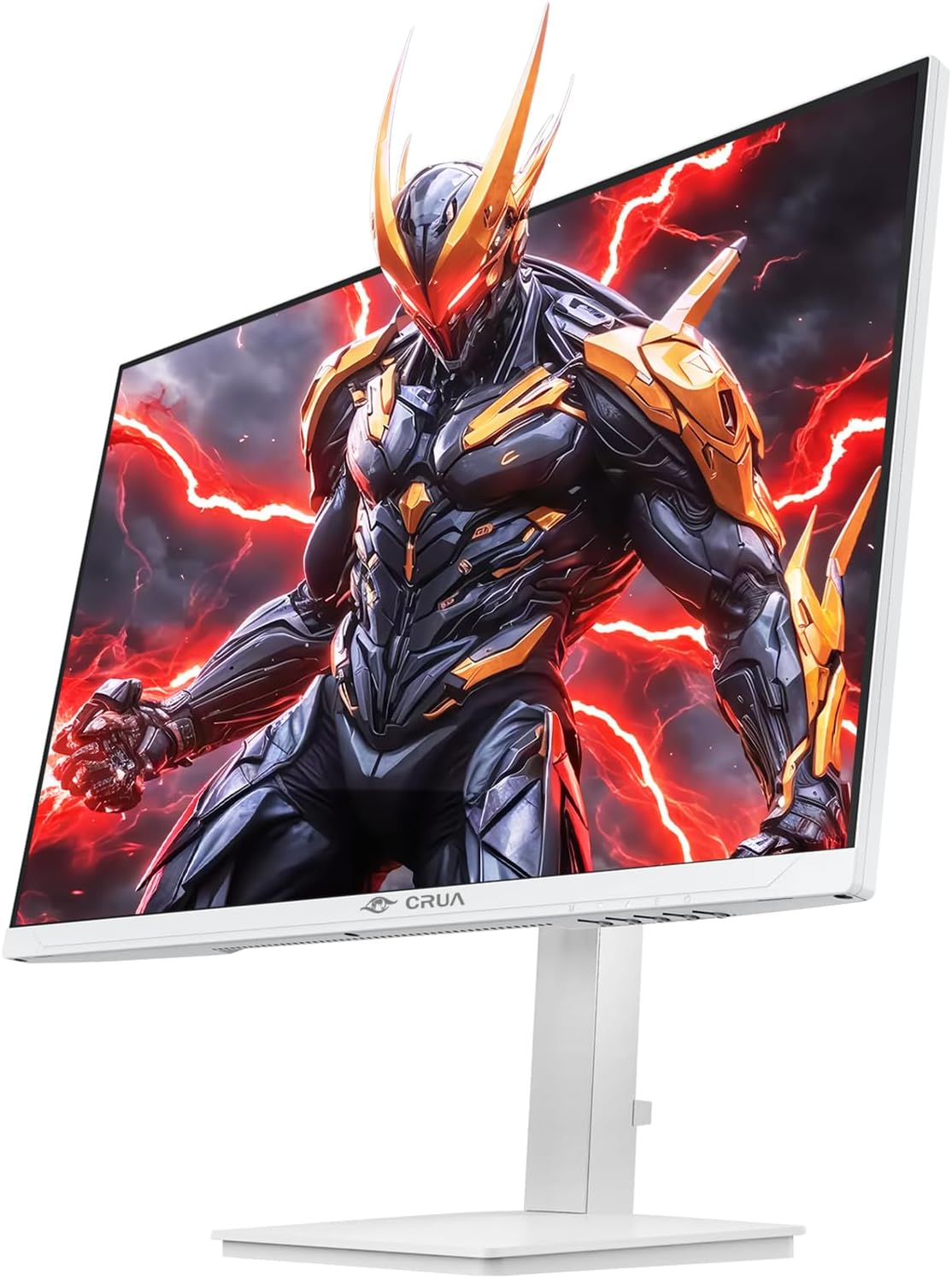
Immagine: Frontale view of the CRUA 27-inch 4K UHD 144Hz IPS Gaming Monitor displaying a game scene.

Immagine: Posteriore view of the CRUA 27-inch 4K UHD 144Hz IPS Gaming Monitor showing the stand and RGB lighting.

Immagine: Posteriore view of the CRUA 27-inch 4K UHD 144Hz IPS Gaming Monitor highlighting the input ports (2x DP 1.4, 2x HDMI 2.1, and 3.5mm Audio Port).

Image: Diagram illustrating the adjustable height (110mm), tilt (-5° to +15°), swivel (±30°), and pivot (90°) features of the CRUA 27-inch 4K UHD 144Hz IPS Gaming Monitor.
Istruzioni di installazione
1. Assemblaggio del supporto
- Estrarre con cautela il monitor e i componenti del supporto dalla confezione.
- Fissare il collo del supporto al pannello del monitor. Assicurarsi che scatti saldamente in posizione o che sia fissato con le viti, se fornite.
- Attach the base to the stand neck, securing it with the thumb screw or other fasteners.
- Posizionare il monitor assemblato su una superficie stabile e piana.
2. Montaggio a parete (opzionale)
The monitor supports VESA 75mm x 75mm wall mounts. Remove the stand before attaching a compatible wall mount bracket (not included). Follow the instructions provided with your wall mount.
3. Cavi di collegamento
- Energia: Connect the power supply to the monitor's power input and then to a power outlet.
- Ingresso video: Connect one end of the provided DP cable (or an HDMI cable) to the corresponding port on your computer's graphics card and the other end to a DP 1.4 or HDMI 2.1 port on the monitor.
- Uscita audio (opzionale): If using external speakers or headphones, connect them to the 3.5mm audio jack on the monitor.
4. Accensione iniziale
Press the power button on the monitor. The monitor should automatically detect the input signal. If not, you may need to manually select the input source using the OSD menu.
Istruzioni per l'uso
1. Accensione/spegnimento
Premere il pulsante di accensione situato sul monitor per accenderlo o spegnerlo.
2. Navigazione nel menu OSD
The On-Screen Display (OSD) menu allows you to adjust various monitor settings. Navigate the menu using the joystick or buttons typically located on the back or bottom of the monitor.
- Premere il joystick/pulsante per aprire il menu OSD.
- Move the joystick up/down or use corresponding buttons to navigate through menu options.
- Spostare il joystick a sinistra/destra oppure utilizzare i pulsanti corrispondenti per regolare i valori o accedere ai sottomenu.
- Premere nuovamente il joystick/pulsante per confermare le selezioni o uscire dai sottomenu.
3. Selezione della sorgente di ingresso
If the monitor does not automatically detect the correct input, open the OSD menu, navigate to "Input Source," and select the active input (e.g., HDMI1, HDMI2, DP1, DP2).
4. Regolazione delle impostazioni di visualizzazione
Nel menu OSD è possibile personalizzare impostazioni quali:
- Luminosità/Contrasto: Regola i livelli generali di luminanza e contrasto.
- Impostazioni colore: Regola con precisione la temperatura del colore, la gamma e i singoli valori RGB.
- Qualità dell'immagine: Select preset modes (e.g., Standard, Game, Movie) or customize sharpness and dynamic contrast.
- Risoluzione e frequenza di aggiornamento: Ensure your computer's display settings match the monitor's native 4K UHD (3840x2160P) resolution and 144Hz refresh rate for optimal performance.
- AMD FreeSync: Enable FreeSync in the OSD menu and your graphics card control panel for adaptive synchronization.
5. Impostazioni audio
Adjust the volume of the built-in speakers or connected external audio devices through the OSD menu's audio section. You can also mute the audio if desired.
6. Regolazioni ergonomiche
Regola il monitor come preferisci viewposizione di ing:
- Altezza: Spingere o tirare delicatamente il monitor verso l'alto o verso il basso lungo il supporto.
- Inclinazione: Inclinare lo schermo in avanti o indietro.
- Girevole: Ruotare il monitor verso sinistra o verso destra sulla sua base.
- Perno: Ruotare lo schermo di 90 gradi per un orientamento verticale.
Manutenzione
Pulizia dello schermo
- Prima di procedere alla pulizia, spegnere sempre il monitor e scollegare il cavo di alimentazione.
- Utilizzare leggermente un panno morbido e privo di lanugine dampcon acqua o con un detergente specifico per schermi.
- Non spruzzare il detergente direttamente sullo schermo.
- Evitare l'uso di detergenti abrasivi, alcol o soluzioni a base di ammoniaca, poiché possono danneggiare la superficie dello schermo.
Assistenza generale
- Tenere il monitor lontano dalla luce solare diretta, da fonti di calore e da polvere eccessiva.
- Assicurare un'adeguata ventilazione attorno al monitor per evitare il surriscaldamento.
- Non posizionare oggetti pesanti sul monitor o sui suoi cavi.
- Evitare di toccare lo schermo con oggetti appuntiti.
Risoluzione dei problemi
| Problema | Possibile soluzione |
|---|---|
| Nessuna immagine sullo schermo |
|
| Nessun suono dagli altoparlanti |
|
| Sfarfallio o distorsione dell'immagine |
|
| I pulsanti non rispondono |
|
For further assistance, please refer to the CRUA support websito o contattare il servizio clienti.
Specifiche
| Caratteristica | Dettaglio |
|---|---|
| Numero di modello | CR270E |
| Dimensioni dello schermo | 27 pollici |
| Risoluzione | 4K UHD (3840 x 2160 pixel) |
| Frequenza di aggiornamento | 144 Hz |
| Tipo di pannello | Informazione pubblica |
| Proporzioni | 16:9 |
| Gamma di colori | 120% sRGB |
| Luminosità | 350 candele (cd/m²) |
| Rapporto di contrasto | 1000:1 |
| Connettività | 2x DP 1.4, 2x HDMI 2.1, 1x 3.5mm Audio Jack |
| Sincronizzazione adattiva | Sincronizzazione gratuita AMD |
| Ergonomia | Height, Pivot, Tilt, Rotate Adjustable |
| Montaggio a parete | VESA 75mm x 75mm |
| Altoparlanti incorporati | SÌ |
| Dimensioni del prodotto | 2.5 x 24 x 14 pollici |
| Peso dell'articolo | 11.38 libbre |
Garanzia e supporto
CRUA provides high-quality computer monitors and premium services. For warranty information, technical support, or any questions regarding your monitor, please visit the official CRUA website or contact their customer service team. Details can typically be found on the product packaging or the CRUA brand store on Amazon.
Informazioni sui contatti: Refer to your purchase documentation or the CRUA official websito per i dettagli di contatto dell'assistenza più aggiornati.