
CME U6MIDI Pro
Manuale utente CME U6MIDI Pro
Modello: U6MIDI Pro
Marca: CME
Introduzione
CME U6MIDI Pro è un'interfaccia MIDI avanzata 3 in 3 out progettata per routing, mappatura e filtraggio MIDI completi. Questo dispositivo, fornito in bundle con quattro cavi low-pro da 3 piedi,file I cavi MIDI DIN a 5 pin offrono una connettività impeccabile per un'ampia gamma di strumenti e dispositivi MIDI, tra cui tastiere, sintetizzatori, controller e pedali per chitarra. Rappresentano una soluzione affidabile per la gestione di configurazioni MIDI complesse sia in studio che dal vivo.
U6MIDI Pro si collega tramite una singola porta USB-C ed è compatibile con i principali sistemi operativi, garantendo funzionalità plug-and-play. Il software in dotazione consente una configurazione dettagliata dei messaggi MIDI, consentendo agli utenti di personalizzare con precisione il proprio flusso di lavoro.
Contenuto della confezione
- 1 x interfaccia MIDI CME U6MIDI Pro
- 4 x 3 piedi (90 cm) DIN a 5 pin Low-Profile Cavi MIDI
- 1 cavo da USB-C a USB-A
- Manuale dell'utente (questo documento)

Immagine: l'interfaccia MIDI CME U6MIDI Pro mostrata con i quattro cavi MIDI da 3 piedi inclusi.
Prodotto finitoview
L'U6MIDI Pro presenta un design compatto con molteplici porte di ingresso e uscita MIDI, oltre a una connessione USB-C per l'alimentazione e il trasferimento dati. Gli indicatori luminosi sul dispositivo forniscono un feedback visivo sull'attività MIDI.

Immagine: vista dall'alto verso il basso, angolata view del CME U6MIDI Pro, evidenziando la porta USB, le porte MIDI In (IN 1, IN 2, IN 3) e MIDI Out (OUT 1, OUT 2, OUT 3) e gli indicatori di stato.
Caratteristiche principali:
- Interfaccia MIDI 3 in 3 out: Fornisce tre porte di ingresso e tre porte di uscita MIDI per una connettività versatile.
- Router, Mapper e Filtro MIDI: Funzionalità avanzate per la gestione del flusso di dati MIDI.
- Connettività USB-C: Cavo singolo per alimentazione e dati, compatibile con USB-A tramite adattatore incluso.
- Ampia compatibilità con i sistemi operativi: Supporta macOS, iOS, Windows, Android, Linux e Chrome OS.
- Collega e usa: In genere non sono richiesti driver per le funzionalità di base.
- Software UxMIDI Tools: Software gratuito per la configurazione avanzata (Windows/Mac).
Impostare
1. Collegamento dell'U6MIDI Pro
- Collegare il cavo USB-C a USB-A in dotazione alla porta USB-C dell'U6MIDI Pro.
- Collega l'estremità USB-A del cavo a una porta USB disponibile sul tuo computer (PC, Mac, Linux) o dispositivo mobile compatibile (iOS, Android, Chrome OS).
- Collega i tuoi strumenti e dispositivi MIDI all'U6MIDI Pro utilizzando i cavi MIDI DIN a 5 pin.
- Collega MIDI OUT dal tuo strumento a una porta MIDI IN (IN 1, IN 2 o IN 3) sull'U6MIDI Pro.
- Collega MIDI IN del tuo strumento a una porta MIDI OUT (OUT 1, OUT 2 o OUT 3) dell'U6MIDI Pro.
- L'U6MIDI Pro è dotato anche di una porta MIDI THRU per il passaggio diretto del segnale.

Immagine: un primo piano che mostra le porte DIN MIDI In, Thru e Out a 5 pin, a indicare la compatibilità con le connessioni MIDI standard.
2. Compatibilità del sistema
L'U6MIDI Pro è progettato per un'ampia compatibilità e funziona come un dispositivo MIDI USB class-compliant. Ciò significa che generalmente non richiede l'installazione di driver specifici sulla maggior parte dei sistemi operativi moderni.
- Sistemi operativi supportati: macOS, iOS, Windows, Android, Linux, Chrome OS.
- Per ottenere prestazioni ottimali, assicurati che il tuo sistema operativo sia aggiornato.

Immagine: rappresentazione visiva della compatibilità di U6MIDI Pro con diversi sistemi operativi e tipi di dispositivi, tra cui laptop, tablet e desktop che eseguono software di produzione musicale.
3. Installazione del software (strumenti UxMIDI)
Per funzionalità avanzate di routing, filtraggio e mappatura MIDI, scarica e installa il software gratuito UxMIDI Tools. Questo software è disponibile per Windows e macOS.
- Visita il sito ufficiale CME websito per scaricare l'ultima versione di UxMIDI Tools.
- Seguire le istruzioni sullo schermo per completare l'installazione.
- Una volta installata, avvia l'applicazione UxMIDI Tools per configurare il tuo U6MIDI Pro.

Immagine: un grafico che illustra la disponibilità e le funzionalità del software UxMIDI Tools, sottolineando il download gratuito e le sue capacità di routing e filtraggio MIDI su macOS e Windows.
Istruzioni per l'uso
1. Routing MIDI (Thru / Split / Merge)
Il software UxMIDI Tools offre un'interfaccia grafica per configurare il routing MIDI. È possibile impostare facilmente le configurazioni MIDI Thru, Split o Merge per indirizzare i dati MIDI secondo necessità.
- Aprire l'applicazione UxMIDI Tools.
- Passare alla scheda "Routing MIDI".
- Trascina e rilascia le connessioni tra gli ingressi e le uscite MIDI per creare i percorsi di routing desiderati.
- Il software consente scenari di routing complessi, tra cui l'invio di un input a più output (suddivisione) o la combinazione di più input in un output (unione).
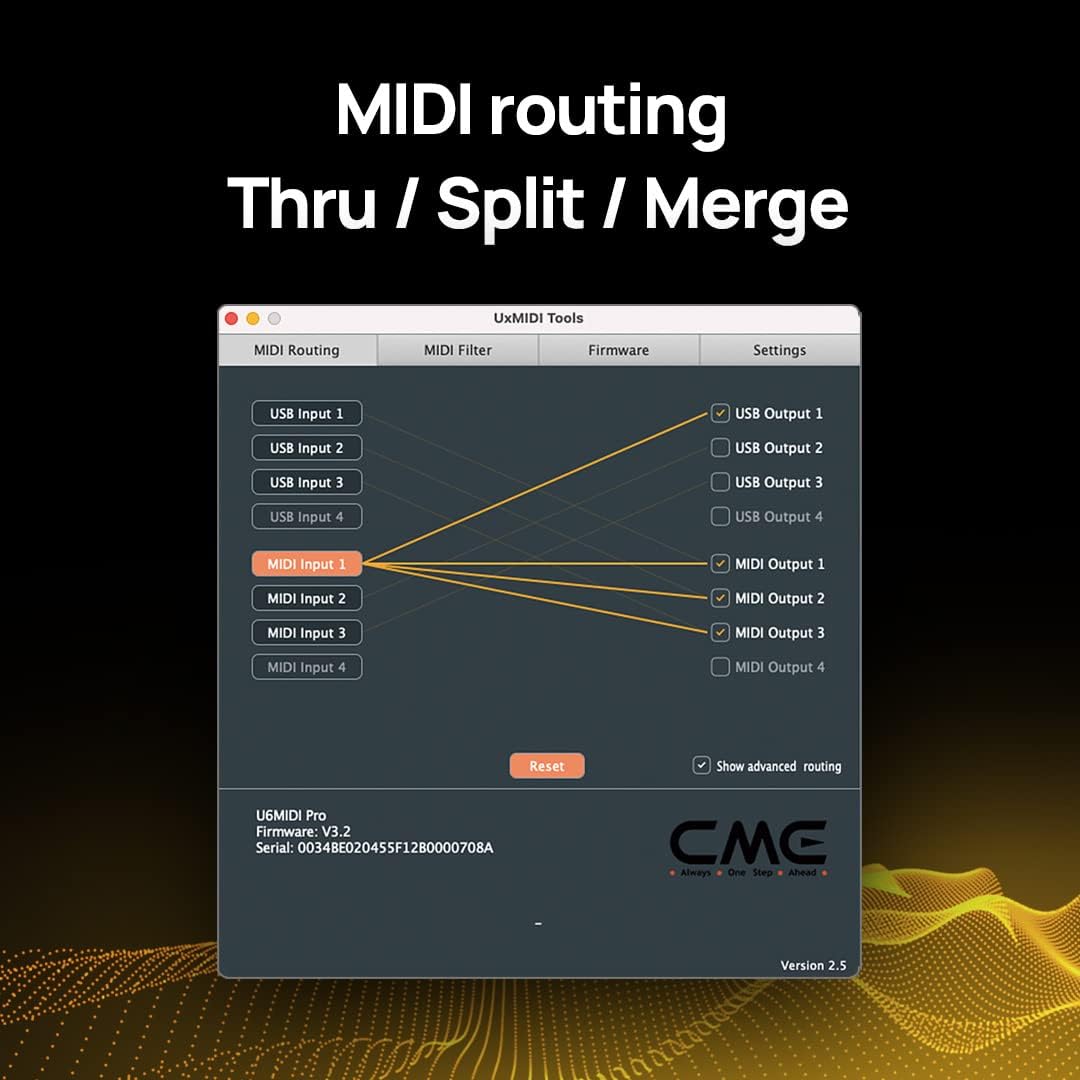
Immagine: uno screenshot dell'interfaccia del software UxMIDI Tools, in particolare della sezione MIDI Routing, che mostra come gli input MIDI possono essere indirizzati a varie uscite USB e MIDI per operazioni Thru, Split o Merge.
2. Filtraggio MIDI
La funzione Filtro MIDI di UxMIDI Tools consente di bloccare o trasmettere specifici messaggi MIDI. Questa funzione è utile per impedire che dati indesiderati raggiungano determinati dispositivi o per ottimizzare il traffico MIDI.
- In UxMIDI Tools, vai alla scheda "Filtro MIDI".
- Seleziona l'input MIDI che desideri filtrare.
- Seleziona o deseleziona le caselle accanto ai diversi tipi di messaggi MIDI (ad esempio, Note Off, Note On, Control Change, Pitch Bend, Clock, Start, Stop) per abilitarli o disabilitarli.
- È possibile filtrare i messaggi in base al canale o ai tipi comuni/in tempo reale.

Immagine: uno screenshot dell'interfaccia del software UxMIDI Tools, in particolare della sezione MIDI Filter, che mostra le opzioni per abilitare o disabilitare vari messaggi MIDI come Note On/Off, Control Change, Clock e System Reset per un input MIDI selezionato.
Specifiche
| Caratteristica | Descrizione |
|---|---|
| Modello | U6MIDI Pro |
| Porte MIDI | 3 ingressi MIDI, 3 uscite MIDI (DIN a 5 pin) |
| Connettività | USB-C (compatibile con USB-A tramite cavo incluso) |
| Compatibilità del sistema operativo | macOS, iOS, Windows, Android, Linux, Chrome OS |
| Cavi inclusi | 4 cavi MIDI DIN a 5 pin da 3 piedi (90 cm), 1 cavo da USB-C a USB-A |
| Funzioni | Router MIDI, Mapper, Filtro |
| Software | Strumenti UxMIDI (download gratuito per Windows/Mac) |
| Dispositivi compatibili | Tastiere, sintetizzatori, controller, pedali per chitarra, personal computer |
Risoluzione dei problemi
Problemi comuni e soluzioni:
- Nessun segnale MIDI rilevato:
- Assicurati che U6MIDI Pro sia correttamente collegato al computer tramite USB e acceso.
- Verificare che i cavi MIDI siano collegati correttamente (MIDI OUT a MIDI IN e MIDI IN a MIDI OUT).
- Controlla le impostazioni del tuo DAW o del software musicale per assicurarti che U6MIDI Pro sia selezionato come dispositivo di input/output MIDI.
- Se si utilizzano UxMIDI Tools, assicurarsi che nessun filtro blocchi i messaggi MIDI desiderati.
- Connessione MIDI intermittente:
- Prova una porta USB diversa sul tuo computer.
- Assicurarsi che il cavo USB sia collegato saldamente e non danneggiato.
- Evitare di collegare l'U6MIDI Pro tramite hub USB non alimentati.
- Il software UxMIDI Tools non riconosce il dispositivo:
- Chiudere e riaprire l'applicazione UxMIDI Tools.
- Scollegare e ricollegare l'U6MIDI Pro dal computer.
- Assicurati di avere installata l'ultima versione di UxMIDI Tools dal CME ufficiale websito.
- Riavvia il computer.
- Problemi di latenza MIDI:
- Ridurre la dimensione del buffer audio nelle impostazioni della DAW (se applicabile).
- Assicurati che il tuo computer soddisfi i requisiti minimi di sistema per il tuo software musicale.
- Chiudere le applicazioni in background non necessarie.
Manutenzione
- Pulizia: Per pulire l'esterno dell'U6MIDI Pro, utilizzare un panno morbido e asciutto. Non utilizzare detergenti liquidi o materiali abrasivi.
- Magazzinaggio: Conservare il dispositivo in un luogo fresco e asciutto, lontano dalla luce solare diretta e da temperature estreme.
- Gestione: Evitare di far cadere il dispositivo o di sottoporlo a forti urti. Non tentare di smontare l'unità, poiché ciò invaliderebbe la garanzia.
- Cura del cavo: Maneggiare i cavi MIDI e USB afferrandoli per i connettori, non per il cavo stesso, per evitare danni. Evitare piegature o attorcigliamenti bruschi nei cavi.
Garanzia e supporto
I prodotti CME sono progettati per garantire affidabilità e prestazioni. Per termini e condizioni di garanzia specifici, consultare le informazioni sulla garanzia fornite con l'acquisto o visitare il sito ufficiale CME. websito.
Assistenza clienti:
In caso di problemi o domande riguardanti il tuo CME U6MIDI Pro, contatta l'assistenza clienti CME. Le informazioni di supporto sono in genere disponibili sul sito ufficiale CME. websito o all'interno della confezione del prodotto.
- Risorse online: Controlla il CME websito per FAQ, aggiornamenti software e documentazione aggiuntiva.
- Informazioni sui contatti: Fare riferimento alla sezione "Contattaci" sul CME websito per opzioni di supporto via e-mail o telefono.
Quando contatti l'assistenza, tieni a portata di mano il modello del tuo prodotto (U6MIDI Pro) e i dettagli dell'acquisto.
Ask a question about this manual
Ask about setup, troubleshooting, compatibility, parts, safety, or missing instructions. Manuals+ will review the question and use this page’s manual context to help answer it.