
1. Introduzione
This manual provides essential information for the safe and efficient use of your DigiLand 11-inch Android 14 Tablet. Please read this manual thoroughly before operating the device and retain it for future reference.
2. Informazioni sulla sicurezza
- Non esporre il tablet a temperature estreme, alla luce solare diretta o a elevata umidità.
- Evitare di far cadere o di sottoporre il tablet a urti violenti.
- Use only the charger and charging cable provided by the manufacturer.
- Non tentare di smontare o riparare il tablet da soli. Rivolgersi a personale qualificato.
- Tenere la compressa lontana dall'acqua e da altri liquidi.
3. Contenuto della confezione
Verifica che tutti gli articoli siano presenti nel tuo pacco:
- DigiLand R11 Tablet
- R11 Stand Case
- Caricabatterie (adattatore di alimentazione)
- Cavo di ricarica
- Manuale d'uso

Image: Contents of the DigiLand R11 Tablet package, showing the tablet, stand case, charger, charging cable, and user manual.
4. Disposizione del dispositivo
Familiarize yourself with the physical components of your DigiLand 11-inch Android Tablet.

Immagine: Fronte e retro view of the DigiLand 11-inch Android Tablet, showcasing its design and key features like the screen and rear camera module.
Componenti chiave:
- Schermo IPS HD da 11 pollici: Main screen for interaction and content viewing.
- Fotocamera frontale (8 MP): Situato sulla cornice anteriore, utilizzato per videochiamate e selfie.
- Fotocamera posteriore (13 MP): Located on the back of the tablet, for capturing photos and videos.
- Pulsante di accensione: Utilizzato per accendere/spegnere il tablet o per metterlo in modalità sospensione/riattivazione.
- Pulsanti del volume: Regola il volume dell'audio.
- Porta USB di tipo C: Per la ricarica e il trasferimento dei dati.
- Griglie degli altoparlanti: Per l'uscita audio.
- Slot per scheda MicroSD: Per espandere lo spazio di archiviazione.
5. Impostazione
5.1 Ricarica del tablet
Before first use, fully charge your tablet. Connect the provided USB Type-C cable to the tablet's charging port and the other end to the power adapter. Plug the adapter into a wall outlet. The battery indicator on the screen will show charging status.

Image: The DigiLand tablet connected to a charger, showing the battery charging icon and indicating its 7000mAh capacity.
5.2 Accensione/Spegnimento
- Per accendere: Press and hold the Power button until the DigiLand logo appears.
- Per spegnere: Press and hold the Power button until the power options appear on the screen. Select "Power off."
- Ricominciare: Press and hold the Power button until the power options appear. Select "Restart."
5.3 Configurazione iniziale
Alla prima accensione, il tablet ti guiderà attraverso la procedura di configurazione iniziale:
- Seleziona la lingua preferita.
- Connettersi a una rete Wi-Fi.
- Accedi con il tuo account Google o creane uno nuovo. Questa operazione è necessaria per scaricare app dal Google Play Store.
- Review e accettare i termini e le condizioni.
- Per motivi di sicurezza, imposta il blocco schermo (PIN, sequenza o password).
5.4 Inserimento di una scheda MicroSD
To expand storage, insert a MicroSD card (up to 256GB, not included) into the designated slot. Ensure the tablet is powered off before inserting or removing the card.

Image: A visual representation of the tablet's memory capabilities, including RAM, internal storage, and MicroSD card expansion.
6. Utilizzo del tablet
6.1 Navigazione di base
Il tablet utilizza i gesti touch per la navigazione:
- Rubinetto: Seleziona un elemento o apri un'app.
- Scorri: Scorrere le pagine o i menu.
- Pizzico: Ingrandisci o rimpicciolisci le immagini e web pagine.
- Premere a lungo: Accedi ai menu contestuali o sposta le icone delle app.
6.2 Connettività Wi-Fi
- Vai a Impostazioni > Rete e Internet > Wifi.
- Attiva/disattiva Wi-Fi On.
- Seleziona la rete desiderata dall'elenco e inserisci la password se richiesta.
6.3 Associazione Bluetooth
- Vai a Impostazioni > Dispositivi connessi > Bluetooth.
- Attiva Bluetooth On.
- Il tablet cercherà i dispositivi disponibili. Seleziona il dispositivo che desideri associare e segui le istruzioni sullo schermo.
6.4 Utilizzo delle telecamere
Il tablet è dotato di una fotocamera frontale da 8 MP e di una posteriore da 13 MP.

Image: Demonstrates the tablet's dual camera functionality, with examples of a landscape photo taken by the 13MP rear camera and a video call using the 8MP front camera.
- Aprire il Telecamera applicazione.
- Tocca l'icona della fotocamera per passare dalla fotocamera anteriore a quella posteriore e viceversa.
- Tocca il pulsante di scatto per scattare una foto o avviare/interrompere la registrazione video.
6.5 Schermo diviso e mirroring dello schermo
- Schermo diviso: To use two apps simultaneously, open an app, then swipe up from the bottom of the screen and hold to access recent apps. Long-press the app icon at the top of the app window and select "Split screen." Choose a second app to open in the other half of the screen.
- Clonazione schermo: To cast your tablet's screen to a compatible display (e.g., smart TV), go to Impostazioni > Dispositivi connessi > Preferenze di connessione > Lancio. Select your desired display device.
6.6 Gestione delle app
Your tablet comes with Google Mobile Services (GMS) certified, allowing full access to the Google Play Store.
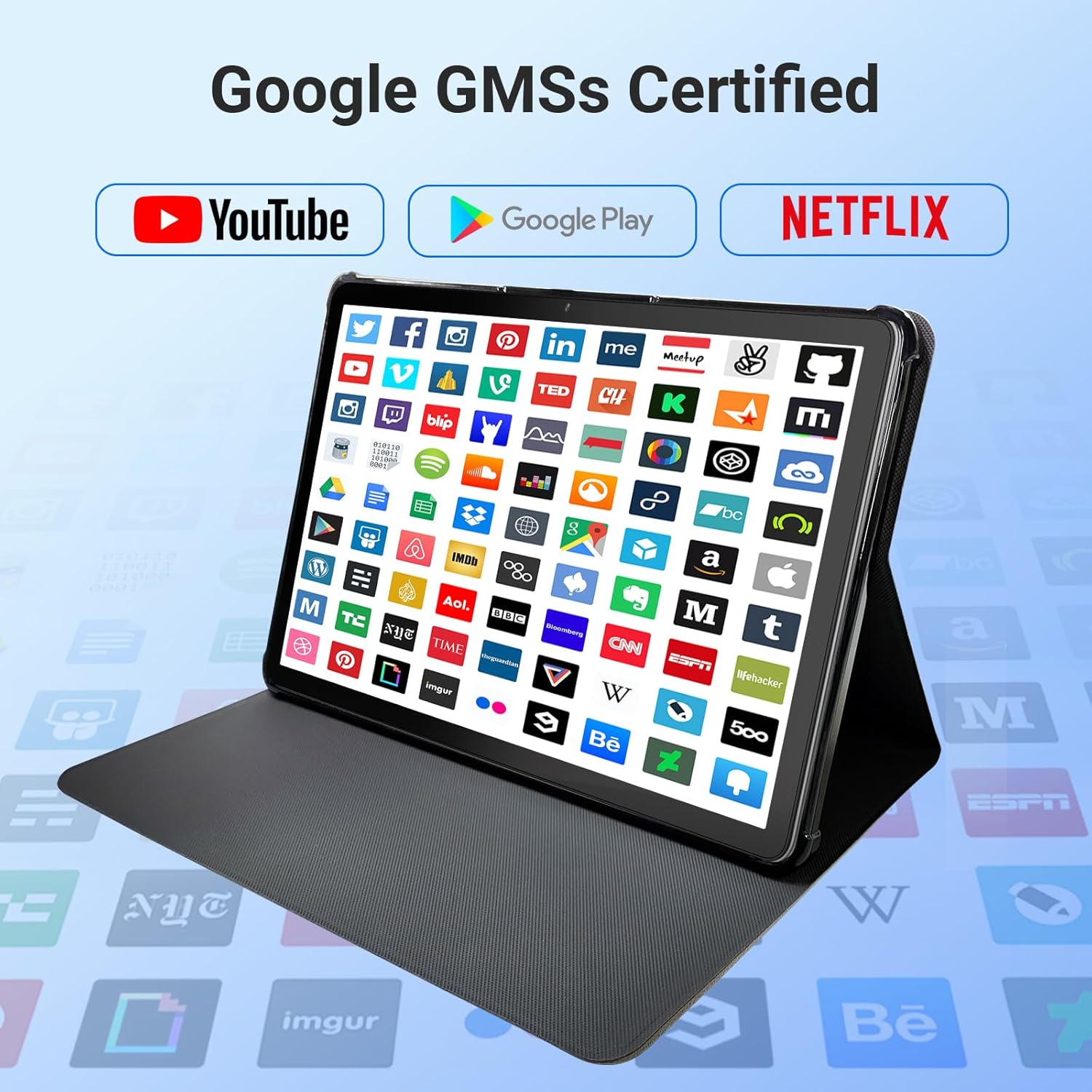
Image: The tablet screen showing numerous app icons, confirming Google GMS certification and access to popular services like YouTube and Netflix.
- Installa app: Aprire il Negozio Google Play app, search for your desired app, and tap "Install."
- Disinstallare le app: Long-press the app icon on the home screen or app drawer, then drag it to "Uninstall" or select "App info" and choose "Uninstall."
7. Manutenzione
7.1 Pulizia del dispositivo
Utilizzare un panno morbido e privo di lanugine per pulire lo schermo e il corpo del tablet. Non utilizzare detergenti abrasivi o solventi.
7.2 Aggiornamenti software
Controllare periodicamente la presenza di aggiornamenti di sistema per garantire prestazioni e sicurezza ottimali:
- Vai a Impostazioni > Sistema > Aggiornamento del sistema.
- Seguire le istruzioni visualizzate sullo schermo per scaricare e installare gli aggiornamenti disponibili.
7.3 Gestione dell'archiviazione
Per gestire lo spazio di archiviazione del tuo tablet:
- Vai a Impostazioni > Magazzinaggio.
- Qui puoi vedere l'utilizzo dello spazio di archiviazione e liberare spazio disinstallando le app, eliminando files, or clearing cache data.
8. Risoluzione Dei Problemi
Se riscontri problemi con il tuo tablet, fai riferimento alle seguenti soluzioni comuni:
| Problema | Soluzione |
|---|---|
| Il tablet non si accende | Assicurarsi che la batteria sia carica. Collegare il caricabatterie e attendere qualche minuto prima di riprovare ad accendere il dispositivo. Se il dispositivo non risponde, eseguire un riavvio forzato tenendo premuto il pulsante di accensione per 10-15 secondi. |
| Problemi di connessione Wi-Fi | Controlla se il Wi-Fi è abilitato nelle impostazioni. Riavvia il router e il tablet. Ignora la rete e riconnettiti. |
| Prestazioni lente | Close unused apps. Clear app caches (Settings > Apps > [App Name] > Storage > Clear cache). Free up storage space. Restart the tablet. |
| Le app si bloccano o si bloccano | Update the app to the latest version. Clear the app's cache and data (Settings > Apps > [App Name] > Storage). Uninstall and reinstall the app. |
| Lo schermo non risponde | Riavvia il tablet. Se il problema persiste, contatta l'assistenza clienti. |
9. Specifiche
Detailed technical specifications for the DigiLand 11-inch Android 14 Tablet (Model MID1109-MX):
| Caratteristica | Specificazione |
|---|---|
| Marca | DigiLand |
| Nome del modello | R11 |
| Numero modello articolo | MID1109-MX |
| Sistema operativo | Androide 14 |
| Dimensioni dello schermo | 11 pollici |
| Risoluzione dello schermo | 1280x800 pixel (HD IPS) |
| Processore | 8-Core, 2 GHz (MediaTek) |
| Memoria RAM | 12 GB LPDDR4X |
| Memoria interna (ROM) | 128 GB |
| Archiviazione espandibile | Up to 256GB via MicroSD (TF Card) |
| Coprocessore grafico | Mali-G52 |
| Posteriore WebRisoluzione della camma | 13 MP |
| Davanti WebRisoluzione della camma | 8 MP |
| Tipo senza fili | 802.11a/b/g/n/ac (Dual-band 2.4G/5G Wi-Fi) |
| Bluetooth | Bluetooth 5.0 |
| Batteria | Polimero di litio da 7000 mAh |
| Durata media della batteria | Up to 15 Hours (8 hours HD video playback) |
| Peso dell'articolo | 1.32 libbre |
| Dimensioni del prodotto | 10.16 x 6.69 x 0.32 pollici |
| Colore | Grigio |
10. Garanzia e supporto
Your DigiLand tablet is covered by a manufacturer's warranty. Please refer to the warranty card included in your package for specific terms and conditions. For technical support, product inquiries, or warranty claims, please visit the official DigiLand websito o contattare il loro servizio clienti.
DigiLand Official Websito: Visit DigiLand Store on Amazon