1. Introduzione
Grazie per l'acquistoasinIl display portatile Android per auto Imagebon da 11.3 pollici. Questo sistema multimediale avanzato è progettato per migliorare la tua esperienza di guida offrendo un accesso fluido alle funzioni di navigazione, intrattenimento e comunicazione direttamente dal cruscotto. Grazie al potente sistema Android, all'ampio display e alle versatili opzioni di connettività, trasforma il tuo veicolo in un hub intelligente.

Figura 1.1: Il display portatile per auto Android Imagebon da 11.3 pollici, mostratoasinil suo design elegante e il suo ampio schermo.
2. Caratteristiche del prodotto
- Potente sistema Android: Dotato di una CPU a 8 core, 4 GB di RAM e 64 GB di ROM, consente un funzionamento fluido e l'installazione di varie app tramite connessione Wi-Fi.
- Ampio touchscreen HD da 11.3 pollici: Fornisce un'esperienza visiva chiara e coinvolgente per navigazione, video e app, progettata per non ostacolare la visione del conducente view.
- CarPlay e Android Auto wireless: Si integra perfettamente con il tuo smartphone per la navigazione, le chiamate e la musica con funzionamento a mani libere.
- Intrattenimento multimediale: Supporta le app di streaming più diffuse, come YouTube, Netflix e Prime Video, per l'intrattenimento in auto.
- Telecamera posteriore 1080P inclusa: Aiuta a parcheggiare in sicurezza visualizzando automaticamente la parte posteriore view in retromarcia, mostrando ostacoli e angoli ciechi.
- Molteplici modalità di uscita audio: Offre opzioni di uscita BT (Bluetooth), nativa, FM e AUX per adattarsi a diverse configurazioni audio.
- Supporto per gli aggiornamenti OTA: Consente aggiornamenti software over-the-air con un clic per miglioramenti continui e correzioni di bug.
- Installazione semplice: Semplice configurazione plug-and-play tramite la presa accendisigari, compatibile con la maggior parte dei modelli di auto.

Figura 2.1: Illustrazione dei potenti componenti interni, tra cui la CPU a 8 core, 4 GB di RAM e 64 GB di ROM, che garantiscono prestazioni fluide.
3. Contenuto della confezione
Si prega di verificare che tutti gli articoli siano presenti nel pacco:
- Display portatile per auto Android da 11.3 pollici Imagebon
- Caricabatterie per auto
- Telecamera posteriore da 10 m
- Supporto adesivo
- Antenna GPS
- Cavo AUX
- Manuale d'uso

Figura 3.1: Tutti i componenti inclusi nella confezione del prodotto.
4. Impostazione
Il display portatile per auto Imagebon è progettato per essere facilmente installato sulla maggior parte dei veicoli.
- Montaggio: Fissare il supporto adesivo su una superficie adatta, pulita e piana del cruscotto, assicurandosi che non ostruisca il view o interferire con gli airbag. Fissare saldamente il display al supporto.
- Collegamento elettrico: Inserisci il caricabatterie per auto nella presa accendisigari del tuo veicolo. Collega l'altra estremità del cavo del caricabatterie per auto alla porta Type-C sul display.
- Collegamento dell'antenna GPS: Collegare l'antenna GPS alla porta GPS designata sul display. Posizionare l'antenna in una posizione con una visuale libera view del cielo per una ricezione ottimale del segnale.
- Collegamento della telecamera posteriore (opzionale): Se si utilizza la telecamera posteriore, collegare il relativo cavo alla porta AV IN sul display. Far passare il cavo con attenzione verso la parte posteriore del veicolo e installare la telecamera seguendo le istruzioni specifiche.
- Collegamento AUX (opzionale): Se desideri trasmettere l'audio all'impianto stereo della tua auto tramite AUX, collega il cavo AUX in dotazione dall'uscita AUX del display all'ingresso AUX della tua auto.

Figura 4.1: Il display portatile installato sul cruscotto di un'auto, che ne mostra il posizionamento e l'integrazione.
5. Istruzioni per l'uso
Una volta acceso, il display si avvierà nella schermata iniziale di Android. È possibile navigare nell'interfaccia utilizzando il touchscreen.
- Schermata iniziale: La schermata iniziale consente di accedere rapidamente alle funzioni essenziali, come ora, data, impostazioni di uscita audio e applicazioni utilizzate di frequente.
- Accesso all'app: Tocca le icone delle app per avviare applicazioni come YouTube, Netflix, Spotify, TikTok e Maps. Puoi scaricare altre app dal Google Play Store quando sei connesso al Wi-Fi.
- Riproduzione multimediale: Utilizza app multimediali dedicate per riprodurre musica o video. Regola il volume tramite i comandi sullo schermo o tramite l'impianto audio dell'auto, se connesso tramite AUX/FM.
- Navigazione: Utilizza le app di navigazione preinstallate o quelle accessibili tramite CarPlay/Android Auto per ottenere indicazioni stradali dettagliate.
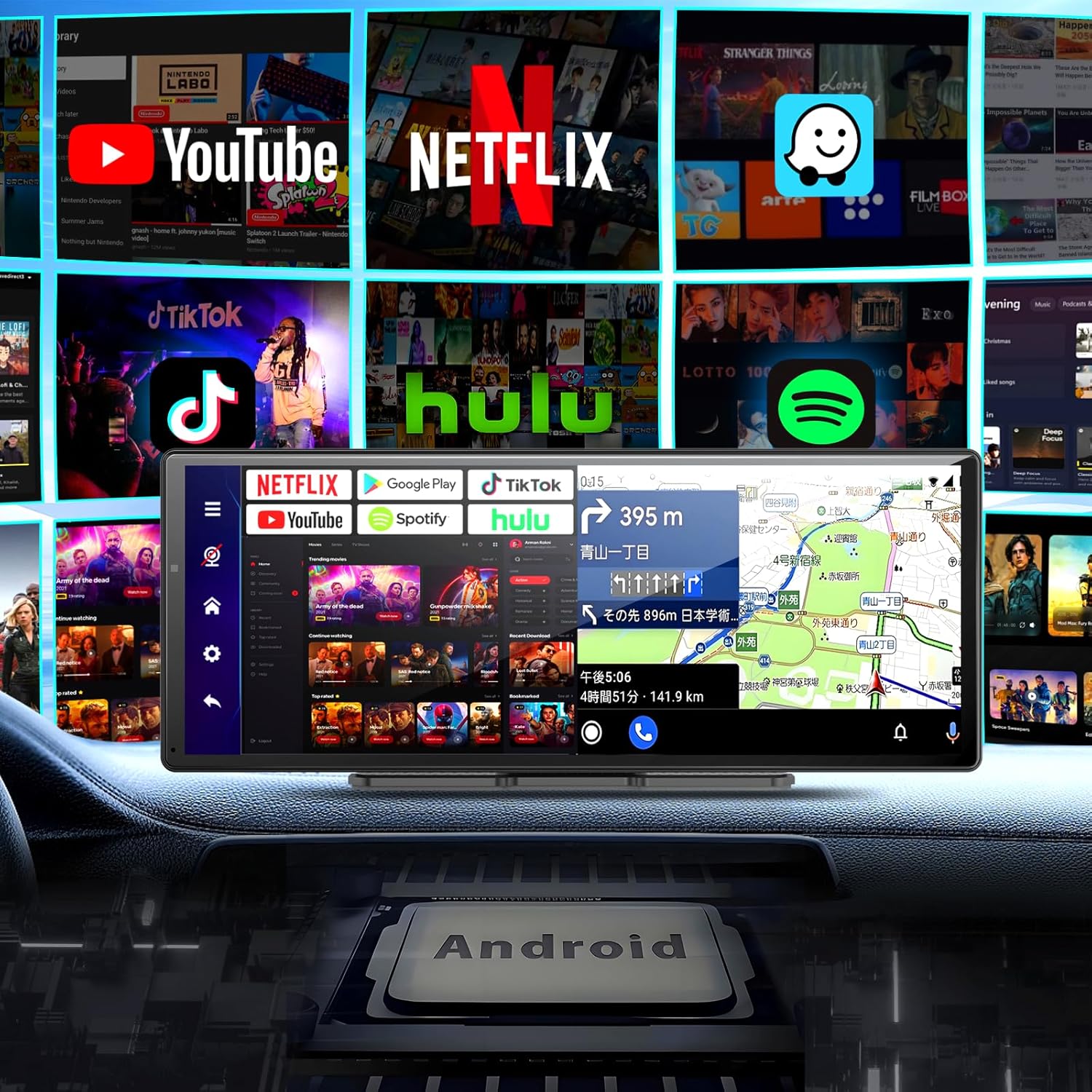
Figura 5.1: L'interfaccia di visualizzazione mostraasing varie applicazioni preinstallate e scaricabili per l'intrattenimento e la navigazione.
6. Connettività
Il display offre molteplici modalità di connessione e interazione con i tuoi dispositivi.
6.1. Apple CarPlay e Android Auto wireless
Collega il tuo smartphone in modalità wireless per un'esperienza in auto ottimizzata.
- Assicurati che Bluetooth e Wi-Fi siano abilitati sul tuo smartphone.
- Sul display, seleziona l'icona CarPlay o Android Auto.
- Segui le istruzioni sullo schermo per associare il telefono. Una volta connesso, potrai accedere alla navigazione, effettuare chiamate, inviare messaggi e riprodurre musica in vivavoce.
6.2. Bluetooth 5.0
Per lo streaming audio generale e le chiamate in vivavoce.
- Vai alle impostazioni Bluetooth sul display.
- Abilita il Bluetooth e rendi il dispositivo rilevabile.
- Cerca sullo smartphone il nome Bluetooth del display (ad esempio, "Imagebon W60N-JP") ed esegui l'associazione.
- Una volta effettuato l'abbinamento, è possibile riprodurre l'audio in streaming e gestire le chiamate direttamente dal display.
6.3 MirrorLink
Riproduci lo schermo del tuo smartphone direttamente sul display.
- Selezionare l'opzione MirrorLink sul display.
- Per abilitare il mirroring dello schermo, segui le istruzioni specifiche per il tuo modello di smartphone.

Figura 6.1: Connettività wireless per Apple CarPlay e Android Auto, che consente il controllo vocale e l'integrazione perfetta con lo smartphone.
7. Assistenza al parcheggio (telecamera posteriore)
La fotocamera posteriore 1080P inclusa fornisce una visione chiara view dell'area dietro il veicolo, rendendo il parcheggio più sicuro e facile.
- Attivazione automatica: Quando la telecamera posteriore è collegata correttamente e si inserisce la retromarcia, il display passerà automaticamente alla telecamera posteriore view.
- Linee guida per il parcheggio: Lo schermo mostrerà linee guida dinamiche per il parcheggio, che ti aiuteranno a valutare con precisione le distanze dagli ostacoli e a destreggiarti negli spazi stretti.
- Visibilità migliorata: La risoluzione 1080P garantisce un'immagine nitida e dettagliata, riducendo i punti ciechi ed evitando graffi o collisioni accidentali.

Figura 7.1: La funzione di assistenza al parcheggio in azione, che mostra le immagini della telecamera posteriore con linee guida per un parcheggio preciso.
8. Aggiornamenti OTA
Il dispositivo supporta gli aggiornamenti Over-The-Air (OTA), consentendo di mantenere aggiornato il software di sistema senza dover ricorrere a procedure complesse.
- Assicurati che il dispositivo sia connesso a una rete Wi-Fi stabile.
- Accedere alle impostazioni di sistema sul display.
- Cerca l'opzione "Informazioni sul dispositivo" o "Aggiornamento di sistema".
- Fai clic per verificare la presenza di aggiornamenti. Se è disponibile un aggiornamento, segui le istruzioni sullo schermo per scaricarlo e installarlo.
- Il dispositivo si riavvierà automaticamente al termine dell'aggiornamento.

Figura 8.1: Guida visiva per eseguire un aggiornamento software OTA sul dispositivo.
9. Manutenzione
Per garantire la longevità e le prestazioni ottimali del tuo display Imagebon, segui queste linee guida per la manutenzione:
- Pulizia: Utilizzare un panno morbido e privo di lanugine per pulire lo schermo e l'esterno. Per le macchie ostinate, strofinare leggermenteampPulisci il panno con acqua o un detergente per schermi. Evita materiali abrasivi o sostanze chimiche aggressive.
- Temperatura: Non esporre il dispositivo a temperature estreme (calde o fredde) per periodi prolungati.
- Magazzinaggio: Quando non lo si utilizza per un lungo periodo, scollegare il dispositivo dall'alimentazione e conservarlo in un luogo fresco e asciutto. Il pratico design plug-and-play consente di rimuoverlo e riporlo comodamente.
- Gestione dei cavi: Assicurarsi che tutti i cavi siano disposti ordinatamente e non siano schiacciati o aggrovigliati per evitare danni.
10. Risoluzione Dei Problemi
Se riscontri problemi con il display Imagebon, fai riferimento ai seguenti problemi comuni e alle relative soluzioni:
| Problema | Possibile causa | Soluzione |
|---|---|---|
| Il dispositivo non si accende. | Nessuna alimentazione, collegamento allentato, presa accendisigari difettosa. | Verificare che il caricabatterie per auto sia collegato saldamente sia al display che all'accendisigari. Provare l'accendisigari con un altro dispositivo. Assicurarsi che il motore dell'auto sia acceso. |
| La potenza cala dopo un breve periodo (ad esempio, 15 minuti). | Alimentazione insufficiente, surriscaldamento, guasto interno. | Assicurarsi che il caricabatterie per auto fornisca un'alimentazione stabile. Verificare che non vi siano surriscaldamenti (assicurarsi che le prese d'aria non siano ostruite). Se il problema persiste, contattare l'assistenza clienti. |
| CarPlay/Android Auto non si connette. | Bluetooth/Wi-Fi disattivati, associazione errata, compatibilità del telefono. | Assicurati che Bluetooth e Wi-Fi siano abilitati sul tuo telefono. Elimina il dispositivo dal telefono e riesegui l'associazione. Riavvia sia il display che il telefono. Verifica la compatibilità del telefono con CarPlay/Android Auto. |
| Nessuna uscita audio. | Modalità di uscita audio errata, volume troppo basso, collegamento AUX/FM allentato. | Controlla le impostazioni di uscita audio del display (BT, Nativa, FM, AUX). Aumenta il volume sia sul display che sull'autoradio. Assicurati che il cavo AUX sia completamente inserito. Se utilizzi la modalità FM, sintonizza l'autoradio sulla frequenza corretta. |
| La telecamera posteriore non viene visualizzata. | Telecamera non collegata, telecamera difettosa, auto non in retromarcia. | Assicurarsi che il cavo della telecamera posteriore sia collegato saldamente alla porta AV IN. Verificare che l'auto sia in retromarcia. Controllare che la telecamera non presenti danni visibili. |
| Le app sono lente o si bloccano. | Spazio di archiviazione insufficiente, troppe app in esecuzione, software obsoleto. | Cancella periodicamente app e dati non necessari per liberare spazio di archiviazione. Chiudi le app in background. Esegui un aggiornamento OTA per assicurarti che sia installato il software più recente. |
11. Specifiche
| Caratteristica | Specificazione |
|---|---|
| Dimensioni dello schermo | 11.3 pollici |
| Sistema operativo | Android |
| processore | 8-Nucleo |
| Memoria RAM | 4 GB |
| ROM | 64 GB |
| Connettività | Bluetooth, USB, Wi-Fi |
| Versione Bluetooth | 5.0 |
| Dispositivi compatibili | Smartphone (Android, iOS) |
| Caratteristiche speciali | Android Auto, Apple CarPlay, Bluetooth integrato, chiamate in vivavoce, MirrorLink, aggiornamenti OTA |
| Risoluzione della telecamera posteriore | 1080P (incluso) |
| Modalità di uscita audio | BT, Nativo, FM, AUX |
| Peso del prodotto | 0.95 chilogrammi |
| Dimensioni del pacco | Dimensioni: 31 x 14.9 x 11.2 cm |
| Numero di modello | W60N-JP |
| ASIN | B0DWXGSY31 |
12. Garanzia e supporto
Imagebon si impegna a fornire prodotti di alta qualità e a garantire la soddisfazione del cliente. Sebbene questo manuale non fornisca dettagli specifici sulla garanzia, si prega di conservare la prova d'acquisto per eventuali reclami in garanzia.
In caso di problemi o domande relative al tuo display portatile per auto Android Imagebon da 11.3 pollici, contatta immediatamente il nostro team di assistenza clienti. Il nostro team è pronto ad assisterti con la risoluzione dei problemi, il supporto tecnico e qualsiasi altra domanda tu possa avere.
Per assistenza, fare riferimento alle informazioni di contatto fornite sulla confezione del prodotto o sul sito ufficiale Imagebon websito.