
Kit Deck GoStream osee
Manuale utente del kit Osee GoStream Deck
Modello: GoStream Deck Kit
Marca: osee
1. Prodotto finitoview
Il kit Osee GoStream Deck è uno switcher video e mixer audio professionale all-in-one, progettato per molteplici applicazioni di streaming live. Dispone di 4 ingressi HDMI, 2 uscite HDMI e I/O USB-C, il tutto integrato con un monitor da 14 pollici. Questo kit completo offre una soluzione ottimizzata per la produzione video live.
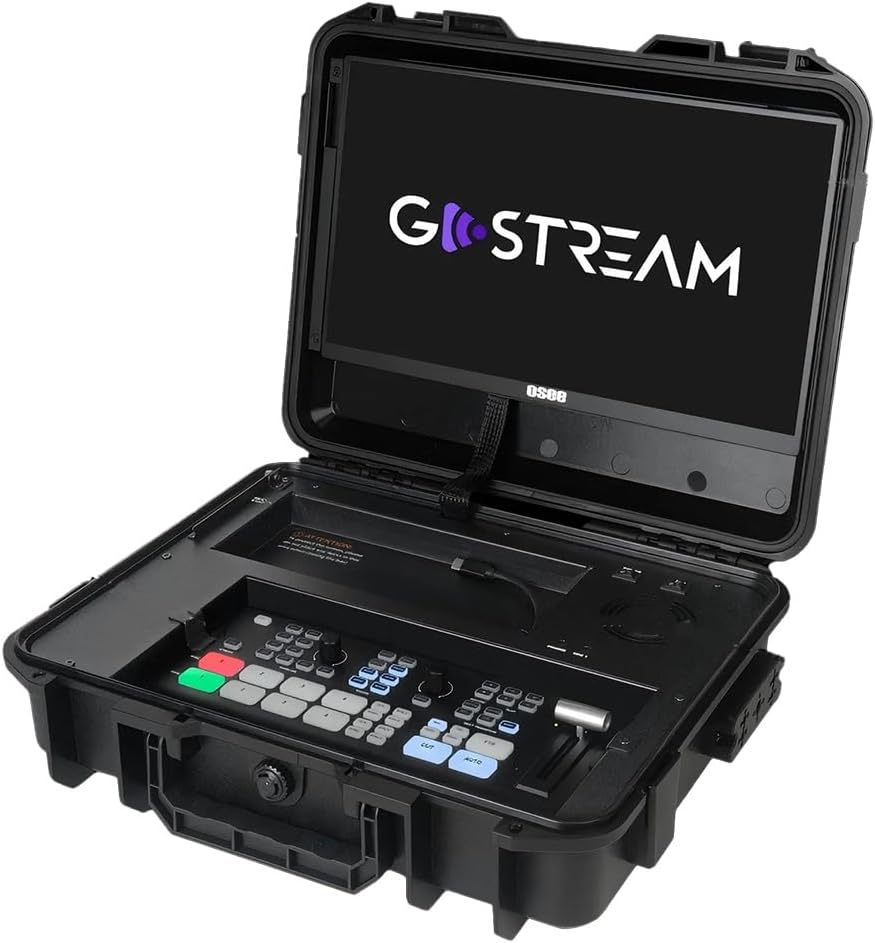
Figura 1.1: Il GoStream Deck Kit con monitor integrato da 14 pollici e superficie di controllo.
Caratteristiche principali:
- Pacchetto All-in-One: Include lo switcher GoStream Deck, uno schermo da 14'' 1080*1920, una ventola silenziosa e 3 Cheese Plates con filettatura da 1/4'' e 3/8''.
- Porte di connessione avanzate: 4 ingressi HDMI, 2 uscite HDMI e 2 porte USB per un monitoraggio e uno streaming flessibili.
- Pannello di controllo integrato: Il menu operativo integrato elimina la necessità di un computer separato.
- Pulsanti macro ad alta efficienza: Fino a 8 macro, importabili/esportabili tramite scheda SD per un flusso di lavoro migliorato.
- Funzionalità Super Source senza pari: Funzionalità di composizione avanzate per uno streaming live migliorato.
- Mixer audio: Ingressi audio analogici a 2 canali, ingressi audio HDMI integrati a 4 canali, ingresso audio AUX integrato a 1 canale, monitoraggio audio PGM a 1 canale con controllo On/Off/Audio-Follow-Video e guadagno selezionabili.
2. Configurazione e connettività
Questa sezione descrive in dettaglio la configurazione iniziale e le varie opzioni di connettività per il tuo GoStream Deck Kit.
2.1 Configurazione fisica
Disimballare tutti i componenti del GoStream Deck Kit. Assicurarsi che il monitor da 14 pollici sia posizionato saldamente. La ventola silenziosa integrata garantisce prestazioni ottimali durante il funzionamento.

Figura 2.1: Componenti del kit All-in-One Mobile Live Studio.
2.2 Connessioni di ingresso/uscita
Il GoStream Deck Kit offre una varietà di porte per collegare telecamere, monitor e altri dispositivi.

Figura 2.2: Pannello posteriore con tutte le porte di ingresso e uscita disponibili.
- Ingressi HDMI (IN 1-4): Collega qui le tue telecamere o altre sorgenti video HDMI.
- Uscite HDMI (OUT 1-2): Utilizzarli per l'uscita del programma su monitor o registratori esterni. Un'uscita può essere configurata per piùview monitoraggio, mentre l'altro fornisce il feed del programma.
- Porte USB (USB 1-2): USB 1 è in genere utilizzato per la connessione a un computer per il controllo del software e lo streaming. USB 2 può ospitare una porta USB-C webcam per un ingresso aggiuntivo o altri dispositivi USB.
- Ingressi audio (MIC 1, MIC 2, AUX): Collega microfoni esterni o mixer audio. Il dispositivo supporta anche l'audio integrato dagli ingressi HDMI.
- Collegamento Ethernet: Per la connettività di rete, comprese le sorgenti NDI se supportate dal firmware.
- Alimentazione (ingresso CC): Collegare l'adattatore di alimentazione fornito.
2.3 Piatti di formaggio espandibili
Il kit include 3 piastre di supporto con filettature da 1/4'' e 3/8'', che consentono il montaggio versatile di accessori come telecamere, luci o monitor aggiuntivi.

Figura 2.3: Kit GoStream Deck con piastre di supporto espandibili per il montaggio degli accessori.
3. Istruzioni per l'uso
Scopri come utilizzare in modo efficace il tuo GoStream Deck Kit per la produzione video in diretta.
3.1 Layout del pannello di controllo
Il pannello di controllo integrato consente un accesso intuitivo a tutte le funzioni principali.

Figura 3.1: dettagliata view del pannello di controllo di GoStream Deck.
3.2 Commutazione e transizioni
Utilizzare il programma e preview Pulsanti per passare da una sorgente video all'altra. Il dispositivo supporta vari effetti di transizione.
Video 3.1: Dimostra le capacità di commutazione e transizione dell'Osee GoStream Deck, inclusi ingressi HDMI, connettività USB e mixaggio audio. (Fonte: V-feast)
- Pulsanti Programma (PGM): Selezionare la sorgente di uscita live.
- Preview (PVW) Pulsanti: Seleziona la prossima fonte da trasmettere in diretta.
- Pulsanti di transizione (MIX, WIPE, DIP): Applica diversi effetti visivi tra programma e preview.
- Barra a T: Controlla manualmente la velocità e la progressione delle transizioni.
- Pulsante AUTO: Esegue automaticamente la transizione selezionata.
3.3 Mixaggio audio
Controlla i livelli audio per ogni sorgente di ingresso utilizzando la sezione mixer audio dedicata.
- Manopole del livello di ingresso: Regola il volume per ciascun microfono e ingresso HDMI.
- Audio-Segui-Video (AFV): Abilita o disabilita AFV per canale per commutare automaticamente l'audio con il video.
- Jack per cuffie: Monitorare l'uscita audio principale.
3.4 Registrazione e riproduzione
Registra il tuo live streaming direttamente su una scheda SD inserita nell'apposito slot. Puoi anche caricare grafica e video da riprodurre durante lo streaming.
- Pulsante di registrazione: Avvia e arresta la registrazione dell'output del programma.
- Slot per scheda SD: Inserire una scheda SD per la registrazione e la riproduzione multimediale.
- Controlli di riproduzione: Gestisci i videoclip e la grafica caricati.
4. Funzionalità avanzate
4.1 Super Fonte
La funzione Super Source consente composizioni multistrato avanzate, consentendo di combinare più sorgenti video in un'unica uscita con layout personalizzabili.
4.2 Pulsanti macro
Programma fino a 8 macro per automatizzare sequenze complesse di azioni, migliorando notevolmente l'efficienza per lo streaming live e la produzione video. Macro filePossono essere importati o esportati su una scheda SD per la condivisione.
4.3 Streaming multipiattaforma
Il GoStream Deck Kit supporta lo streaming diretto su più piattaforme contemporaneamente tramite il software integrato e la porta Ethernet. Tra queste rientrano servizi popolari come YouTube, Twitch e Facebook.
4.4 Portabilità
Il design compatto del GoStream Deck Kit garantisce la massima portabilità e durata, rendendo lo streaming live mobile accessibile ovunque.

Figura 4.1: Il GoStream Deck Kit è progettato per un facile trasporto.
5. Manutenzione
Una manutenzione regolare garantisce la longevità e le prestazioni ottimali del tuo GoStream Deck Kit.
- Pulizia: Utilizzare un panno morbido e asciutto per pulire le superfici esterne. Per lo schermo, utilizzare una soluzione detergente specifica per schermi e un panno in microfibra. Evitare detergenti abrasivi o solventi.
- Ventilazione: Assicurarsi che la ventola silenziosa e le aperture di ventilazione siano libere da polvere e ostruzioni per evitare il surriscaldamento.
- Aggiornamenti del firmware: Controllare periodicamente il funzionario osee webSito per gli aggiornamenti del firmware. Gli aggiornamenti possono migliorare le prestazioni, aggiungere nuove funzionalità e risolvere bug. Seguire attentamente le istruzioni fornite durante l'aggiornamento del firmware.
- Magazzinaggio: Quando non lo si utilizza, conservare il kit in un luogo fresco e asciutto, preferibilmente nella sua custodia originale, per proteggerlo dalla polvere e da danni fisici.
6. Risoluzione Dei Problemi
Questa sezione fornisce soluzioni ai problemi più comuni che potresti riscontrare.
- Nessuna uscita video:
- Controllare tutti i collegamenti dei cavi HDMI.
- Assicurarsi che sul GoStream Deck sia selezionata la sorgente di input corretta.
- Verificare che il monitor esterno sia acceso e impostato sull'ingresso corretto.
- Verificare che la telecamera o la sorgente video stiano trasmettendo un segnale compatibile.
- Nessun audio:
- Controllare i collegamenti del microfono e assicurarsi che siano alimentati (se necessario).
- Verificare i livelli audio sul mixer audio del GoStream Deck.
- Assicurarsi che Audio-Follow-Video (AFV) sia configurato correttamente per l'audio incorporato.
- Controlla le impostazioni di uscita audio sul tuo software di streaming o dispositivo di registrazione.
- Problemi di streaming:
- Verificare la stabilità della connessione Internet.
- Controllare le impostazioni della piattaforma di streaming (chiave di streaming, server URL).
- Assicurare una larghezza di banda di caricamento sufficiente.
- Ridurre le impostazioni della qualità video in caso di buffering o perdita di fotogrammi.
- Il dispositivo non risponde:
- Eseguire un ciclo di accensione/spegnimento (spegnere, scollegare, attendere 30 secondi, ricollegare, riaccendere).
- Se connesso a un computer, prova a riavviare il computer e GoStream Deck.
7. Specifiche
| Caratteristica | Dettaglio |
|---|---|
| Dimensioni del pacco | 14 x 11 x 5 pollici |
| Peso dell'articolo | 11 libbre |
| Tipo di connettore | Cavo HDMI |
| Marca | osee |
| Dispositivi compatibili | Computer portatile, televisione, macchina fotografica digitale |
| Tipo di cavo | Cavo HDMI |
| Numero di porte | 6 |
| Produttore | osee |
| Paese di origine | Cina |
| Data prima disponibilità | 7 marzo 2025 |
8. Garanzia e supporto
Per informazioni sulla garanzia e supporto tecnico, fare riferimento al sito ufficiale osee webo contattare direttamente il servizio clienti. Conservare la ricevuta d'acquisto come prova d'acquisto per eventuali reclami in garanzia.
Risorse online:
- Visitare il Negozio osee su Amazon per informazioni e aggiornamenti sui prodotti.
Ask a question about this manual
Ask about setup, troubleshooting, compatibility, parts, safety, or missing instructions. Manuals+ will review the question and use this page’s manual context to help answer it.