
NEWFAST U357
Manuale di istruzioni dell'adattatore USB NEWFAST WiFi 6E U357
1. Introduzione
Questo manuale fornisce istruzioni dettagliate per l'installazione, il funzionamento e la manutenzione dell'adattatore USB NEWFAST WiFi 6E U357. Questo dispositivo è progettato per potenziare le capacità wireless del tuo PC desktop, offrendo connettività tri-band (2.4 GHz, 5 GHz e 6 GHz) con tecnologia WiFi 6E per una maggiore velocità, una minore latenza e una migliore efficienza di rete. Si prega di leggere attentamente questo manuale prima di utilizzare il prodotto.

Immagine 1.1: L'adattatore USB NEWFAST WiFi 6E U357, mostratoasinil suo design con quattro antenne regolabili.
2. Contenuto della confezione
Verificare che tutti gli articoli siano presenti nel pacco:
- 1 x Adattatore WiFi USB NEWFAST AXE5400 per PC desktop (modello: U357)
- 1 cavo dati con interfaccia da tipo C a USB 3.0
- 1 x Manuale utente
3. Prodotto finitoview
NEWFAST U357 è un adattatore USB WiFi 6E Tri-Band AXE5400 progettato per una connettività wireless ad alte prestazioni. Supporta l'ultimo standard WiFi 6E, offrendo significativi miglioramenti in termini di velocità, efficienza e sicurezza.
Caratteristiche principali:
- Connettività Tri-Band: Funziona sulle bande da 2.4 GHz, 5 GHz e 6 GHz, offrendo una velocità combinata fino a 5400 Mbps (2402 Mbps su 6 GHz, 2402 Mbps su 5 GHz e 574 Mbps su 2.4 GHz).
- Tecnologia WiFi 6E: Utilizza la banda da 6 GHz per connessioni dedicate e senza interferenze, offrendo canali più ampi e una latenza inferiore.
- Sicurezza avanzata: Supporta la crittografia WPA3-SAE per una maggiore protezione della rete contro le minacce informatiche.
- Ricezione del segnale superiore: Dotato di quattro antenne esterne regolabili e tecnologia Beamforming per focalizzare i segnali e ottenere una connessione più affidabile.
- Interfaccia USB 3.0: Garantisce un trasferimento dati ad alta velocità, fino a 10 volte più veloce rispetto a USB 2.0.
- Ampia compatibilità: Supporta i sistemi operativi Windows 11 e Windows 10.
- Modalità AP: Consente all'adattatore di funzionare come hotspot Wi-Fi per altri dispositivi.

Immagine 3.1: Rappresentazione visiva delle capacità di velocità tri-band dell'adattatore.

Immagine 3.2: Spiegazione dei vantaggi del WiFi 6Etages, in particolare la banda a 6 GHz.

Immagine 3.3: Passoview delle funzionalità di sicurezza WPA3 che proteggono la tua rete.
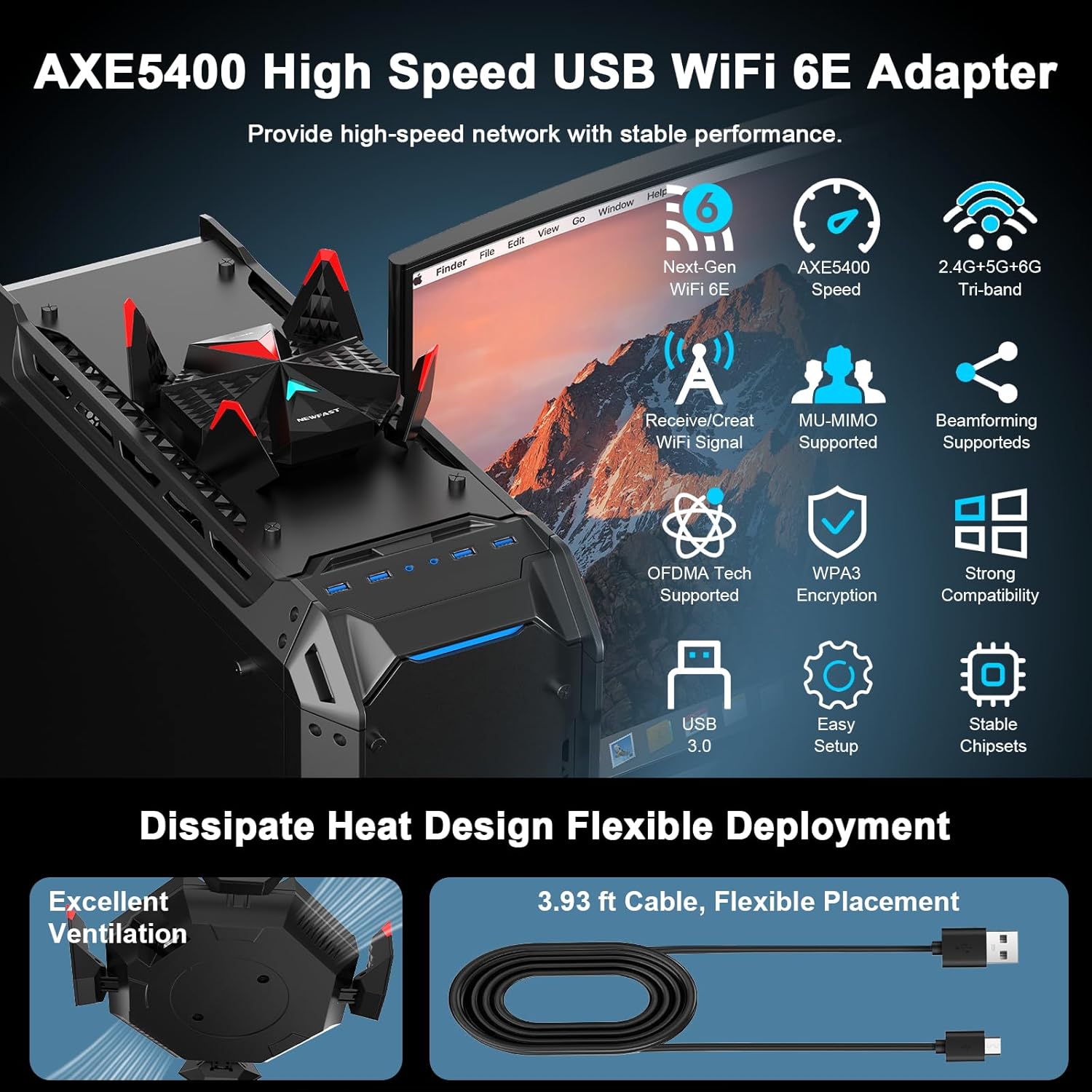
Immagine 3.4: Dettagliata view delle caratteristiche, del design e delle opzioni di connettività dell'adattatore.
4. Configurazione e installazione
Segui questi passaggi per installare il tuo adattatore USB NEWFAST WiFi 6E U357:
4.1 Requisiti di sistema
- Sistema operativo: Windows 11 o Windows 10
- Porta USB 3.0 disponibile (per prestazioni ottimali)
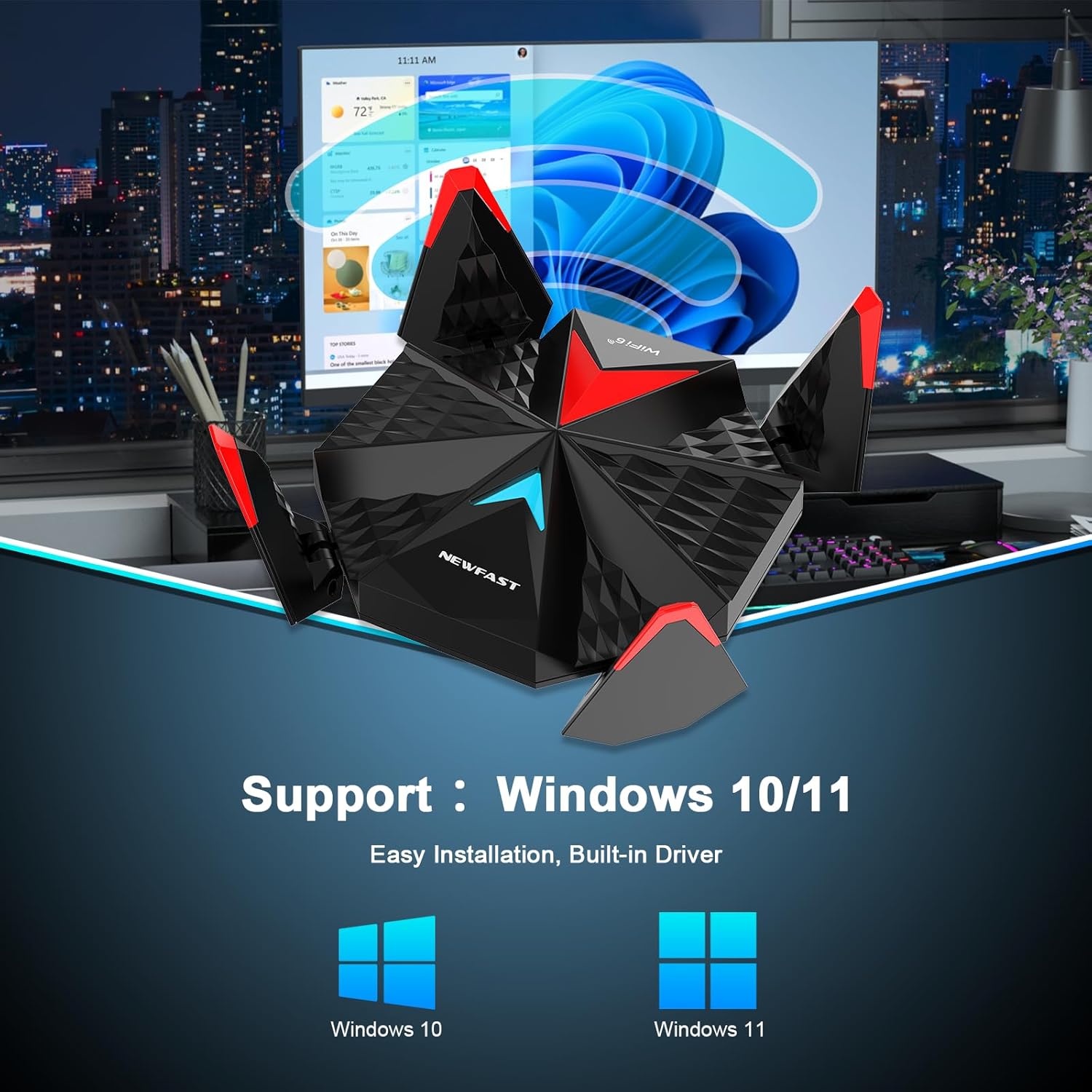
Immagine 4.1: L'adattatore supporta sia Windows 10 che Windows 11.
4.2 Passaggi di installazione
- Collegare l'adattatore: Collega l'adattatore USB NEWFAST WiFi 6E a una porta USB 3.0 disponibile sul tuo PC desktop utilizzando il cavo Type-C-USB 3.0 in dotazione. Assicurati che la connessione sia sicura.
- Installazione del driver: L'adattatore è dotato di un driver integrato. Una volta connesso, il sistema Windows dovrebbe rilevare automaticamente il dispositivo e avviare l'installazione del driver. Se il driver non si installa automaticamente, potrebbe essere necessario installarlo manualmente. Il driver è in genere disponibile sul sito ufficiale di NEWFAST. websito o su un mini-CD fornito (se incluso).
- Connettiti al Wi-Fi: Una volta installato il driver, accedi alle impostazioni di rete del tuo computer. Seleziona la rete Wi-Fi desiderata (2.4 GHz, 5 GHz o 6 GHz) e inserisci la password per connetterti.

Immagine 4.2: Guida visiva per i tre passaggi principali dell'installazione dell'adattatore.
Nota:
- Per utilizzare la banda WiFi a 6 GHz, il sistema operativo deve essere Windows 11.
- Windows 10 supporta solo le bande da 2.4 GHz e 5 GHz.
5. Funzionamento dell'adattatore
5.1 Modalità di ricezione (modalità client)
In modalità di ricezione, l'adattatore connette il PC a una rete Wi-Fi esistente. Dopo aver installato correttamente il driver, l'adattatore apparirà come dispositivo di rete wireless nelle impostazioni di rete del sistema. Sarà quindi possibile selezionare e connettersi alle reti Wi-Fi disponibili come faresti con qualsiasi altro adattatore wireless.
5.2 Modalità Soft AP (modalità Access Point)
La modalità Soft AP consente all'adattatore NEWFAST U357 di creare un hotspot Wi-Fi, condividendo la connessione Internet del PC con altri dispositivi wireless (ad esempio smartphone e tablet). Questa funzione è utile quando si dispone di una connessione Internet cablata sul PC e si desidera condividerla in modalità wireless.
- Assicurati che il tuo PC abbia una connessione Internet attiva (ad esempio tramite Ethernet).
- Accedi alle impostazioni di rete di Windows (ad esempio, "Hotspot mobile" in Windows 10/11).
- Abilita la funzione hotspot mobile e configura il nome della rete (SSID) e la password.
- Ora altri dispositivi possono connettersi all'hotspot Wi-Fi creato dall'adattatore.

Immagine 5.1: Rappresentazione delle funzionalità della modalità di ricezione e della modalità Soft AP.
5.3 Selezione e utilizzo della banda
L'adattatore supporta tre bande di frequenza, ciascuna adatta a diversi utilizzi:
- Banda da 2.4 GHz: Offre una copertura più ampia e una migliore penetrazione attraverso le pareti. Ideale per uso generale web navigazione, posta elettronica e dispositivi più lontani dal router.
- Banda da 5 GHz: Offre velocità più elevate e minori interferenze in prossimità del router. Adatto per gaming dedicato e streaming ad alta definizione.
- Banda da 6 GHz (solo Windows 11): La banda più recente, che offre velocità più elevate, latenza minima e interferenze minime grazie alla minore congestione. Ideale per lo streaming video 4K/8K, la realtà virtuale e il gaming online competitivo.

Immagine 5.2: Utilizzo consigliato per ciascuna banda di frequenza Wi-Fi.
6. Manutenzione
Per garantire prestazioni ottimali e longevità del tuo adattatore USB NEWFAST WiFi 6E U357, segui queste linee guida per la manutenzione:
- Mantenere pulito: Pulire regolarmente l'adattatore con un panno morbido e asciutto per rimuovere la polvere. Evitare l'uso di detergenti liquidi o solventi.
- Ventilazione adeguata: Assicurarsi che l'adattatore sia posizionato in un'area con un flusso d'aria adeguato per evitare il surriscaldamento. L'adattatore è dotato di un design che dissipa il calore per un raffreddamento efficiente.
- Evitare danni fisici: Maneggiare l'adattatore con cura. Non lasciarlo cadere e non sottoporlo a forza eccessiva.
- Condizioni ambientali: Tenere l'adattatore lontano da temperature estreme, luce solare diretta e umidità elevata.
- Aggiornamenti firmware/driver: Controllare periodicamente il sito ufficiale NEWFAST websito per driver o firmware aggiornati per garantire compatibilità e miglioramenti delle prestazioni.
7. Risoluzione Dei Problemi
Se riscontri problemi con l'adattatore USB NEWFAST WiFi 6E U357, fai riferimento ai seguenti problemi comuni e alle relative soluzioni:
| Problema | Possibile causa | Soluzione |
|---|---|---|
| Nessuna connessione Wi-Fi o adattatore non rilevato. |
|
|
| Velocità Wi-Fi lenta o connessione instabile. |
|
|
| Impossibile connettersi alla banda da 6 GHz. |
|
|
| La modalità Soft AP non funziona. |
|
|
8. Specifiche
| Caratteristica | Dettaglio |
|---|---|
| Modello | Minore 357 |
| Marca | NUOVO VELOCE |
| standard wireless | IEEE 802.11ax/ac/a/b/g/n (WiFi 6E) |
| Velocità di trasferimento dati | Fino a 5400 Mbps (2402 Mbps a 6 GHz, 2402 Mbps a 5 GHz, 574 Mbps a 2.4 GHz) |
| Bande di frequenza | 2.4 GHz, 5 GHz, 6 GHz (Tri-Band) |
| Interfaccia Hardware | USB 3.0 (compatibile con USB 2.0) |
| Antenne | 4 antenne esterne regolabili |
| Crittografia di sicurezza | WPA3 SAE |
| Dispositivi compatibili | PC desktop |
| Supporto del sistema operativo | Finestre 11, Windows 10 |
| Dimensioni del prodotto | 4.13 x 1.26 x 4.13 pollici |
| Peso dell'articolo | 6.4 once |
| Caratteristiche speciali | Beamforming, MU-MIMO, OFDMA, modalità Soft AP, progettazione della dissipazione del calore |
9. Garanzia e supporto
Per informazioni sulla garanzia e supporto tecnico, fare riferimento alla documentazione inclusa con il prodotto o visitare il sito ufficiale NEWFAST websito. Puoi anche contattare il servizio clienti NEWFAST tramite i suoi canali ufficiali per ricevere assistenza con richieste di informazioni sui prodotti, risoluzione dei problemi o reclami in garanzia.
Per ulteriore supporto e informazioni sul prodotto, visitare il sito Negozio NEWFAST su Amazon.
Documenti correlatiMinore 357


Ask a question about this manual
Ask about setup, troubleshooting, compatibility, parts, safety, or missing instructions. Manuals+ will review the question and use this page’s manual context to help answer it.