
TABWEE TABWEE T20 Tablet
Manuale utente del tablet Android TABWEE T20
Model: TABWEE T20 Tablet | Brand: TABWEE
1. Introduzione
This user manual provides comprehensive instructions for the TABWEE T20 Android Tablet. It covers setup, operation, maintenance, and troubleshooting to help you maximize your device's performance and ensure a smooth user experience. Please read this manual thoroughly before using your tablet.
2. Contenuto della confezione
Verifica che tutti gli articoli elencati di seguito siano presenti nel tuo pacco:
- TABWEE T20 Android Tablet
- Tastiera rimovibile
- Penna stilo
- Topo
- Custodia protettiva
- Supporto per tablet
- Pellicola protettiva per lo schermo (pre-applicata o separata)
- Cavo di ricarica USB di tipo C.
- Adattatore di alimentazione (5V/2A)
- Manuale dell'utente (questo documento)
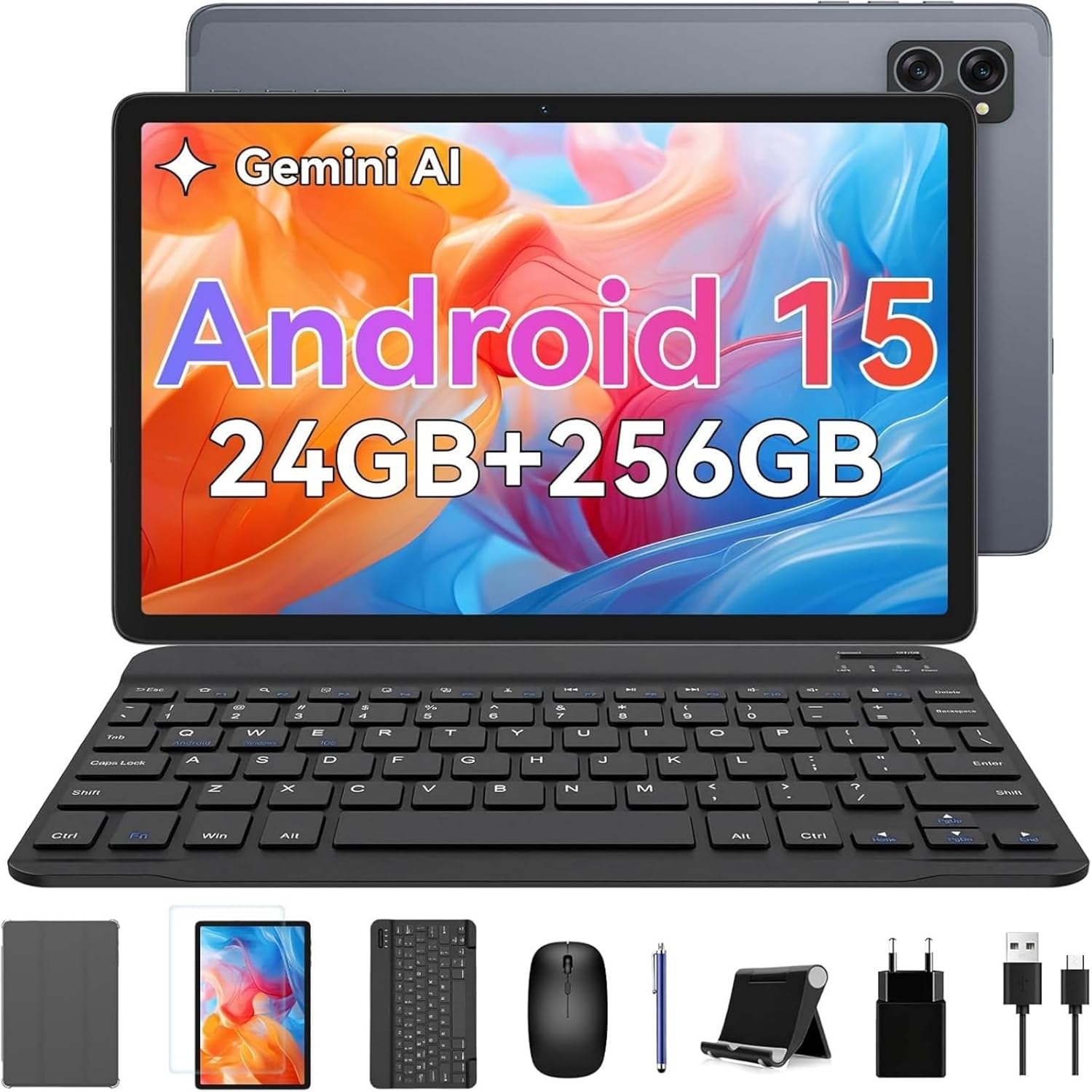
Image: The TABWEE T20 tablet displayed with its full set of accessories, including the detachable keyboard, mouse, stylus, protective case, tablet stand, charging cable, and power adapter.
3. Prodotto finitoview
3.1 Caratteristiche principali
- Sistema operativo: Android 15 with Gemini AI 2.0
- Processore: Octa-Core Unisoc T606, 1.6 GHz
- Memoria (RAM): 24 GB (8GB built-in + up to 16GB expansion)
- Archiviazione (ROM): 256 GB internal, expandable up to 2 TB via TF card
- Display: 10.1-inch HD+ IPS (1280 x 800 pixels), Widevine L1 support, 350 nits brightness
- Telecamere: 5 MP Front Camera, 8 MP Rear Camera
- Batteria: 5000 mAh, providing extended usage times
- Connettività: Dual-band 2.4G/5G Wi-Fi (802.11ac/b/g/n), Bluetooth 5, GPS
- Audio: Dual smart speakers for stereo sound, 3.5mm headphone jack
- Sicurezza: Identificazione facciale
- Dimensioni: 24.64 x 15.49 x 0.76 cm (L x P x A)
- Peso: Circa 412 grammi
3.2 Tablet Layout
Familiarize yourself with the physical components of your TABWEE T20 Tablet.


Image: Left: Rear view of the TABWEE T20 tablet, highlighting its camera array and slim profile. Right: Front view of the tablet in use, demonstrating the vibrant display.
- Fotocamera frontale: Located at the top center when held vertically, used for video calls and selfies.
- Telecamera posteriore: Situato sul retro, utilizzato per scattare foto e registrare video.
- Pulsante di accensione: Typically on the side, used to turn the tablet on/off or wake/sleep the screen.
- Pulsanti del volume: Adiacente al pulsante di accensione, serve per regolare il volume audio.
- Porta USB di tipo C: Per la ricarica e il trasferimento dei dati.
- Jack per cuffie da 3.5 mm: Per collegare cuffie cablate.
- Griglie degli altoparlanti: Dual speakers for enhanced audio output.
- Slot per scheda MicroSD: Per espandere la memoria con una scheda TF.
4. Impostazione
4.1 Carica iniziale
Before first use, fully charge your tablet. Connect the USB Type-C cable to the tablet's charging port and the other end to the power adapter. Plug the adapter into a wall outlet. The charging indicator will show the charging status. A full charge typically takes a few hours.
4.2 Accensione/spegnimento
- Per accendere: Tenere premuto il pulsante di accensione finché non appare sullo schermo il logo TABWEE.
- Per spegnere: Tieni premuto il pulsante di accensione finché non viene visualizzato il menu di accensione. Seleziona "Spegni" e conferma.
- Per dormire/svegliarsi: Briefly press the Power button to turn the screen off/on without powering down the tablet.
4.3 Procedura guidata di configurazione iniziale
Alla prima accensione, il tablet ti guiderà attraverso una procedura di configurazione iniziale:
- Seleziona il tuo preferito Lingua.
- Connettiti a un Rete Wi-Fi to enable internet access.
- Accedi con il tuo Account Google or create a new one. This is essential for downloading apps from the Google Play Store and syncing data.
- Impostare Identificazione facciale for convenient and secure unlocking.
- Review e accettare i termini e le condizioni.
- Complete the setup to access the Android home screen.
4.4 Inserimento di una scheda TF (MicroSD)
To expand the tablet's storage up to 2TB:
- Individuare lo slot per la scheda TF sul lato del tablet.
- Inserire delicatamente la scheda TF nello slot con i contatti dorati rivolti verso il basso finché non scatta in posizione.
- Il tablet rileverà il nuovo spazio di archiviazione. Potrebbe essere richiesto di formattarlo per l'archiviazione interna o portatile.
4.5 Collegamento degli accessori (tastiera, mouse, stilo)
The included keyboard and mouse connect via Bluetooth. The stylus may connect via Bluetooth or be passive, depending on its type.
Tastiera e mouse Bluetooth:
- Ensure the keyboard/mouse are charged and powered on.
- Sul tuo tablet, vai a Impostazioni > Dispositivi connessi > Bluetooth.
- Attiva il Bluetooth. Il tablet cercherà i dispositivi disponibili.
- Select the keyboard or mouse from the list of available devices (e.g., "Bluetooth Keyboard", "Bluetooth Mouse").
- Segui le istruzioni visualizzate sullo schermo per completare l'associazione.
Penna stilografica:
If your stylus is Bluetooth-enabled, follow the same Bluetooth pairing steps as for the keyboard/mouse. If it's a passive stylus, no pairing is required; simply use it directly on the screen.
5. Utilizzo del tablet
5.1 Navigazione di base
- Rubinetto: Seleziona un elemento o apri un'app.
- Tocca e tieni premuto: Accedi ai menu contestuali o sposta le icone.
- Scorri: Scorri le pagine, le schermate iniziali o i menu.
- Pizzica per ingrandire: Zoom in or out on photos, maps, or web pagine.
5.2 Funzionalità di Android 15
Your TABWEE T20 runs on Android 15, offering enhanced performance and features:
- Gemini AI 2.0: Utilize the integrated AI for smart suggestions, personalized settings, and intelligent automation.
- Modalità schermo diviso: Run two apps simultaneously side-by-side for improved multitasking. To activate, open an app, swipe up from the bottom to view recent apps, tap the app icon at the top of its card, and select "Split screen".
- Multi-User Modes: Crea un utente separatofiles for different family members or work/personal use, ensuring data privacy and customized experiences. Access via Impostazioni > Sistema > Utenti multipli.
- Privacy e sicurezza migliorate: Benefit from advanced encryption, granular permission management, and private notification modes.
5.3 Connessione Wi-Fi
Per connettersi a una rete Wi-Fi:
- Vai a Impostazioni > Rete e Internet > Internet.
- Assicurati che il Wi-Fi sia attivato.
- Seleziona la rete desiderata dall'elenco.
- Inserisci la password se richiesta e tocca Collegare.
5.4 Utilizzo della fotocamera
Il tablet è dotato di una fotocamera frontale da 5 MP e di una posteriore da 8 MP.
- Aprire il Telecamera applicazione.
- Tocca l'icona di commutazione della fotocamera per passare dalla fotocamera anteriore a quella posteriore e viceversa.
- Tocca il pulsante di scatto per scattare una foto o avviare/interrompere la registrazione video.
- Accedi alle impostazioni all'interno dell'app della fotocamera per regolare modalità, risoluzione e altri parametri.
5.5 Riproduzione multimediale e Widevine L1
The TABWEE T20 supports Widevine L1, allowing you to stream high-definition content from popular streaming services like Netflix, Amazon Prime Video, and Disney+ in full HD resolution.
- Download your preferred streaming apps from the Google Play Store.
- Assicuratevi una connessione Internet stabile per una qualità di streaming ottimale.
- Utilize the dual smart speakers for an immersive audio experience, or connect headphones via the 3.5mm jack or Bluetooth.
6. Manutenzione
6.1 Pulizia del tablet
- Use a soft, lint-free cloth (e.g., microfiber) to clean the screen and body.
- Per macchie ostinate, leggermente dampPulire il panno con acqua o con un detergente per schermi specifico per dispositivi elettronici.
- Evitare l'uso di prodotti chimici aggressivi, materiali abrasivi o umidità eccessiva.
6.2 Aggiornamenti software
Controlla e installa regolarmente gli aggiornamenti software per garantire prestazioni ottimali, sicurezza e accesso alle nuove funzionalità.
- Vai a Impostazioni > Sistema > Aggiornamento del sistema.
- Rubinetto Controlla gli aggiornamenti.
- Se è disponibile un aggiornamento, segui le istruzioni sullo schermo per scaricarlo e installarlo. Assicurati che la batteria del tablet abbia una durata sufficiente o che sia collegato all'alimentazione durante gli aggiornamenti.
6.3 Gestione dell'archiviazione
To maintain smooth operation, periodically manage your tablet's storage:
- Vai a Impostazioni > Magazzinaggio A view utilizzo dello spazio di archiviazione.
- Disinstallare le app non utilizzate.
- Cancella i dati della cache per le app.
- Spostati in grande files (photos, videos) to the TF card or cloud storage.
6.4 Cura della batteria
- Evitare temperature estreme, poiché possono ridurre la durata della batteria.
- Non lasciare che la batteria si scarichi completamente frequentemente.
- Utilizzare il caricabatterie e il cavo originali forniti.
7. Risoluzione Dei Problemi
| Problema | Possibile soluzione |
|---|---|
| Il tablet non si accende. | Ensure the tablet is charged. Connect to the charger and wait a few minutes before attempting to power on again. If unresponsive, press and hold the Power button for 10-15 seconds to force a restart. |
| Problemi di connessione Wi-Fi. | Riavvia il tablet e il router Wi-Fi. Elimina la rete dalle impostazioni Wi-Fi e riconnettiti. Assicurati di essere nel raggio d'azione del segnale Wi-Fi. |
| Prestazioni lente o crash delle app. | Close unused apps running in the background. Clear app cache (Settings > Apps > [App Name] > Storage & cache > Clear cache). Ensure sufficient free storage space. Restart the tablet. |
| Il touchscreen non risponde. | Riavvia il tablet. Se il problema persiste, assicurati che lo schermo sia pulito e privo di detriti. |
| La batteria si scarica rapidamente. | Reduce screen brightness. Close background apps. Disable Wi-Fi/Bluetooth/GPS when not in use. Check battery usage in Settings to identify power-hungry apps. |
| Cannot connect Bluetooth accessories. | Ensure the accessory is in pairing mode and charged. Turn Bluetooth off and on again on the tablet. Restart both devices. |
| Tablet freezes or crashes frequently. | Perform a factory reset as a last resort. Attenzione: questa operazione cancellerà tutti i dati presenti sul tablet. Esegui il backup dei dati importanti prima di procedere. Vai a Impostazioni > Sistema > Reimposta opzioni > Cancella tutti i dati (ripristino delle impostazioni di fabbrica). |
8. Specifiche
| Caratteristica | Dettaglio |
|---|---|
| Marca | TABWEE |
| Nome del modello | Tabwee Tablet T20 2025 |
| Numero di modello | TABWEE T20 Tablette |
| Sistema operativo | Android 15 & Gemini AI 2.0 |
| Processore | Unisoc Octa-Core, 1.6 GHz |
| Memoria RAM | 24 GB (8GB built-in + 16GB virtual) |
| Memoria interna | 256 GB |
| Archiviazione espandibile | Up to 2 TB via Micro SD (TF) card |
| Dimensioni dello schermo | 10.1 pollici |
| Risoluzione dello schermo | 1280 x 800 pixel (HD+ IPS) |
| Chipset grafico | Unisoc T606 (Integrated) |
| Fotocamera frontale | 5 MP |
| Telecamera posteriore | 8 MP |
| Capacità della batteria | 5000 mAh (polimero di litio) |
| Connettività | Wi-Fi (802.11a/b/g/n/ac, 2.4G/5G), Bluetooth 5, GPS |
| Porti | USB Type-C, 3.5mm Audio Jack, Micro SD Slot |
| Dimensioni (L x P x A) | Dimensioni: 24.64 x 15.49 x 0.76 cm |
| Peso | 412 grammi |
| Caratteristiche speciali | Stereo Speakers, Expandable Storage, USB OTG Support, Detachable Keyboard Support, Stylus Support |
9. Garanzia e supporto
9.1 Garanzia del prodotto
Il tablet TABWEE T20 è dotato di un Garanzia di 24 mesi dalla data di acquisto. La presente garanzia copre difetti di fabbricazione e malfunzionamenti in condizioni di normale utilizzo. Si prega di conservare la prova d'acquisto per eventuali reclami in garanzia.
La garanzia non copre i danni causati da:
- Incidenti, uso improprio o abuso.
- Riparazioni o modifiche non autorizzate.
- Utilizzo del dispositivo al di fuori delle condizioni ambientali specificate.
- Normale usura.
9.2 Assistenza clienti
For technical assistance, troubleshooting, or warranty inquiries, please contact TABWEE customer support:
- E-mail: Refer to the contact information provided on the official TABWEE website or your purchase platform (e.g., Amazon seller contact).
- Supporto online: Visit the official TABWEE websito per FAQ, articoli di supporto e moduli di contatto.
TABWEE is committed to providing professional technical support and excellent customer service to resolve any issues you may encounter.
Ask a question about this manual
Ask about setup, troubleshooting, compatibility, parts, safety, or missing instructions. Manuals+ will review the question and use this page’s manual context to help answer it.