
1. Introduzione
Welcome to the user manual for your new DigiLand 10.1 Inch HD Octa-Core Android Tablet. This device is designed to provide a versatile and powerful experience for both productivity and entertainment. Featuring an Octa-Core processor, ample RAM and storage, and a vibrant HD display, your tablet is equipped for a wide range of tasks, from browsing and streaming to gaming and office work.
This manual will guide you through the initial setup, operation, maintenance, and troubleshooting of your tablet to ensure you get the most out of its capabilities.
2. Cosa c'è nella scatola
Si prega di verificare che tutti gli articoli siano presenti nella confezione del prodotto:
- DigiLand 10.1 Inch Android Tablet
- Custodia protettiva
- Cavo di ricarica USB di tipo C.
- Adattatore di alimentazione (5V/2A)
- Guida rapida

Figura 2.1: Contenuto della confezione
3. Prodotto finitoview
The DigiLand R10 Pro+ tablet combines powerful hardware with a user-friendly Android 14 operating system. Below are the key features and components of your device.
3.1 Caratteristiche principali
- Processore: MediaTek Helio G80 Octa-Core CPU (2x A75 2.0GHz + 6x A55 1.8GHz) for robust performance.
- Display: 10.1-inch HD (800x1280) In-cell touchscreen with IPS clarity and 350cd/m² brightness.
- Memoria e archiviazione: 12 GB di RAM e 128 GB di ROM, espandibili fino a 256 GB tramite scheda TF.
- Batteria: 6000mAh battery providing over 12 hours of runtime, with 10W fast-charging support.
- Telecamere: 13MP rear camera and 8MP front camera for photography and video calls.
- Audio: Dual 8Ω/1W speakers for clear sound.
- Connettività: Bluetooth 5.0, 802.11n Wi-Fi, Type-C port, and headphone jack.
- Sistema operativo: Android 14.
- Supporto Widevine L1: Consente lo streaming ad alta definizione da piattaforme come Netflix, Hulu e Amazon Prime Video.
3.2 Visual Overview
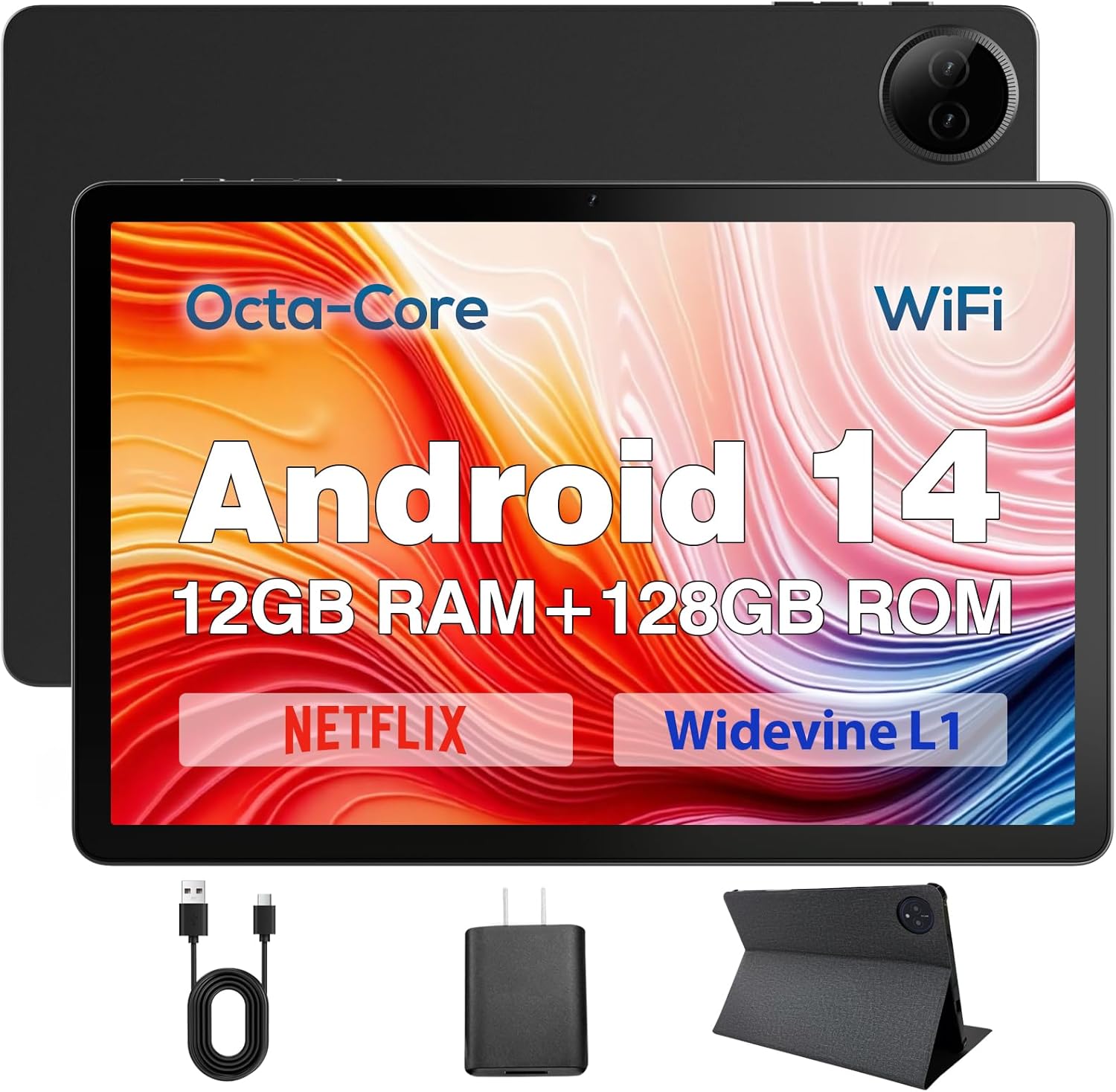
Figure 3.1: DigiLand Tablet Front and Rear View
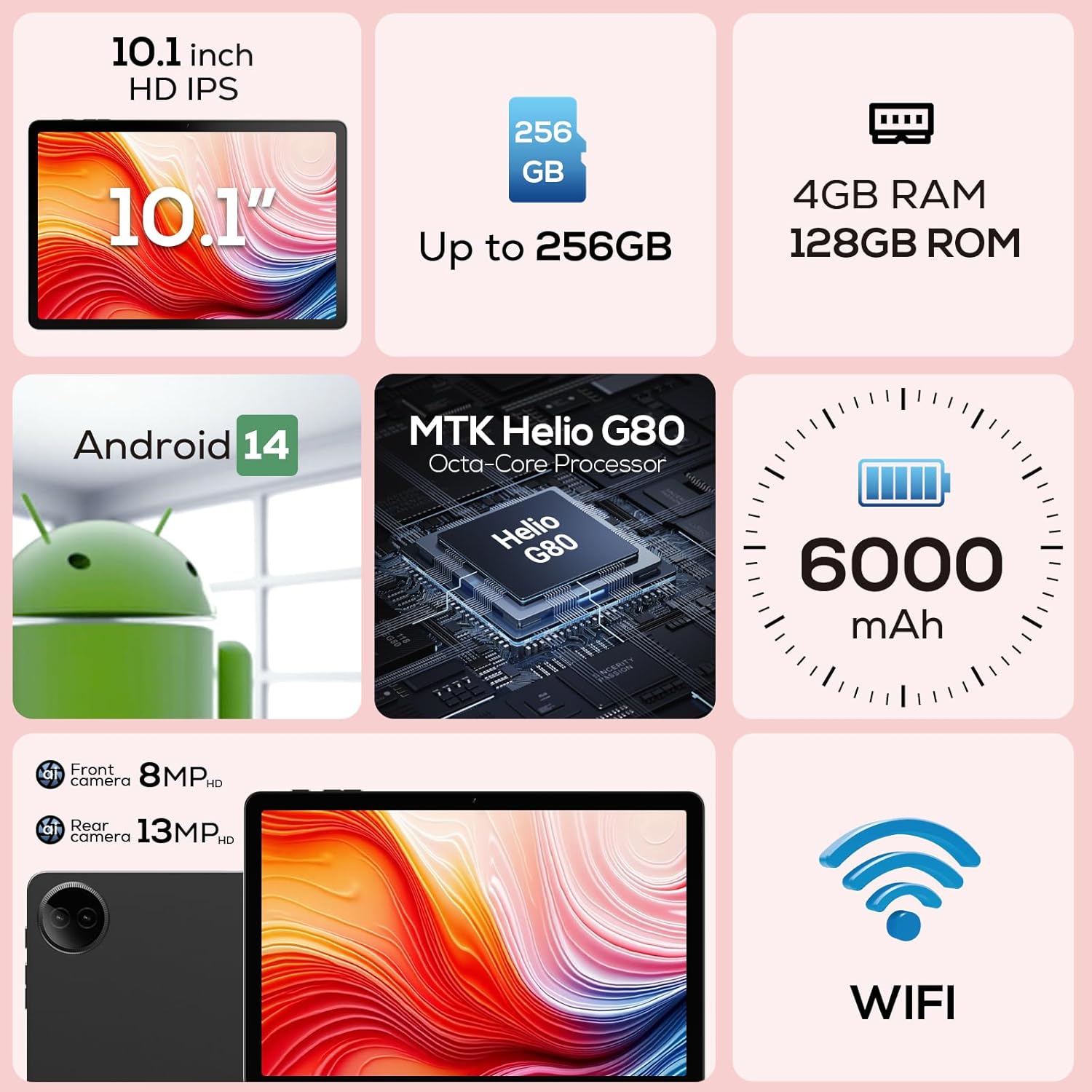
Figura 3.2: Diagramma delle caratteristiche principali

Figure 3.3: Widevine L1 Support for HD Streaming

Figura 3.4: Design ultrasottile e leggero
4. Impostazione
4.1 Carica iniziale
Before first use, fully charge your tablet. Connect the USB Type-C cable to the tablet's charging port and the power adapter to a wall outlet. The charging indicator will show the charging status. A full charge typically takes several hours.
4.2 Accensione/Spegnimento
- Per accendere: Press and hold the Power button located on the side of the tablet until the DigiLand logo appears on the screen.
- Per spegnere: Tieni premuto il pulsante di accensione finché non viene visualizzato il menu delle opzioni di alimentazione. Seleziona "Spegni" e conferma.
- Ricominciare: Dal menu delle opzioni di risparmio energia, seleziona "Riavvia".
4.3 Procedura guidata di configurazione iniziale
Alla prima accensione, il tablet ti guiderà attraverso una procedura guidata di configurazione. Segui le istruzioni sullo schermo per:
- Seleziona la tua lingua.
- Connettersi a una rete Wi-Fi.
- Accedi con il tuo account Google o creane uno nuovo.
- Imposta il blocco schermo (PIN, sequenza, password).
- Review e accettare i termini e le condizioni.
5. Istruzioni per l'uso
5.1 Navigazione touchscreen
Your tablet features a responsive multi-touch display. Common gestures include:
- Rubinetto: Per selezionare un elemento, apri un'app o premi un pulsante.
- Tocca e tieni premuto: To open contextual menus or drag items.
- Scorri: To scroll through lists, move between home screens, or dismiss notifications.
- Pizzica per ingrandire: Per ingrandire o rimpicciolire immagini, mappe o web pagine.
5.2 Connessione Wi-Fi
Per connettersi a una rete Wi-Fi:
- Vai a Impostazioni > Rete e Internet > Wifi.
- Attiva/disattiva Wi-Fi On.
- Seleziona la rete desiderata dall'elenco.
- Inserisci la password se richiesta e tocca Collegare.

Figure 5.1: High-Speed Wi-Fi Connectivity
5.3 Associazione Bluetooth
Per effettuare l'associazione con dispositivi Bluetooth (ad esempio cuffie, altoparlanti):
- Vai a Impostazioni > Dispositivi connessi > Preferenze di connessione > Bluetooth.
- Attiva Bluetooth On.
- Assicurati che il tuo dispositivo Bluetooth sia in modalità di associazione.
- Select your device from the 'Available devices' list and follow any on-screen prompts to complete pairing.
5.4 Utilizzo delle telecamere
Your tablet is equipped with a 13MP rear camera and an 8MP front camera.
- Aprire il Telecamera app dalla schermata iniziale o dal cassetto delle applicazioni.
- Tocca l'icona di cambio della fotocamera per alternare tra la fotocamera anteriore e quella posteriore.
- Tocca il pulsante dell'otturatore per scattare una foto o l'icona del video per registrare un video.
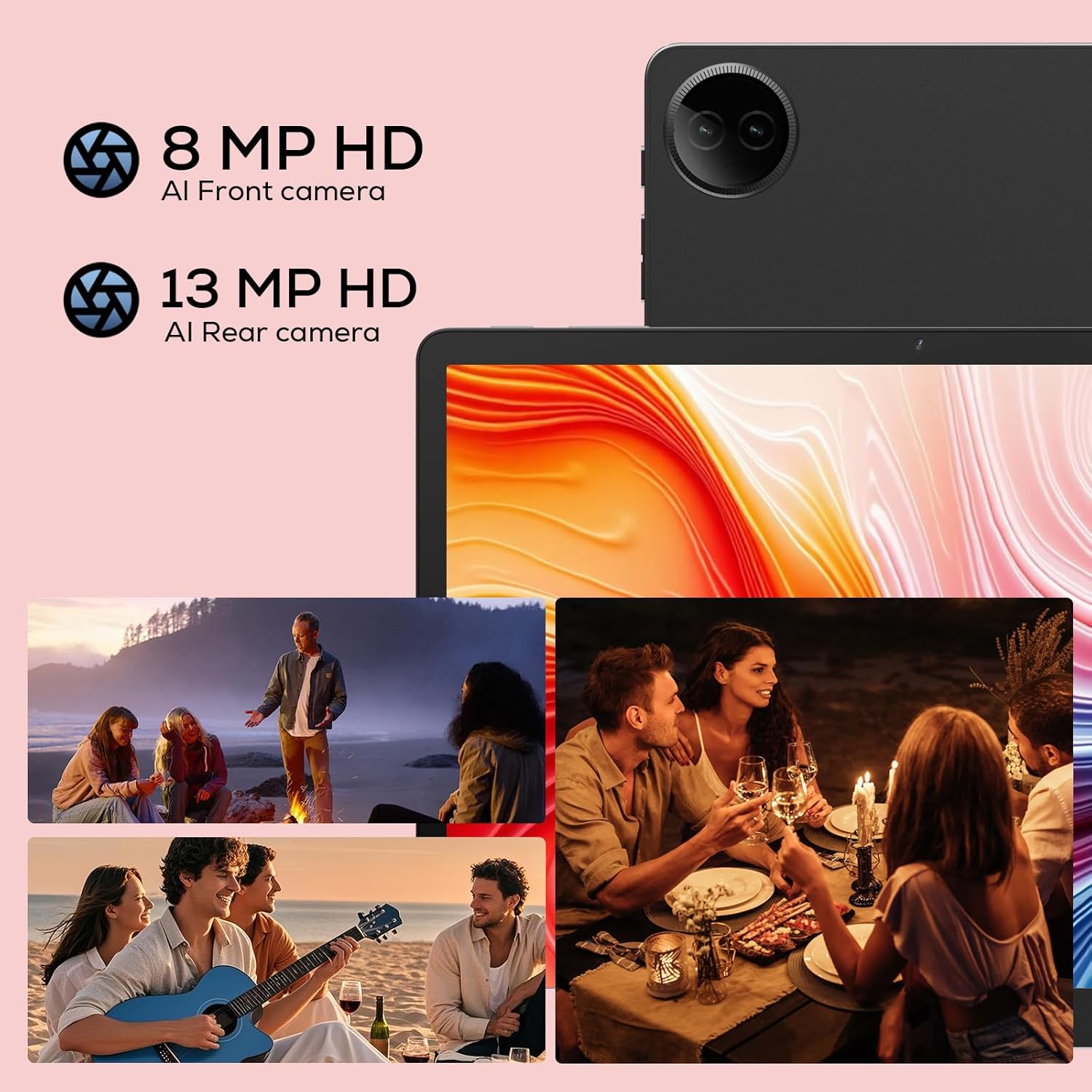
Figure 5.2: Tablet Cameras and Sample foto
5.5 Gestione delle app
Installazione di app: Download and install apps from the Google Play Store. Open the Play Store app, search for your desired app, and tap 'Install'.
Disinstallazione delle app: Touch and hold the app icon on the home screen or app drawer, then drag it to 'Uninstall' or select 'App info' and tap 'Uninstall'. Alternatively, go to Impostazioni > Applicazioni > Vedi tutte le app, seleziona l'app e tocca "Disinstalla".
6. Manutenzione
6.1 Pulizia del tablet
Utilizzare un panno morbido e privo di lanugine per pulire lo schermo e il corpo del tablet. Per le macchie ostinate, strofinare leggermenteampPulisci il panno con acqua o con un detergente per schermi specifico per dispositivi elettronici. Evita di utilizzare prodotti chimici aggressivi o materiali abrasivi.
6.2 Cura della batteria
Per prolungare la durata della batteria:
- Evitare temperature estreme.
- Non lasciare che la batteria si scarichi completamente frequentemente.
- Utilizzare il caricabatterie e il cavo forniti.
- Adjust screen brightness and disable unused features (Wi-Fi, Bluetooth) to conserve power.

Figure 6.1: Extended Battery Life Features
6.3 Aggiornamenti software
Controlla e installa regolarmente gli aggiornamenti software per garantire prestazioni ottimali, sicurezza e accesso alle nuove funzionalità. Vai a Impostazioni > Sistema > Aggiornamento del sistema.
6.4 Gestione dell'archiviazione
Per gestire lo spazio di archiviazione del tuo tablet:
- Vai a Impostazioni > Magazzinaggio A view utilizzo dello spazio di archiviazione.
- Disinstallare le app non utilizzate.
- Cancella i dati della cache per le app.
- Trasferisci grandi quantità file(foto, video) su un archivio cloud o su una scheda TF esterna.
7. Risoluzione Dei Problemi
Se riscontri problemi con il tuo tablet, fai riferimento ai seguenti problemi comuni e alle relative soluzioni:
| Problema | Possibile soluzione |
|---|---|
| Il tablet non si accende | Assicurarsi che la batteria sia carica. Collegare il dispositivo al caricabatterie per almeno 30 minuti. Se il dispositivo continua a non rispondere, eseguire un riavvio forzato tenendo premuto il pulsante di accensione per 10-15 secondi. |
| Problemi di connessione Wi-Fi | Riavvia il router Wi-Fi. Elimina la rete dal tablet e riconnettiti. Assicurati di essere nel raggio d'azione del segnale Wi-Fi. |
| Le app sono lente o si bloccano | Close background apps. Clear app cache (Settings > Apps > [App Name] > Storage & cache > Clear cache). Ensure sufficient storage space. Restart the tablet. |
| La batteria si scarica rapidamente | Reduce screen brightness. Disable Wi-Fi/Bluetooth when not in use. Close unused apps. Check battery usage in Settings to identify power-hungry apps. |
| Lo schermo non risponde | Restart the tablet. Ensure the screen is clean and dry. Remove any screen protectors that might be interfering. |
Se il problema persiste dopo aver provato queste soluzioni, contattare l'assistenza clienti.
8. Specifiche
Detailed technical specifications for your DigiLand R10 Pro+ Tablet:
| Caratteristica | Specificazione |
|---|---|
| Marca | DigiLand |
| Nome del modello | R10 Pro+ |
| Sistema operativo | Androide 14 |
| Dimensioni di visualizzazione dello schermo in piedi | 10.1 pollici |
| Risoluzione dello schermo | 1280 x 800 pixel |
| Marca del processore | MediaTek |
| Modello del processore | Helio G80 Octa-Core CPU |
| Memoria RAM | 12 GB |
| Dimensione della memoria flash (ROM) | 128 GB |
| Archiviazione espandibile | Up to 256GB (TF card slot) |
| Tipo senza fili | 802.11n |
| Bluetooth | 5.0 |
| Durata media della batteria | 12 ore |
| Peso dell'articolo | 1.32 libbre (circa 600 g) |
| Dimensioni del prodotto | 10.17 x 6.41 x 0.31 pollici |
| Colore | Grigio |
9. Garanzia e supporto
9.1 Politica di garanzia
Your DigiLand Tablet comes with a Politica di garanzia di 1 anni dalla data di acquisto. La presente garanzia copre difetti di fabbricazione e problemi derivanti dal normale utilizzo. Si prega di conservare la prova d'acquisto per eventuali reclami in garanzia.
9.2 Assistenza clienti
For any questions regarding the use, setup, or troubleshooting of your DigiLand Tablet, our customer service team is available to assist you.
- Supporto online: We offer 24/7 online call support.
- Supporto per la riparazione: Viene fornito un supporto di riparazione di 1 anni.
You can contact us directly through the channels provided on our official website or through your purchase platform. We are committed to providing prompt and helpful service.

Figura 9.1: Assistenza clienti dedicata
For more information and product updates, visit the official DigiLand Store: DigiLand Store on Amazon