1. Introduzione
Questo manuale fornisce istruzioni dettagliate per l'installazione, il funzionamento e la manutenzione della scheda madre QUASAR X99 H5. La X99 H5 è una soluzione robusta progettata per workstation e server, che supporta processori socket LGA 2011-3, tra cui le serie Intel Xeon V3/V4. Supporta la memoria DDR4 REG ECC in configurazione Dual Channel, garantendo stabilità affidabile e prestazioni elevate per applicazioni complesse come rendering, virtualizzazione ed elaborazione dati intensiva.
Le caratteristiche principali includono slot PCIe 16X per l'espansione, uno slot M.2 NVMe per l'archiviazione ad alta velocità e diverse porte SATA 3.0 per unità aggiuntive. Sono inoltre integrate porte USB 3.0 ad alta velocità per un rapido trasferimento dati e connettività periferica. Il layout ben progettato semplifica l'assemblaggio e la manutenzione del sistema, mentre i componenti di qualità contribuiscono alla longevità e alla stabilità operativa.
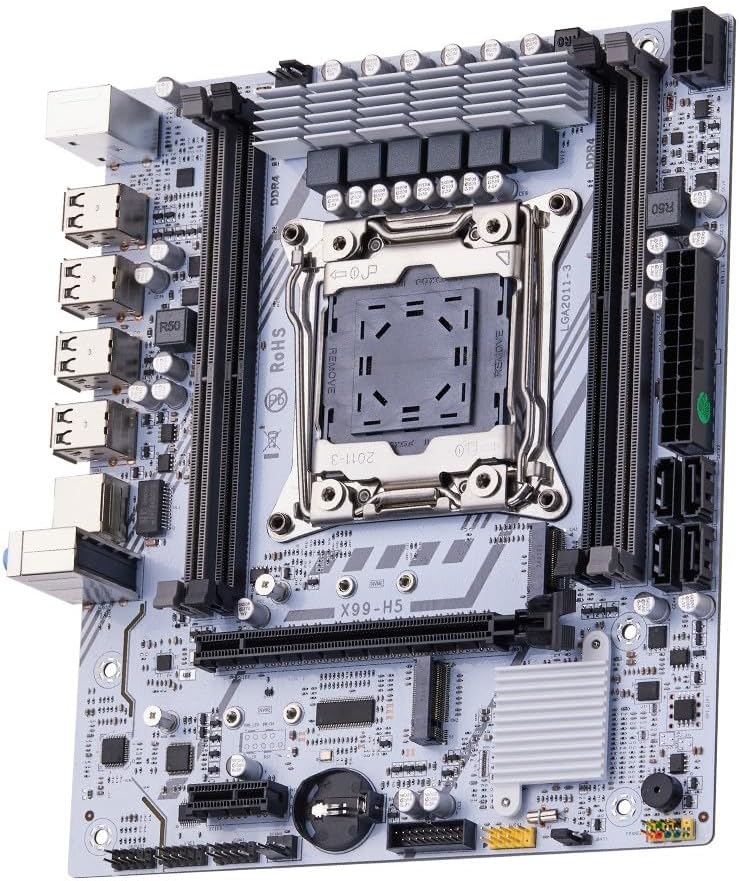
Figura 1.1: Oltreview della scheda madre QUASAR X99 H5. Questa immagine mostra la scheda madre completa, evidenziandone il design compatto ed efficiente, inclusi il socket della CPU, gli slot di memoria e varie porte di espansione.
2. Informazioni sulla sicurezza
Leggere attentamente tutte le istruzioni di sicurezza prima di installare o utilizzare la scheda madre. Il mancato rispetto di queste linee guida può causare lesioni personali, danni al prodotto o danni ad altri componenti.
- Scollegare sempre l'alimentatore dalla presa a muro prima di installare o rimuovere qualsiasi componente.
- Indossare un braccialetto antistatico o toccare frequentemente un oggetto metallico collegato a terra per scaricare l'elettricità statica prima di maneggiare la scheda madre o altri componenti.
- Maneggiare la scheda madre tenendola per i bordi per evitare di toccare i componenti sensibili.
- Assicurare una corretta ventilazione all'interno del case del computer per evitare il surriscaldamento.
- Non esporre la scheda madre a umidità o temperature estreme.
- Tenere fuori dalla portata dei bambini.
3. Configurazione e installazione
3.1. Identificazione dei componenti
Prima di iniziare l'installazione, familiarizzare con i vari componenti e connettori della scheda madre.

Figura 3.1: Diagramma con etichette della scheda madre QUASAR X99 H5. Questa immagine indica la posizione dei componenti chiave come il socket della CPU, gli slot di memoria DDR4, gli slot PCIe, lo slot M.2 NVMe, le porte SATA, le porte USB e i connettori di alimentazione.
- Socket CPU LGA 2011-3: Per processori Intel Xeon V3/V4.
- Slot di memoria DDR4 (4x): Supporta memoria DDR4 REG ECC fino a 128 GB.
- Slot PCIe 16X: Per schede grafiche e altre schede di espansione.
- Slot M.2 NVMe: Per unità a stato solido ad alta velocità.
- Porte SATA 3.0: Per collegare dischi rigidi tradizionali e SSD.
- Connettore di alimentazione ATX a 24 pin: Ingresso alimentazione principale.
- Connettore di alimentazione CPU a 8 pin: Potenza aggiuntiva per la CPU.
- Porte USB 3.0/2.0: Per la connettività periferica.
- Porta Gigabit: Per la connettività di rete.
- Jack audio: Per ingresso/uscita audio.
- Porte PS/2: Per tastiera e mouse legacy.
3.2. Elenco di controllo pre-installazione
- CPU compatibile (serie Intel Xeon V3/V4, presa LGA 2011-3).
- Moduli di memoria DDR4 REG ECC compatibili.
- Alimentatore ATX.
- Case per computer con supporto per fattore di forma ATX.
- Dispositivi di archiviazione (SSD M.2 NVMe, SSD/HDD SATA).
- Scheda grafica (se la CPU non ha una grafica integrata o per prestazioni dedicate).
- Set di cacciaviti, cinturino da polso antistatico.
3.3. Fasi di installazione
- Preparare il caso: Installare la schermatura I/O nell'apertura posteriore del case del computer.
- Installare la CPU:
- Aprire il meccanismo di ritenzione del socket della CPU.
- Allineare con attenzione la CPU con il socket, assicurandosi che il segno triangolare sulla CPU corrisponda al segno sul socket.
- Inserire delicatamente la CPU nel socket senza forzarla.
- Chiudere il meccanismo di ritenzione per proteggere la CPU.
- Installare il dissipatore della CPU: Applicare la pasta termica (se non già applicata) e installare il dissipatore della CPU seguendo le istruzioni del produttore. Collegare il cavo della ventola della CPU al connettore CPU_FAN sulla scheda madre.
- Installare i moduli di memoria:
- Aprire le clip sugli slot di memoria DDR4.
- Allineare la tacca sul modulo di memoria con la chiave nello slot.
- Premere con decisione su entrambe le estremità del modulo finché le clip non scattano in posizione. Per la configurazione Dual Channel, fare riferimento alla serigrafia della scheda madre per l'abbinamento consigliato degli slot (ad esempio, A1 e B1).
- Montare la scheda madre: Posizionare con attenzione la scheda madre nel case del computer, allineandola con i distanziali. Fissare la scheda madre con le viti.
- Installa dispositivi di archiviazione:
- Per SSD M.2 NVMe: inserire l'SSD M.2 nello slot M.2 e fissarlo con la vite fornita.
- Per le unità SATA: collegare i cavi dati SATA dalle porte SATA della scheda madre alle unità. Collegare i cavi di alimentazione dall'alimentatore alle unità.
- Installare le schede di espansione: Inserire le schede grafiche o altre schede di espansione PCIe negli slot PCIe appropriati e fissarle con il meccanismo di fissaggio del case.
- Collegare l'alimentazione:
- Collegare il cavo di alimentazione ATX a 24 pin dall'alimentatore alla scheda madre.
- Collegare il cavo di alimentazione della CPU a 8 pin dall'alimentatore alla scheda madre.
- Collegare i cavi del pannello frontale: Collegare il pulsante di accensione, il pulsante di reset, il LED dell'HDD, il LED di alimentazione e i cavi USB/audio del pannello frontale ai rispettivi connettori sulla scheda madre. Fare riferimento alla serigrafia della scheda madre o a uno schema dettagliato per la corretta assegnazione dei pin.
- Connetti le periferiche: Collega il monitor, la tastiera, il mouse e altre periferiche alle porte I/O posteriori.

Figura 3.2: primo piano view del pannello I/O posteriore della scheda madre QUASAR X99 H5. Questa immagine mostra le porte PS/2 per tastiera e mouse, diverse porte USB, la porta Ethernet e i jack audio.
4. Istruzioni per l'uso
4.1. Primo avvio e configurazione del BIOS
- Dopo aver collegato tutti i componenti e l'alimentazione, premere il pulsante di accensione sul case del computer.
- Durante il processo di avvio, premere ripetutamente il tasto DEL or F2 tasto (tasti di accesso BIOS comuni) per accedere all'utilità di configurazione BIOS/UEFI. Il tasto esatto può variare; controllare le istruzioni visualizzate sullo schermo.
- Nel BIOS, verificare che tutti i componenti installati (CPU, RAM, unità di archiviazione) siano rilevati correttamente.
- Configura l'ordine di avvio per dare priorità al supporto di installazione del sistema operativo (unità USB o DVD).
- Salvare le modifiche ed uscire dal BIOS. Il sistema verrà riavviato.
4.2. Installazione del sistema operativo
Seguire le istruzioni fornite con il sistema operativo (ad esempio Windows, Linux) per completare il processo di installazione. Assicurarsi di installare tutti i driver necessari per i chipset della scheda madre, la scheda di rete, l'audio e tutti gli altri componenti integrati. I driver sono in genere disponibili sul sito Web del produttore. websito o incluso in un disco driver.
4.3. Installazione del driver
Per prestazioni e stabilità ottimali, installa i driver più recenti per la tua scheda madre. In genere includono:
- Driver del chipset
- Driver LAN (Ethernet)
- Driver audio
- Driver USB (se ne sono richiesti di specifici)
- Driver di archiviazione SATA/NVMe
Visita il supporto del produttore websito per la scheda madre X99 H5 per scaricare i driver più aggiornati.
5. Manutenzione
Una manutenzione regolare contribuisce a garantire la longevità e le prestazioni ottimali della scheda madre e del sistema.
- Rimozione della polvere: Pulisci periodicamente la polvere dall'interno del case del computer, in particolare da ventole, dissipatori di calore e superficie della scheda madre. Utilizza aria compressa o una spazzola morbida. Assicurati che il sistema sia spento e scollegato prima di pulire.
- Aggiornamenti BIOS/UEFI: Controllare il produttore webSito per gli aggiornamenti BIOS/UEFI. Gli aggiornamenti possono migliorare compatibilità, stabilità e prestazioni. Seguire attentamente le istruzioni di aggiornamento per evitare di danneggiare la scheda madre.
- Aggiornamenti driver: Mantieni aggiornati i driver di sistema alle versioni più recenti.
- Gestione dei cavi: Assicurarsi che i cavi interni siano disposti in modo ordinato per migliorare il flusso d'aria ed evitare interferenze.
- Controllo ambientale: Utilizzare il sistema in un ambiente pulito, asciutto e ben ventilato. Evitare temperature e umidità estreme.
6. Risoluzione Dei Problemi
Questa sezione fornisce soluzioni ai problemi più comuni che potresti riscontrare.
| Problema | Possibile causa | Soluzione |
|---|---|---|
| Il sistema non si accende. | Nessuna alimentazione, connessioni allentate, alimentatore difettoso. | Controllare il cavo di alimentazione e i connettori di alimentazione a 24 e 8 pin. Assicurarsi che l'interruttore dell'alimentatore sia su ON. Se possibile, testare l'alimentatore. |
| Nessuna visualizzazione sul monitor. | Scheda grafica allentata, RAM difettosa, input monitor errato. | Riposizionare la scheda grafica e i moduli RAM. Controllare il cavo del monitor e la sorgente di ingresso. Eseguire il test con un modulo RAM. |
| Il sistema si riavvia inaspettatamente. | Surriscaldamento, alimentazione instabile, componenti difettosi. | Controllare l'installazione del dissipatore della CPU. Assicurarsi che la ventilazione del case sia adeguata. Verificare la stabilità dell'alimentatore. Eseguire la diagnostica della memoria. |
| Sistema operativo non trovato. | Ordine di avvio errato, unità non formattata, unità difettosa. | Controllare l'ordine di avvio del BIOS. Assicurarsi che l'unità di archiviazione sia correttamente collegata e formattata con un sistema operativo. |
| Dispositivi USB non riconosciuti. | Driver mancanti, porta difettosa, problema con il dispositivo. | Installa/aggiorna i driver USB. Prova diverse porte USB. Testa il dispositivo su un altro sistema. |
Se i problemi persistono, consultare le risorse di supporto del produttore o un tecnico qualificato.
7. Specifiche
| Caratteristica | Dettaglio |
|---|---|
| Marca | Generico (prodotto da Machinist) |
| Serie di modelli | X99H5 |
| Presa CPU | LGA 2011-3 |
| Processori compatibili | Serie Intel Xeon V3/V4 |
| Tecnologia della memoria | DDR4 REG ECC |
| Slot di memoria | 4 slot DIMM DDR4 (Dual Channel) |
| Memoria massima supportata | 128 GB |
| Velocità di clock della memoria | Fino a 3200 MHz (la velocità effettiva dipende dalla CPU e dai moduli di memoria) |
| Interfacce di archiviazione | 1 slot M.2 NVMe, più porte SATA 3.0 |
| Slot di espansione | Slot PCIe 16X (numero non specificato, ma in genere almeno uno) |
| Fare rete | 1 porta Gigabit Ethernet |
| Porte USB | Porte USB 3.0 e USB 2.0 (numero non specificato, ma in genere più di una) |
| Audio | Jack audio integrati |
| Fattore di forma | ATX (Dimensioni: 30.5 x 24.4 cm) |
| Peso del prodotto | 1 chilogrammo |
8. Garanzia e supporto
Per informazioni sulla garanzia e supporto tecnico, fare riferimento alla documentazione fornita con l'acquisto o visitare il sito ufficiale del produttore websito. Conservare la prova d'acquisto per eventuali reclami in garanzia.
Le risorse di supporto tipiche includono:
- FAQ online e Knowledge Base
- Sezione download driver e BIOS
- Informazioni di contatto del servizio clienti (e-mail/telefono)
Quando contatti l'assistenza, tieni a portata di mano il modello della tua scheda madre (X99 H5) e tutti i messaggi di errore o le configurazioni di sistema pertinenti.


