
1. Introduzione
Questo manuale fornisce istruzioni dettagliate per l'installazione, il funzionamento e la manutenzione del proiettore per esterni iSinbox YG381 4K. Si prega di leggere attentamente questo manuale prima di utilizzare il prodotto per garantirne il corretto funzionamento e prolungarne la durata. Conservare questo manuale per riferimento futuro.

Immagine 1.1: Il proiettore iSinbox YG381 sul suo supporto regolabile.
2. Informazioni importanti sulla sicurezza
Per ridurre il rischio di scosse elettriche, incendi o lesioni, osservare sempre le seguenti precauzioni di sicurezza:
- Non ostruire le aperture di ventilazione. Assicurarsi che vi sia spazio sufficiente attorno al proiettore per un corretto flusso d'aria.
- Non esporre il proiettore a pioggia o umidità. Evitare di posizionare liquidi vicino all'unità.
- Utilizzare solo il cavo di alimentazione fornito con il proiettore.
- Non tentare di aprire o riparare il proiettore da soli. Per qualsiasi intervento di assistenza, rivolgersi a personale qualificato.
- Evitare l'esposizione diretta degli occhi alla lente del proiettore quando lamp è acceso.
- Posizionare il proiettore su una superficie stabile e piana per evitare che cada.
- Scollegare il proiettore dalla presa di corrente durante i temporali o quando non viene utilizzato per lunghi periodi.
3. Contenuto della confezione
Verifica che tutti gli articoli siano presenti nel tuo pacco:
- Proiettore iSinbox YG381
- Cavo di alimentazione
- Telecomando (batterie AAA non incluse)
- Manuale d'uso
4. Prodotto finitoview
4.1 Front View
Immagine 4.1: anteriore view del proiettore, evidenziando l'obiettivo di proiezione e vari sensori per le funzioni di regolazione automatica.
- Lente di proiezione: Emette l'immagine.
- Sensore di messa a fuoco automatica: Rileva la distanza per la regolazione automatica della messa a fuoco.
- Sensori AI: Utilizzato per la correzione automatica della distorsione trapezoidale, l'evitamento degli ostacoli e l'allineamento dello schermo.
4.2 Posteriore e laterale Views (Porte)
Il proiettore è dotato di diverse porte per la connettività:
- Porta HDMI: Per collegare dispositivi esterni come console di gioco, laptop o chiavette per lo streaming.
- Porte USB: Per la riproduzione di contenuti multimediali da unità USB o per il collegamento di periferiche.
- Uscita audio: Per collegare sistemi audio esterni.
- Potenza in ingresso: Per collegare l'adattatore di alimentazione.
5. Impostazione
5.1 Posizionamento
Posizionare il proiettore su una superficie stabile. Il modello YG381 è dotato di AI Auto Magic+ per la regolazione automatica dell'immagine, rilevando la posizione frontale, posteriore o a soffitto e regolando l'immagine entro 3 secondi. Include anche la funzione intelligente di aggiramento degli ostacoli e di allineamento dello schermo.

Immagine 5.1: Il proiettore regola automaticamente la messa a fuoco, la distorsione trapezoidale, evita gli ostacoli e allinea lo schermo.
Il supporto regolabile consente angoli di proiezione flessibili, anche a soffitto. Lo zoom digitale (50-100%) consente di ridimensionare lo schermo senza spostare il proiettore.

Immagine 5.2: Il design portatile consente una facile installazione in vari ambienti, come ad esempio le serate cinema all'aperto.
5.2 Collegamento di alimentazione
Collegare il cavo di alimentazione in dotazione alla porta di ingresso dell'alimentazione del proiettore, quindi collegare l'altra estremità a una presa elettrica adatta.
5.3 Accensione iniziale
Premere il pulsante di accensione sul proiettore o sul telecomando per accendere il dispositivo. Seguire le istruzioni sullo schermo per la configurazione iniziale, inclusa la selezione della lingua e la configurazione di rete.
5.4 Connessione di rete (Wi-Fi)
Per accedere ai servizi di streaming online e agli aggiornamenti, collega il proiettore alla tua rete Wi-Fi:
- Vai al menu "Impostazioni" nella schermata iniziale.
- Selezionare "Rete" o "Impostazioni Wi-Fi".
- Scegli la rete Wi-Fi desiderata dall'elenco.
- Inserisci la password Wi-Fi utilizzando la tastiera sullo schermo e conferma.

Immagine 5.3: Il proiettore supporta il Wi-Fi 6 per uno streaming stabile e veloce, ideale per i giochi e i contenuti ad alta risoluzione.
5.5 Associazione Bluetooth
Il proiettore supporta Bluetooth 5.3 per collegare dispositivi audio esterni o per utilizzare il proiettore come altoparlante Bluetooth:
- Vai su "Impostazioni" e seleziona "Bluetooth".
- Abilita il Bluetooth e cerca i dispositivi disponibili.
- Seleziona dall'elenco l'altoparlante o le cuffie Bluetooth da associare.
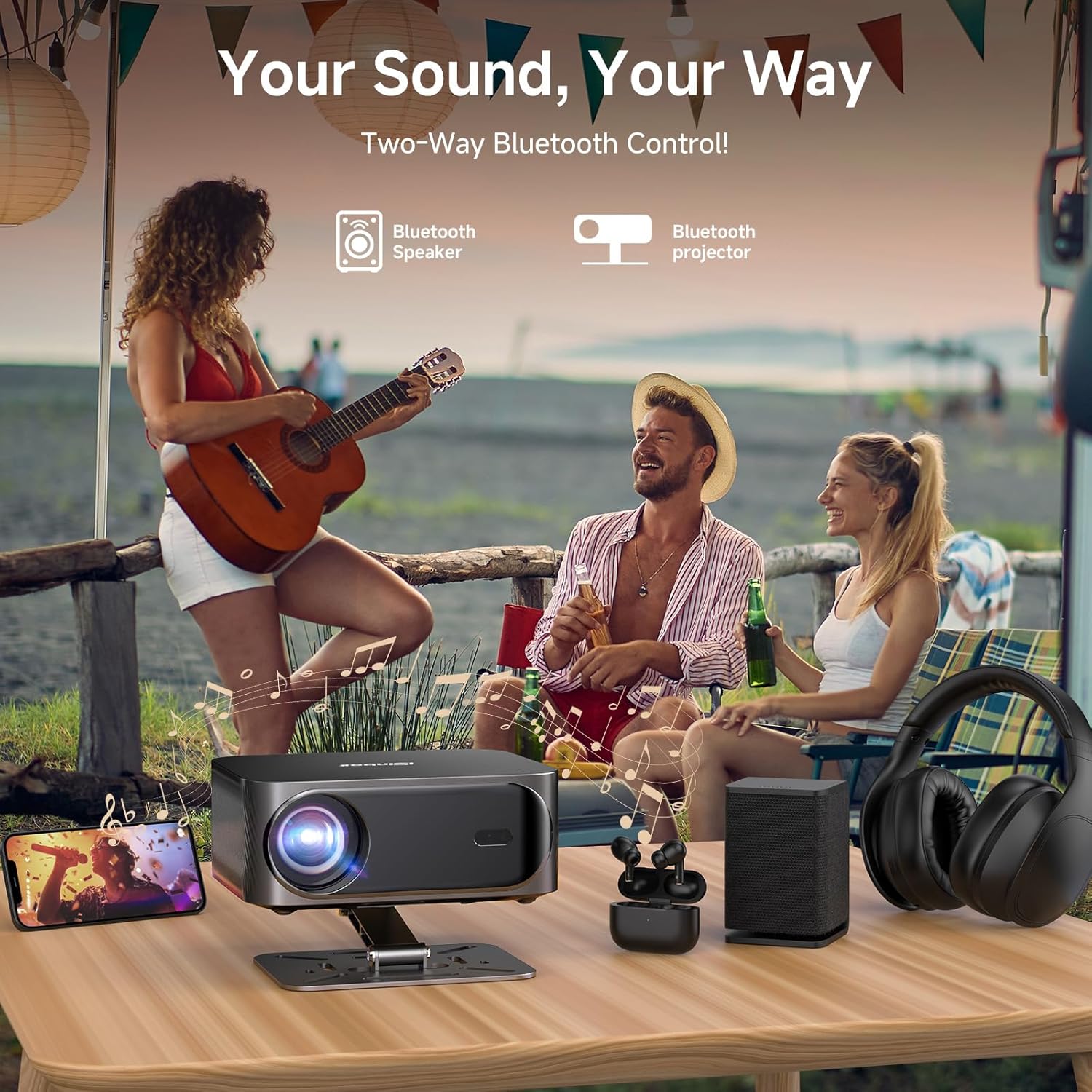
Immagine 5.4: Il proiettore può connettersi a vari dispositivi audio Bluetooth o funzionare come altoparlante Bluetooth autonomo.
6. Funzionamento
6.1 Navigazione nel sistema operativo Movin 2.0 Smart
Il proiettore utilizza il sistema operativo Movin 2.0. Utilizza il telecomando per navigare nei menu, selezionare le applicazioni e regolare le impostazioni. L'interfaccia è progettata per un utilizzo intuitivo, simile a quella di una smart TV.

Immagine 6.1: Il sistema operativo Movin 2.0 Smart offre maggiore fluidità, affidabilità e intelligenza rispetto alle versioni precedenti e ad altri chip.
6.2 Utilizzo delle applicazioni integrate
Il proiettore è dotato di applicazioni preinstallate come Prime Video, YouTube, Disney+, TikTok e Apple TV. Seleziona l'app desiderata dalla schermata iniziale per avviare lo streaming dei contenuti. Assicurati di avere una connessione internet stabile per prestazioni ottimali.

Immagine 6.2: Il sistema operativo Movin 2.0 fornisce accesso diretto ai servizi di streaming più diffusi.
6.3 Collegamento di dispositivi esterni
Utilizza la porta HDMI per collegare dispositivi come laptop, console di gioco o altri lettori multimediali. Il proiettore supporta l'ingresso 4K e HDR10+ per una qualità visiva migliorata.
- Collegare un cavo HDMI dal dispositivo esterno all'ingresso HDMI del proiettore.
- Selezionare la sorgente di ingresso HDMI corrispondente dal menu di ingresso del proiettore.
6.4 Impostazioni audio
Il proiettore supporta la decodifica Dolby Audio e DTS Audio. Per l'audio esterno, utilizzare la funzione di associazione Bluetooth o la porta HDMI eARC per la trasmissione audio senza perdita di dati a sistemi audio compatibili.

Immagine 6.3: Il proiettore integra Dolby Audio e DTS per un'esperienza sonora ricca.
6.5 Regolazioni della proiezione
- Messa a fuoco automatica: Il proiettore regola automaticamente la messa a fuoco. Se necessario, sono disponibili opzioni di regolazione manuale della messa a fuoco nelle impostazioni.
- Correzione trapezoidale automatica: Il proiettore corregge automaticamente la distorsione trapezoidale.
- Zoom digitale: Regola le dimensioni dello schermo dal 50% al 100% tramite il menu delle impostazioni senza spostare il proiettore.
- Proiezione a 360°: Il proiettore può essere posizionato in vari angoli di proiezione, inclusa la proiezione a soffitto.
7. Manutenzione
7.1 Pulizia
- Lente: Utilizzare un panno morbido e privo di lanugine, specificamente progettato per lenti ottiche. Non utilizzare detergenti abrasivi o solventi.
- Esterno: Pulire l'esterno del proiettore con un panno morbido e asciutto. Per macchie ostinate, utilizzare un panno leggermenteamp si può usare un panno, seguito da un panno asciutto.
- Aperture di ventilazione: Controllare periodicamente e pulire delicatamente le aperture di ventilazione per evitare l'accumulo di polvere, che può compromettere le prestazioni e la durata. Utilizzare una spazzola morbida o aria compressa.
7.2 Conservazione
Quando non viene utilizzato per lunghi periodi, conservare il proiettore in un luogo fresco e asciutto, lontano dalla luce solare diretta e da temperature estreme. Utilizzare l'imballaggio originale o una custodia protettiva per evitare polvere e danni.
8. Risoluzione Dei Problemi
| Problema | Possibile causa | Soluzione |
|---|---|---|
| Nessuna immagine visualizzata | Cavo di alimentazione scollegato; Sorgente di ingresso errata; Copriobiettivo inserito. | Assicurarsi che il cavo di alimentazione sia collegato saldamente; Selezionare la sorgente di ingresso corretta (HDMI, App); Rimuovere il copriobiettivo. |
| L'immagine è sfocata | Sfocato; il proiettore si è spostato. | Consentire la regolazione della messa a fuoco automatica; regolare manualmente la messa a fuoco se necessario tramite le impostazioni. |
| Nessun suono | Volume troppo basso; Disattivato; Uscita audio selezionata non corretta; Dispositivo Bluetooth non connesso. | Aumentare il volume; Attivare l'audio; Controllare le impostazioni di uscita audio; Riassociare il dispositivo Bluetooth. |
| Problemi di connessione Wi-Fi | Password errata; Router troppo lontano; Interferenza di rete. | Verificare la password Wi-Fi; Avvicinare il proiettore al router; Riavviare il router. |
| Il telecomando non funziona | Batterie scariche; ostruzione tra il telecomando e il proiettore. | Sostituire le batterie AAA; assicurarsi che la linea di vista verso il ricevitore IR del proiettore sia libera. |
9. Specifiche
| Marca | iSinbox |
| Modello | YG381 |
| Tecnologia di visualizzazione | LCD |
| Luminosità dell'immagine | 1200 ANSI Lumen |
| Risoluzione nativa | 1920 x 1080 (Full HD) |
| Risoluzione supportata | Fino a 3840 x 2160 (4 K) |
| Rapporto di contrasto dell'immagine | 20000:1 |
| Proporzioni | 16:9, 4:3 |
| Caratteristiche speciali | Sistema operativo Movin Smart (Movin 2.0), immagini basate sull'intelligenza artificiale, supporto 4K, HDR10+, messa a fuoco automatica, correzione trapezoidale 6D, allineamento automatico dello schermo, audio Dolby e DTS, chip MTK9660, Wi-Fi 6, Bluetooth 5.3 |
| Tecnologia di connettività | Senza fili (Wi-Fi 6, Bluetooth 5.3), HDMI |
| Dispositivi compatibili | Console di gioco, laptop, smartphone, tablet, televisione |
| Livello di rumore | 32 decibel |
| Dimensioni del prodotto | Dimensioni: 20 x 16 x 8 cm |
| Peso dell'articolo | 2.09 kg (circa 4.6 libbre) |
10. Garanzia e supporto
Il proiettore iSinbox YG381 è dotato di un Garanzia di sostituzione gratuita di 1 anno E 3 anni di supporto tecnicoPer qualsiasi domanda sui prodotti, assistenza tecnica o richiesta di garanzia, contattare l'assistenza clienti di iSinbox. Fare riferimento alle informazioni di contatto fornite sulla confezione del prodotto o al sito ufficiale di iSinbox. websito.
Si prega di notare che le batterie AAA per il telecomando non sono incluse e devono essere acquistate separatamente.