
Introduzione
This manual provides essential information for setting up, operating, and maintaining your paitanry 10.1 Inch Android Tablet. Please read this manual thoroughly before using your device to ensure proper function and longevity.
The paitanry 10.1 Inch Android Tablet (Model G80) features the Android 15 operating system, an octa-core MediaTek Helio G80 processor, 12GB RAM, and 128GB internal storage. It is equipped with a 10.1-inch In-Cell IPS display, dual cameras (5MP front, 13MP rear), dual-band Wi-Fi, Bluetooth 5.0, and an 8000mAh battery with 18W fast charging support.
Contenuto della confezione
Verificare che tutti gli articoli siano presenti nel pacco:
- 1 × paitanry 10.1 Inch Android Tablet
- 1 × Protective Case
- 1 × 9V/2A Fast Charger
- 1 × Dual Type-C Data Cable
- 1 × OTG Adapter
- 1 × Manuale utente (questo documento)

Image: The paitanry 10.1 Inch Android Tablet shown with its included protective case, charger, and cables.
Impostare
1. Ricarica del tablet
Before first use, fully charge the tablet. Connect the provided Type-C data cable to the tablet's USB-C port and the 9V/2A fast charger. Plug the charger into a power outlet. The battery icon on the screen will indicate charging status.
The 8000mAh battery supports up to 8 hours of mixed use. 18W PD fast charging allows for efficient recharging.

Image: Visual representation of the tablet's powerful 8000mAh battery and its estimated usage duration for various activities like gaming, online video, web surfing, music, and e-books.
2. Accensione/spegnimento
- Per accendere: Press and hold the Power button located on the side of the tablet until the paitanry logo appears on the screen.
- Per spegnere: Tieni premuto il pulsante di accensione finché non viene visualizzato il menu di accensione. Seleziona "Spegni" dalle opzioni.
- Ricominciare: Tieni premuto il pulsante di accensione finché non viene visualizzato il menu di accensione. Seleziona "Riavvia" dalle opzioni.
3. Configurazione iniziale
Alla prima accensione, il tablet ti guiderà attraverso la procedura di configurazione iniziale. Segui le istruzioni sullo schermo per:
- Seleziona la tua lingua.
- Connettersi a una rete Wi-Fi.
- Accedi con il tuo account Google o creane uno nuovo.
- Imposta il blocco schermo (PIN, sequenza, password).
- Review e accettare i termini e le condizioni.
Istruzioni per l'uso
1. Navigazione di base
- Tocco: Tocca un'icona o un'opzione per selezionarla.
- Scorri: Trascina il dito sullo schermo per scorrere o navigare tra le schermate.
- Pizzica per ingrandire: Posiziona due dita sullo schermo e allontanale o avvicinale per ingrandire o ridurre.
- Pulsante Home: Torna alla schermata principale.
- Pulsante Indietro: Ritorna alla schermata precedente.
- Pulsante App recenti: Visualizza le applicazioni aperte di recente.
2. Connessione wifi
Per connettersi a una rete Wi-Fi:
- Vai a Impostazioni > Rete e Internet > Wifi.
- Attiva/disattiva Wi-Fi On.
- Seleziona la rete desiderata dall'elenco.
- Inserisci la password se richiesta, quindi tocca Collegare.
The tablet supports dual-band Wi-Fi (802.11ac) for stable and fast internet connectivity.
3. Connessione Bluetooth
Per accoppiare con un dispositivo Bluetooth:
- Vai a Impostazioni > Dispositivi connessi > Bluetooth.
- Attiva Bluetooth On.
- Assicurati che il tuo dispositivo Bluetooth sia in modalità di associazione.
- Selezionare il dispositivo dall'elenco "Dispositivi disponibili" e seguire le istruzioni visualizzate sullo schermo per completare l'associazione.
The tablet features Bluetooth 5.0 for efficient wireless connections.
4. Utilizzo della fotocamera
Il tablet è dotato di una fotocamera frontale da 5 MP e di una posteriore da 13 MP.
- Aprire il Telecamera applicazione.
- Tocca l'icona della fotocamera per passare dalla fotocamera anteriore a quella posteriore e viceversa.
- Tocca il pulsante di scatto per scattare una foto o avviare/interrompere la registrazione video.
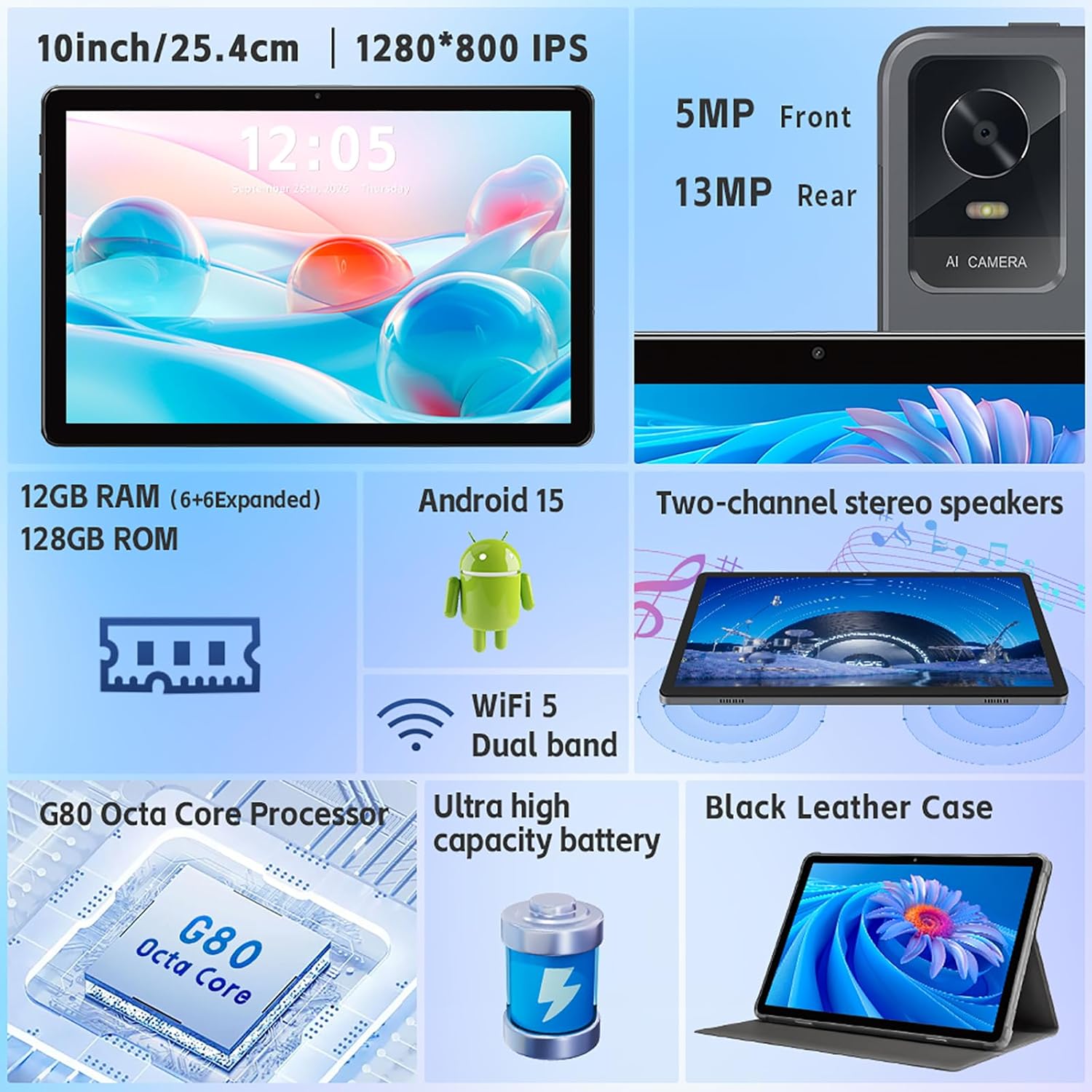
Immagine: Un overview of the tablet's features, including the 5MP front camera and 13MP rear camera, 12GB RAM, 128GB ROM, Android 15, Wi-Fi 5 Dual band, G80 Octa Core Processor, and ultra-high capacity battery.
5. Gestione dell'archiviazione
The tablet has 128GB of internal storage. You can expand storage up to 2TB using a Micro SD card (sold separately).
- To insert a Micro SD card: Locate the card slot on the side of the tablet. Gently insert the Micro SD card until it clicks into place.
- Per gestire lo storage: Vai a Impostazioni > Magazzinaggio A view utilizzo e gestione dello storage files.
6. Impostazioni display
Personalizza la tua esperienza di visualizzazione:
- Vai a Impostazioni > Display.
- Adjust brightness, dark theme, night light, and font size.
- Set screen timeout duration.
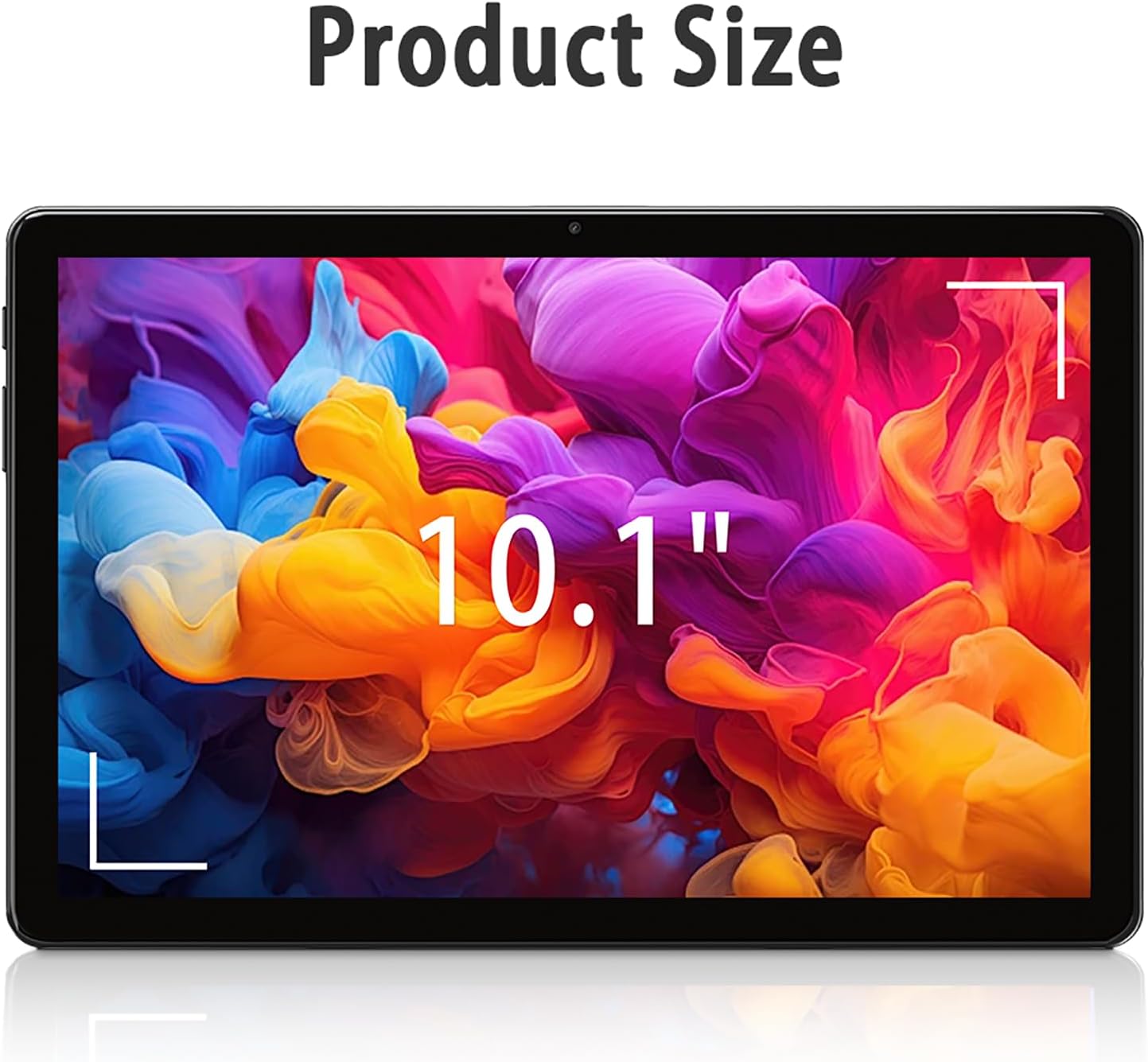
Image: The tablet screen showing "10.1"" to indicate its display size, with colorful abstract art on the screen.
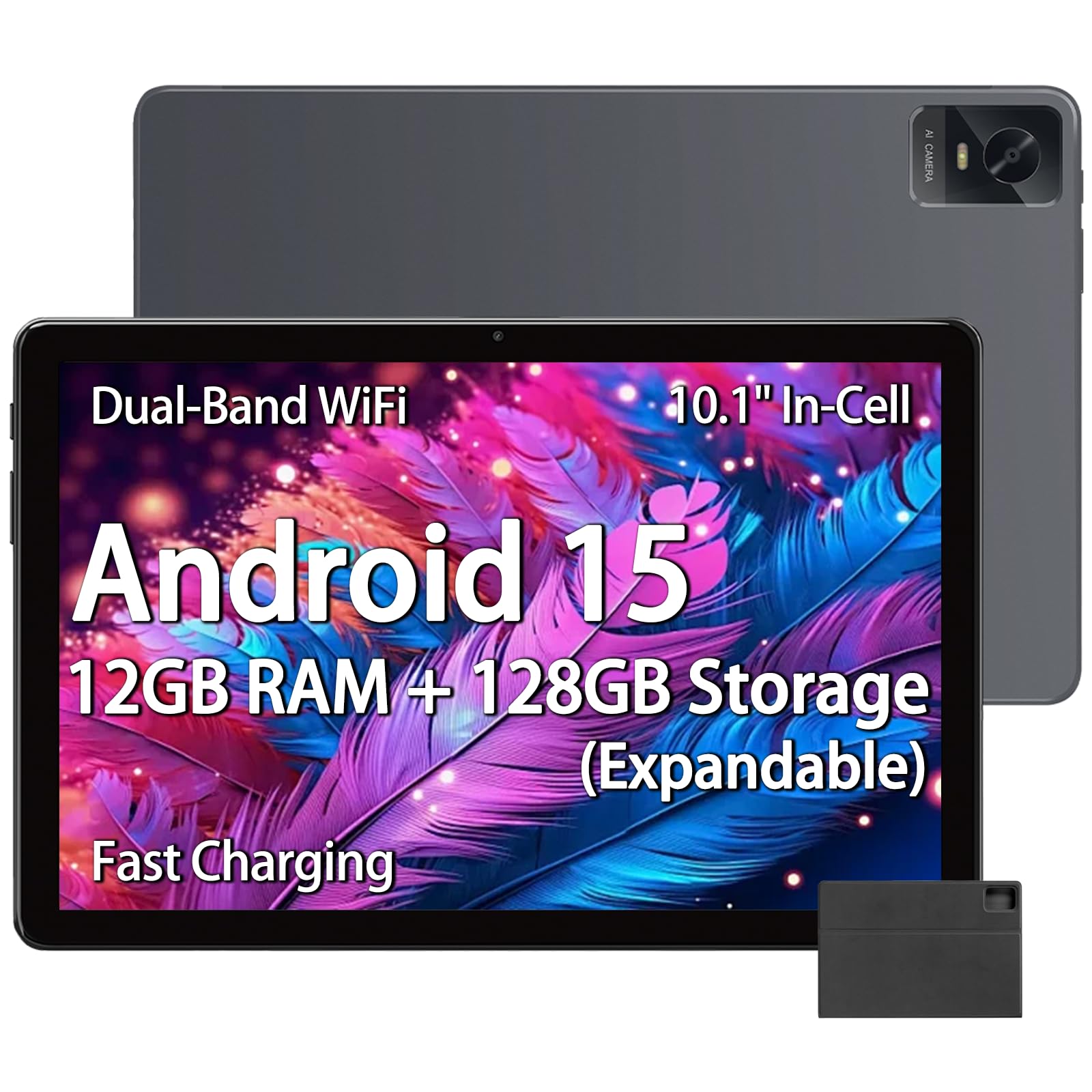
Image: The tablet displaying an image of penguins in an icy landscape, emphasizing its 16:10 aspect ratio and 10.1-inch 1280x800 HD In-Cell full lamination touchscreen for an immersive view.
7. Impostazioni audio
Adjust volume and sound preferences:
- Vai a Impostazioni > Suono e vibrazione.
- Adjust media, call, ring, and alarm volumes.
- Select ringtones and notification sounds.
The tablet includes a 3.5mm headphone jack for wired audio accessories.
Manutenzione
1. Pulizia del tablet
- Utilizzare un panno morbido e privo di lanugine per pulire lo schermo e il corpo del tablet.
- Per macchie ostinate, leggermente dampPulire il panno con acqua o con un detergente per schermi specifico per dispositivi elettronici.
- Evitare l'uso di prodotti chimici aggressivi, materiali abrasivi o umidità eccessiva.
2. Aggiornamenti software
Controlla e installa regolarmente gli aggiornamenti software per garantire prestazioni ottimali, sicurezza e accesso alle nuove funzionalità.
- Vai a Impostazioni > Sistema > Aggiornamento del sistema.
- Seguire le istruzioni sullo schermo per verificare la presenza di aggiornamenti disponibili e installarli.
3. Cura della batteria
- Evitare di esporre la compressa a temperature estreme (calde o fredde).
- Non lasciare che la batteria si scarichi completamente di frequente. Caricarla prima che scenda sotto il 20%.
- Utilizzare solo il caricabatterie e il cavo forniti oppure accessori compatibili certificati.
Risoluzione dei problemi
Il tablet non si accende
- Assicurarsi che il tablet sia sufficientemente carico. Collegarlo al caricabatterie per almeno 30 minuti.
- Per forzare il riavvio, tenere premuto il pulsante di accensione per 10-15 secondi.
Problemi di connessione Wi-Fi
- Controlla se il Wi-Fi è abilitato nelle Impostazioni.
- Riavvia il router Wi-Fi e il tablet.
- Dimentica la rete nelle impostazioni del tablet e riconnettiti.
- Assicurati di trovarti nel raggio d'azione del segnale Wi-Fi.
Prestazioni lente
- Chiudere le applicazioni in background non necessarie.
- Cancella i dati della cache per le app utilizzate di frequente (Impostazioni > App > [Nome app] > Archiviazione e cache > Cancella cache).
- Ensure sufficient free storage space. Delete unused files o app.
- Riavviare il tablet.
Le app si bloccano o non rispondono
- Forza la chiusura dell'app (Impostazioni > App > [Nome app] > Forza arresto).
- Cancella la cache dell'app (Impostazioni > App > [Nome app] > Archiviazione e cache > Cancella cache).
- Aggiorna l'app dal Google Play Store.
- Se il problema persiste, disinstalla e reinstalla l'app.
Specifiche
| Marca | paitanry |
| Nome del modello | Tablet da 10.1 pollici |
| Numero di modello | G80 |
| Sistema operativo | Androide 15 |
| Processore | MediaTek Helio G80 Octa-Core (Arm Cortex-A75 @ 2GHz, Arm Cortex-A55 @ 1.8GHz) |
| Coprocessore grafico | Braccio Mali-G52 MC2 |
| Memoria RAM | 12 GB (6 GB fisici + 6 GB virtuali) |
| Memoria interna | 128 GB |
| Archiviazione espandibile | Up to 2 TB (Micro SD card, sold separately) |
| Dimensioni dello schermo | 10.1 pollici |
| Tipo di visualizzazione | In-Cell IPS LCD |
| Risoluzione dello schermo | 1280 x 800 pixel |
| Proporzioni | 16:10 |
| Fotocamera frontale | 5 MP |
| Telecamera posteriore | 13 MP |
| Capacità della batteria | 8000 mAh (polimero di litio) |
| Durata della batteria (media) | 8 ore (uso misto) |
| Ricarica | 18W PD Fast Charging (USB Type-C) |
| Wifi | Doppia banda 802.11ac |
| Bluetooth | Bluetooth 5.0 |
| Connettività | USB di tipo C, jack per cuffie da 3.5 mm |
| Dimensioni (L x P x Spessore) | 9.45" x 6.26" x 0.28" |
| Peso | 1 libbra |
| Caratteristiche speciali | Expandable Storage, Fast Charging, Supports USB OTG |

Immagine: Un dettaglio view of the Helio G80 Octa-Core CPU, highlighting its central role in the tablet's performance.
Garanzia e supporto
Informazioni sulla garanzia
Your paitanry 10.1 Inch Android Tablet comes with a Garanzia del produttore di 1 anni. This warranty covers defects in materials and workmanship under normal use. It does not cover damage caused by misuse, accidents, unauthorized modifications, or external causes.
Conservare la prova d'acquisto per eventuali richieste di garanzia.
Assistenza clienti
For technical assistance, warranty claims, or further inquiries, please contact paitanry customer support through the retailer's platform or the official paitanry websito.
When contacting support, please have your tablet's model number (G80) and proof of purchase ready.