
Tastiera GravaStar Mercury K1 Lite e mouse Mercury M1 Pro
Manuale utente della tastiera GravaStar Mercury K1 Lite e del mouse M1 Pro
Modello: Tastiera Mercury K1 Lite e mouse Mercury M1 Pro
Marca: GravaStar
Introduzione
Questo manuale fornisce istruzioni complete per l'installazione, il funzionamento, la manutenzione e la risoluzione dei problemi della tastiera meccanica GravaStar Mercury K1 Lite 75% e del mouse da gioco wireless Mercury M1 Pro. Si prega di leggere attentamente questo manuale per garantire prestazioni ottimali e longevità dei dispositivi.

Immagine: la tastiera meccanica GravaStar Mercury K1 Lite al 75% e il mouse da gioco wireless Mercury M1 Pro, mostratiasinil loro design futuristico combinato.
Impostare
1. Disimballaggio e ispezione iniziale
Rimuovere con cautela tutti i componenti dall'imballaggio. Verificare che siano presenti i seguenti elementi:
- Tastiera GravaStar Mercury K1 Lite
- Mouse GravaStar Mercury M1 Pro
- Cavo da USB-C a USB-A (per la ricarica e la connessione cablata)
- Dongle wireless da 2.4 GHz
- Manuale dell'utente (questo documento)
2. Ricarica iniziale
Prima del primo utilizzo, si consiglia di caricare completamente sia la tastiera che il mouse. Collegare il cavo USB-C alle rispettive porte di ricarica di ciascun dispositivo e l'estremità USB-A a una porta USB alimentata (ad esempio, computer, adattatore da parete). L'indicatore di carica in genere si accenderà con luce fissa quando la carica sarà completa.
3. Opzioni di connettività
Entrambi i dispositivi supportano più modalità di connessione:
3.1. Connessione wireless a 2.4 GHz
- Individuare il dongle wireless da 2.4 GHz.
- Collega il dongle a una porta USB disponibile sul tuo computer.
- Sulla tastiera/mouse, imposta la modalità di connessione a 2.4 GHz (fai riferimento agli interruttori/pulsanti specifici del dispositivo). I dispositivi dovrebbero associarsi automaticamente al dongle.
3.2. Connessione Bluetooth 5.0
- Impostare il dispositivo (tastiera/mouse) sulla modalità Bluetooth.
- Sul tuo computer o dispositivo, attiva il Bluetooth e cerca nuovi dispositivi.
- Selezionare "GravaStar K1 Lite" o "GravaStar M1 Pro" dall'elenco dei dispositivi disponibili da associare.
- La tastiera K1 Lite supporta la commutazione tra un massimo di tre dispositivi Bluetooth. Per la commutazione, fare riferimento alle combinazioni di tasti specifiche della tastiera.
3.3. Connessione cablata
Collega il cavo USB-C direttamente dal dispositivo al computer. Il dispositivo passerà automaticamente alla modalità cablata e inizierà a caricarsi.
4. Installazione del software (GravaStar Control Center)
Per una personalizzazione avanzata dell'illuminazione RGB, della rimappatura dei tasti e delle impostazioni del mouse (DPI, macro), scarica e installa il software GravaStar Control Center dal sito ufficiale GravaStar websito. Questo software consente di ottimizzare la tua esperienza di gioco.
Istruzioni per l'uso
1. Tastiera GravaStar Mercury K1 Lite

Immagine: Un angolo view della tastiera GravaStar Mercury K1 Lite, evidenziandone il design trasparente e l'illuminazione RGB.
1.1. Disposizione dei tasti e funzioni
Il K1 Lite presenta un layout al 75% con 80 tasti. Familiarizza con le posizioni standard dei tasti e con le funzioni secondarie accessibili tramite il tasto "Fn".

Immagine: diagramma che illustra il layout al 75% della tastiera GravaStar Mercury K1 Lite con 80 tasti.
1.2. Personalizzazione dell'illuminazione RGB
La tastiera offre 13 modalità di illuminazione RGB personalizzabili. Utilizza il software GravaStar Control Center per regolare luminosità, velocità e colore. Alcune combinazioni di tasti sulla tastiera possono anche consentire di scorrere rapidamente le modalità preimpostate.

Immagine: un primo piano view della tastiera GravaStar Mercury K1 Lite, sottolineandone la struttura scavata, il design ergonomico e la struttura montata sulla guarnizione.
1.3. Switch sostituibili a caldo
La K1 Lite è dotata di PCB hot-swap, che consente agli utenti di sostituire gli switch senza saldature. La tastiera utilizza switch lineari GravaStar x BSUN con una forza di attuazione di 40 gf, una pre-corsa di 2.0 mm e una corsa totale di 3.6 mm.

Immagine: diagramma che illustra la funzionalità del PCB hot-swap del GravaStar Mercury K1 Lite, con i dettagli delle specifiche dell'interruttore come la forza di attuazione e la distanza di spostamento.
2. Mouse GravaStar Mercury M1 Pro

Immagine: Un dettaglio view del mouse da gioco wireless GravaStar Mercury M1 Pro, mostratoasingrazie al suo esclusivo design scheletrico e alla finitura nera sfumata.
2.1. Impostazioni DPI e prestazioni
Il mouse M1 Pro è dotato di un sensore PAW3395 con DPI regolabile fino a 26,000 e una frequenza di polling di 1KHz per un tracciamento preciso. Utilizza il pulsante di selezione DPI dedicato sul mouse o il software GravaStar Control Center per scorrere i preset DPI.
2.2. Funzioni dei pulsanti
Il mouse include i pulsanti standard sinistro/destro, una rotellina di scorrimento e pulsanti laterali aggiuntivi (avanti/indietro). Questi pulsanti possono essere rimappati utilizzando il software GravaStar Control Center.

Immagine: diagramma che illustra i vari pulsanti del mouse GravaStar Mercury M1 Pro, tra cui clic sinistro/destro, rotellina di scorrimento, avanti, indietro e interruttore DPI.
2.3. Illuminazione RGB GLOWSYNC
Il mouse M1 Pro è dotato di illuminazione GLOWSYNC RGB, personalizzabile e sincronizzabile con i giochi tramite il software GravaStar Control Center.

Immagine: il mouse GravaStar Mercury M1 Pro visualizzato accanto all'interfaccia utente grafica del software GravaStar Control Center, che illustra le opzioni di personalizzazione.
2.4. Durata della batteria
La tastiera K1 Lite è alimentata da una batteria ricaricabile da 4000 mAh, che offre fino a 235 ore di utilizzo. Il mouse M1 Pro offre una durata della batteria prolungata, garantendo sessioni di gioco prolungate.
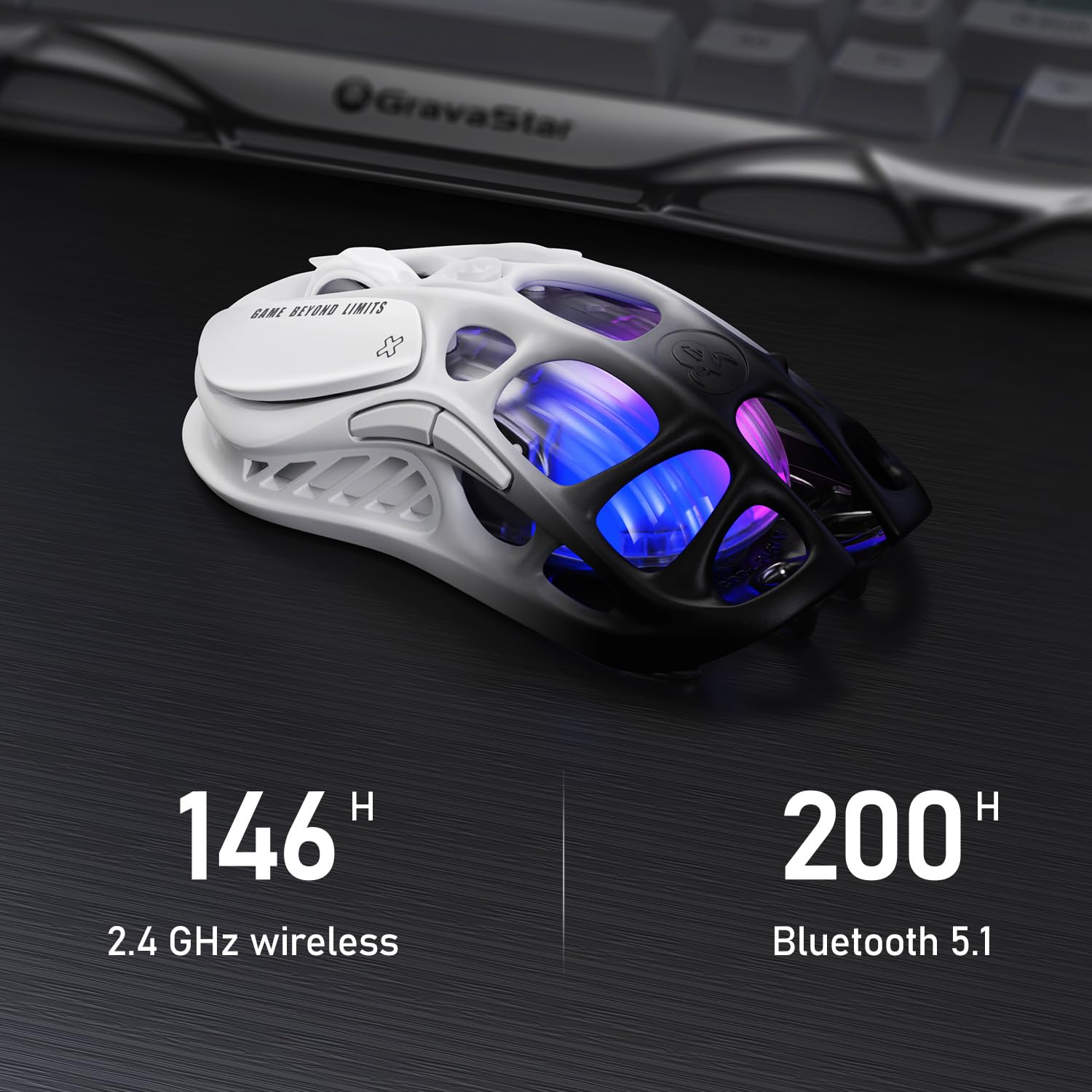
Immagine: display informativo che mostra la durata della batteria del mouse GravaStar Mercury M1 Pro: 146 ore per la modalità wireless a 2.4 GHz e 200 ore per la modalità Bluetooth 5.1.
Manutenzione
1. Pulizia
Per mantenere l'aspetto e la funzionalità dei tuoi dispositivi:
- Per pulire le superfici, utilizzare un panno morbido, asciutto e privo di lanugine.
- Per sporco ostinato, leggermente dampBagnare il panno con acqua. Evitare l'eccessiva umidità.
- Non utilizzare prodotti chimici aggressivi, detergenti abrasivi o solventi.
- Per quanto riguarda la tastiera, puoi usare una bomboletta di aria compressa per rimuovere i detriti tra i tasti.
2. Cura della batteria
Per massimizzare la durata della batteria:
- Evitare di scaricare completamente la batteria frequentemente.
- Conservare i dispositivi in un luogo fresco e asciutto quando non vengono utilizzati per lunghi periodi.
- Ricaricare tramite il cavo in dotazione o tramite una fonte di alimentazione USB certificata.
Risoluzione dei problemi
Se riscontri problemi con i tuoi dispositivi GravaStar, fai riferimento alle seguenti soluzioni comuni:
| Problema | Possibile causa | Soluzione |
|---|---|---|
| Dispositivo non connesso (wireless) | Batteria scarica, modalità errata, fuori portata, problema con il dongle, Bluetooth non associato. | Caricare il dispositivo. Assicurarsi che sia selezionata la modalità corretta (2.4 GHz/Bluetooth). Riassociare il Bluetooth. Provare una porta USB diversa per il dongle. |
| Illuminazione RGB non funzionante/personalizzabile | Software non installato, problema software, impostazioni errate. | Installa GravaStar Control Center. Riavvia il software/dispositivo. Controlla le impostazioni all'interno del software. |
| Ritardo di input o mancanza di risposta | Interferenza, batteria scarica, distanza dal ricevitore. | Assicurarsi che i dispositivi siano carichi. Ridurre la distanza dal ricevitore. Ridurre al minimo le interferenze wireless da altri dispositivi. Provare una connessione cablata. |
| I tasti/pulsanti non rispondono | Ostruzione fisica, problema software, interruttore/pulsante difettoso. | Pulire l'area interessata. Riavviare il dispositivo. Se è possibile sostituire l'interruttore a caldo, provare a sostituirlo. |
Se il problema persiste dopo aver provato queste soluzioni, contattare l'assistenza clienti di GravaStar per ulteriore assistenza.
Specifiche
Tastiera GravaStar Mercury K1 Lite
- Disposizione: 75% (80 tasti)
- Interruttori: Interruttori lineari GravaStar x BSUN
- Forza di attuazione: 40 gf
- Prima del viaggio: 2.0mm
- Totale viaggio: 3.6mm
- Telaio: PVC trasparente con design scheletrico
- Tasti: Trasparente
- Connettività: Tri-mode (wireless a 2.4 GHz, Bluetooth 5.0, USB-C cablato)
- Batteria: 4000mAh ricaricabile
- Durata della batteria: Fino a 235 ore
- Illuminazione: 13 modalità di illuminazione RGB, personalizzabili tramite software
Mouse GravaStar Mercury M1 Pro
- Sensore: PAW3395
- DPI: Fino a 26,000
- Tasso di sondaggio: 1KHz
- Telaio: Scheletro in lega di magnesio
- Connettività: Tri-mode (wireless a 2.4 GHz, Bluetooth, cablato)
- Illuminazione: Illuminazione RGB GLOWSYNC
- Durata della batteria: Esteso per sessioni di gioco prolungate (ad esempio, 146 ore 2.4 GHz, 200 ore Bluetooth 5.1)
Garanzia e supporto
Per informazioni sulla garanzia e supporto tecnico, fare riferimento al sito ufficiale GravaStar websito o contattare direttamente il servizio clienti GravaStar. Conservare la prova d'acquisto per eventuali reclami in garanzia.
Produttore: gravistella
Data prima disponibilità: 23 aprile 2025
Ask a question about this manual
Ask about setup, troubleshooting, compatibility, parts, safety, or missing instructions. Manuals+ will review the question and use this page’s manual context to help answer it.