
KOORUI S2721XO 27-Inch QD-OLED Gaming Monitor User Manual
Modello: S2721XO
1. Introduzione
This manual provides instructions for the setup, operation, maintenance, and troubleshooting of your KOORUI S2721XO 27-inch QD-OLED Gaming Monitor. Please read this manual thoroughly before using the product to ensure proper function and safety.
The KOORUI S2721XO monitor features a 27-inch QD-OLED panel with QHD (2560x1440) resolution, a 240Hz refresh rate, and a 0.03ms (GtG) response time. It supports HDR True Black 400 and AdaptiveSync technology for a smooth visual experience. Connectivity options include HDMI 2.1 and DisplayPort 1.4.
2. Informazioni sulla sicurezza
- Assicurarsi che il monitor sia posizionato su una superficie stabile e piana per evitare cadute accidentali.
- Non esporre il monitor alla pioggia o all'umidità per evitare scosse elettriche.
- Mantenere le aperture di ventilazione libere per evitare il surriscaldamento.
- Utilizzare solo l'adattatore di alimentazione fornito con il monitor.
- Evitare di toccare lo schermo con oggetti appuntiti.
- Scollegare il cavo di alimentazione dalla presa prima di pulirlo o se si prevede di non utilizzare il monitor per un periodo di tempo prolungato.
3. Impostazione
3.1 Contenuto della confezione
Verificare che tutti i componenti siano presenti nella confezione:
- KOORUI S2721XO Monitor
- Supporto per monitor (base e collo)
- Cavo di alimentazione
- Cavo DisplayPort (1.8 m)
- Manuale dell'utente (questo documento)
3.2 Montaggio del supporto
- Fissare il collo del supporto al pannello del monitor. Assicurarsi che scatti saldamente in posizione.
- Attach the stand base to the stand neck. Tighten any screws as necessary.
Alternatively, the monitor supports VESA 100x100mm mounting for compatible wall mounts or monitor arms.
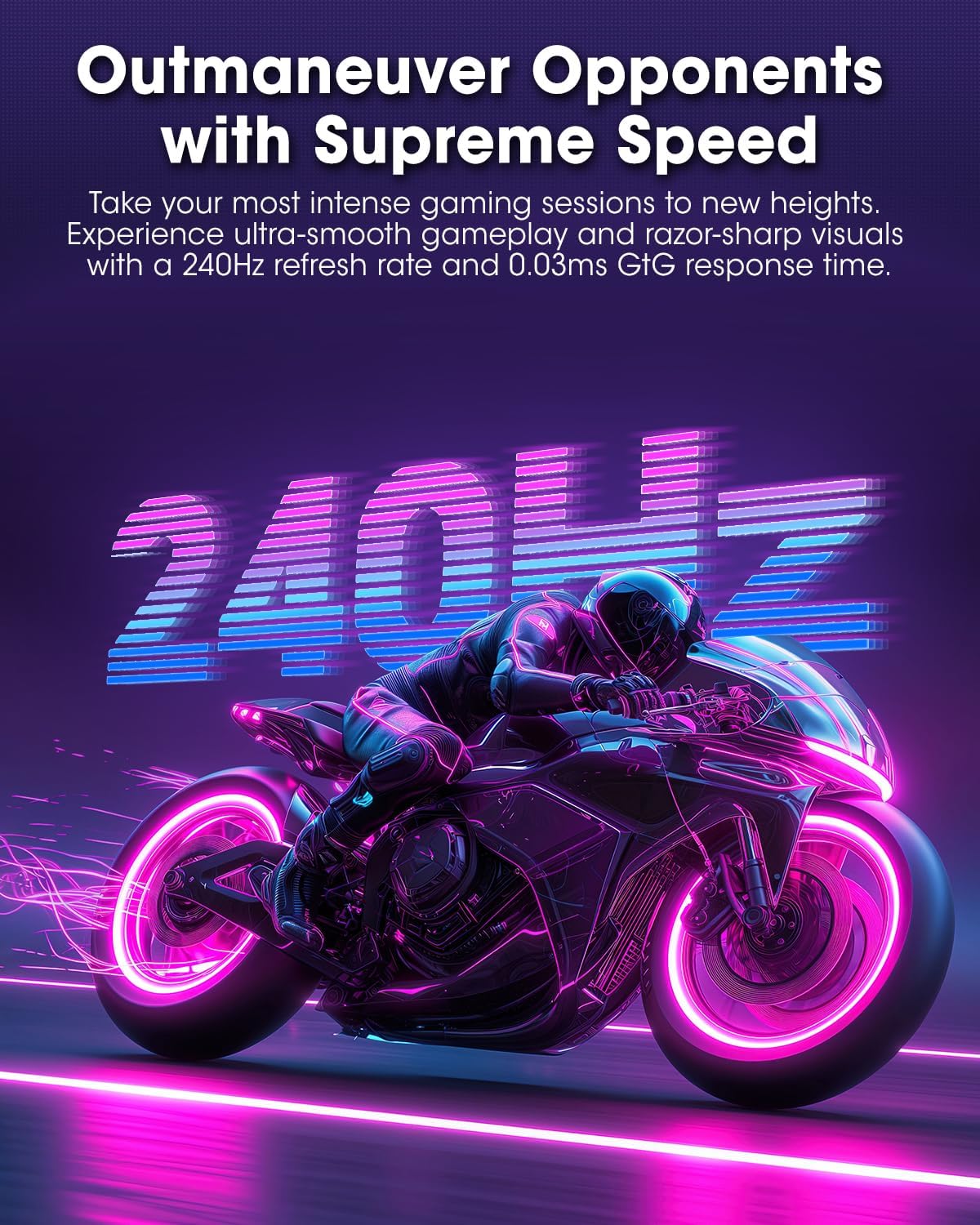
Figura 3.2.1: Posteriore view of the monitor with VESA mount and stand attachment.

Figura 3.2.2: Posteriore view del monitor con il supporto montato.
3.3 Connessione a un dispositivo
Il monitor offre molteplici opzioni di input:
- HDMI 2.1: Connect to a PC or gaming console using an HDMI 2.1 cable. The monitor has two HDMI 2.1 ports.
- Porta Display 1.4: Connect to a PC using a DisplayPort 1.4 cable. A DisplayPort cable is included.
- Uscita audio: Collegare altoparlanti esterni o cuffie al jack audio da 3.5 mm.

Figure 3.3.1: Monitor input ports.
Dopo aver collegato il cavo video, collegare il cavo di alimentazione al monitor e poi a una presa di corrente.
4. Funzionamento
4.1 Accensione/spegnimento
Press the power button (usually located on the back or bottom of the monitor) to turn the monitor on or off. The power indicator light will illuminate when the monitor is on.
4.2 Menu di visualizzazione su schermo (OSD)
The monitor features a joystick controller for navigating the OSD menu. This allows for easy adjustment of various settings.
- Premere il joystick: Apre il menu OSD.
- Sposta il joystick su/giù: Consente di navigare tra le opzioni del menu.
- Sposta il joystick a sinistra/destra: Adjusts values or enters sub-menus.
- Premi di nuovo: Confirms selection or exits a sub-menu.
4.3 Impostazioni di visualizzazione
Adjust the following settings via the OSD menu for optimal performance:
- Risoluzione: Set to 2560x1440 (QHD) for the native display resolution.
- Frequenza di aggiornamento: Select 240Hz for the smoothest motion.
- Sincronizzazione adattiva: Enable AdaptiveSync (FreeSync compatible) to eliminate screen tearing and stuttering during gaming.
- HDR True Black 400: Activate HDR for enhanced contrast and color depth in compatible content.
- Gamma di colori: Adjust color settings, including DCI-P3 99% and sRGB 100% modes, for accurate color reproduction.
- Luminosità/Contrasto: Fine-tune display brightness (average 280 nits) and contrast levels.
- Aggiornamento della conservazione delle immagini: This feature helps prevent burn-in on the OLED panel. It is recommended to keep this enabled.
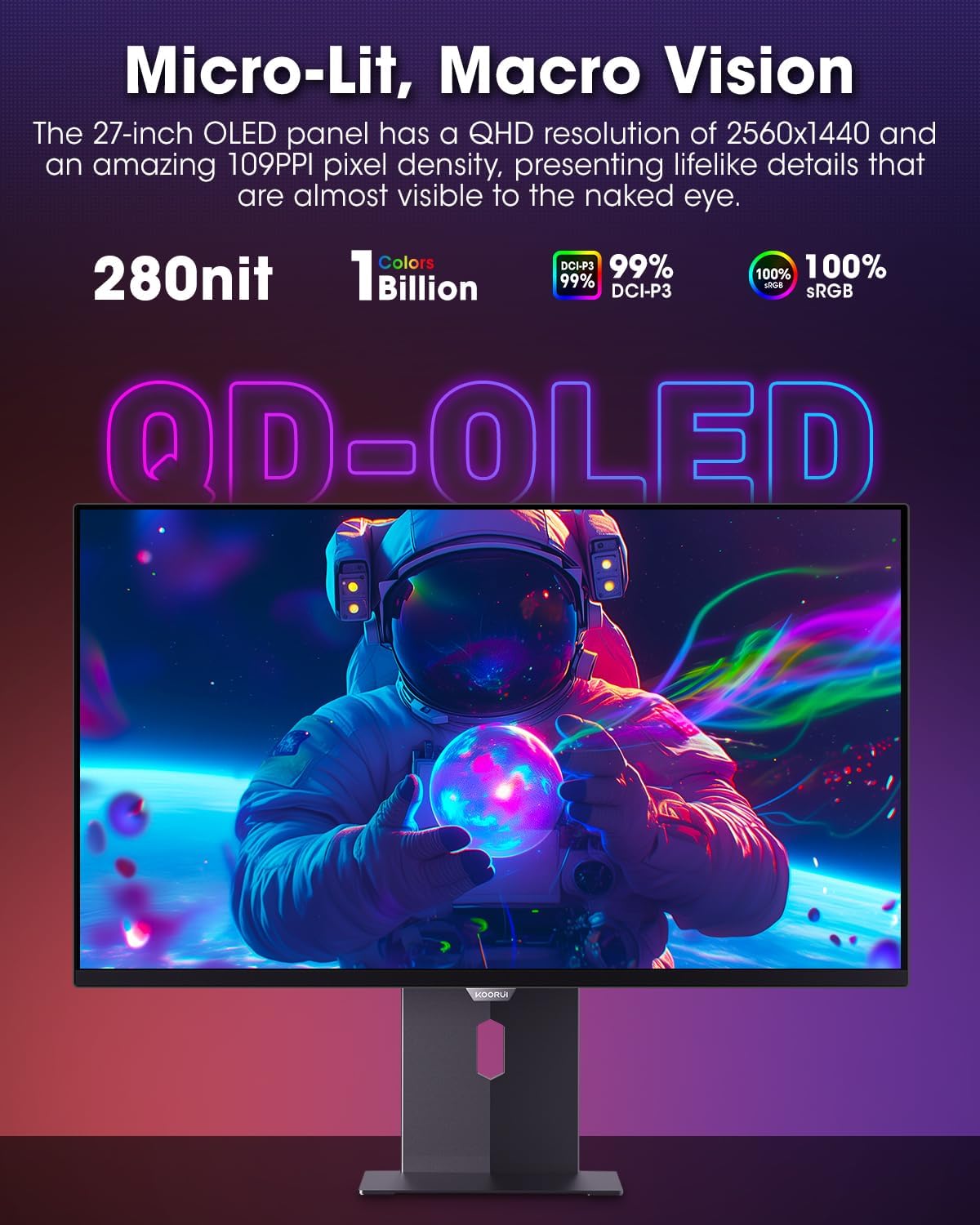
Figure 4.3.1: The QD-OLED panel delivers vivid colors and deep blacks.

Figure 4.3.2: High refresh rate and low response time for smooth gaming.
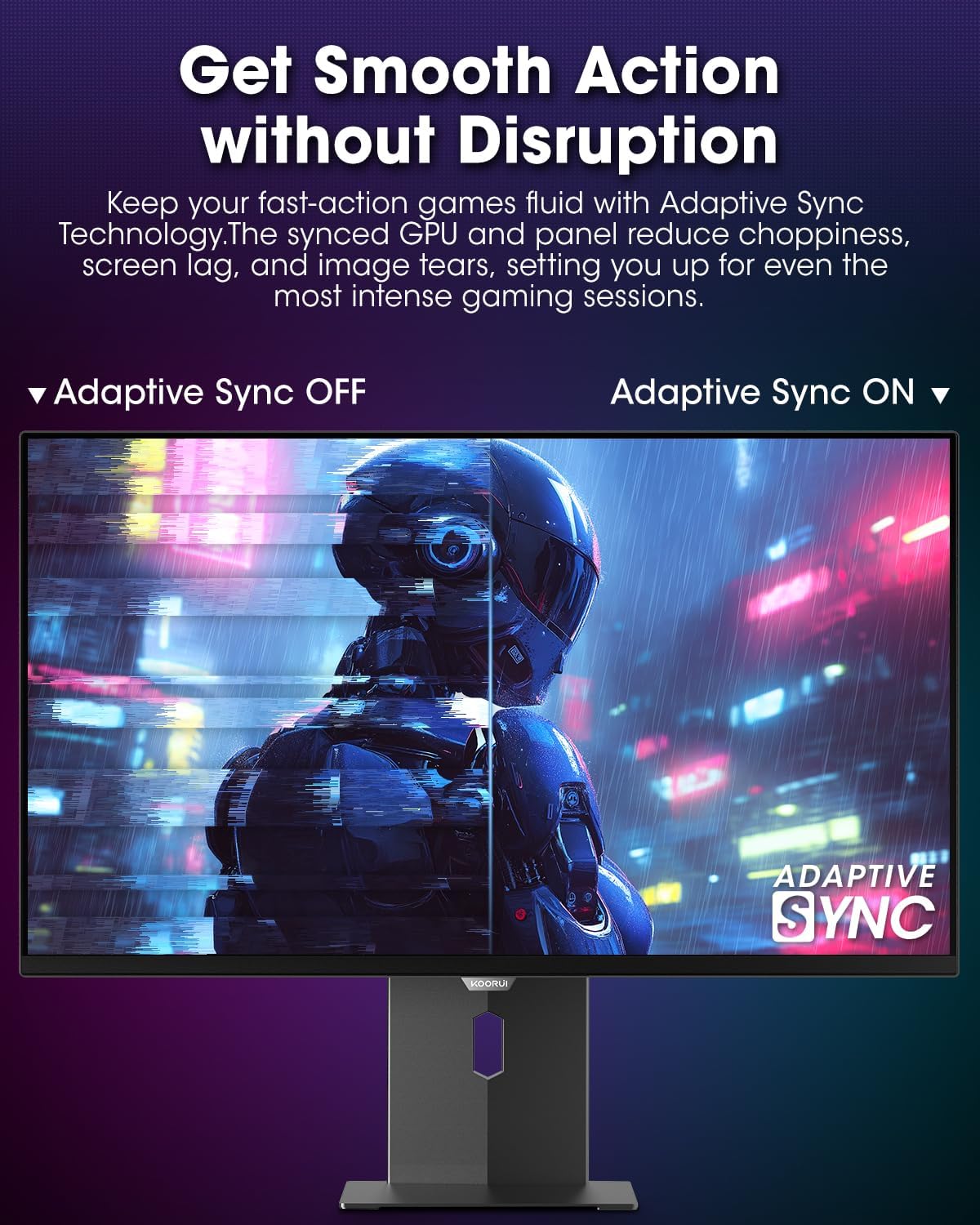
Figure 4.3.3: AdaptiveSync technology prevents screen tearing.
4.4 Regolazioni ergonomiche
Il supporto del monitor consente varie regolazioni per migliorare viewcomfort:
- Regolazione dell'altezza: Sollevare o abbassare il monitor all'altezza degli occhi.
- Inclinazione: Regolare l'angolazione dello schermo in avanti o indietro.
- Girevole: Ruotare il monitor orizzontalmente.
- Perno: Ruotare il monitor in verticale (modalità verticale).

Figure 4.4.1: Monitor tilt adjustment.

Figure 4.4.2: Monitor pivot adjustment to portrait mode.
5. Manutenzione
- Pulizia dello schermo: Utilizzare leggermente un panno morbido e privo di lanugine dampcon acqua o un detergente per schermi. Non spruzzare il detergente direttamente sullo schermo.
- Pulizia del Casing: Pulisci il monitor casincon un panno morbido e asciutto. Evitare detergenti abrasivi.
- Ventilazione: Ensure the monitor's ventilation holes are not blocked to prevent overheating.
- Spegni: Prima di pulire il monitor, spegnerlo e scollegarlo sempre.
6. Risoluzione Dei Problemi
| Problema | Possibile causa | Soluzione |
|---|---|---|
| Nessuna immagine sullo schermo | Cavo di alimentazione scollegato; Cavo video scollegato; Sorgente di ingresso selezionata non corretta. | Controllare i collegamenti dei cavi di alimentazione e video; selezionare la sorgente di ingresso corretta tramite il menu OSD. |
| Sfarfallio o strappo dell'immagine | AdaptiveSync not enabled; Graphics card driver issues. | Enable AdaptiveSync in OSD menu; Update graphics card drivers. |
| I colori sembrano errati | Color settings misconfigured; Faulty video cable. | Ripristinare le impostazioni del colore nel menu OSD; provare un cavo video diverso. |
| Il monitor non si accende | Cavo di alimentazione non collegato; presa di corrente non funzionante. | Assicurarsi che il cavo di alimentazione sia collegato saldamente; testare la presa di corrente con un altro dispositivo. |
7. Specifiche
| Caratteristica | Dettaglio |
|---|---|
| Marca | KOORUI |
| Numero di modello | S2721XO |
| Dimensioni dello schermo | 27 pollici |
| Tipo di visualizzazione | QD-OLED |
| Risoluzione | QHD Wide 1440p (2560 x 1440 pixel) |
| Frequenza di aggiornamento | Frequenza 240 Hz |
| Tempo di risposta | 0.03 Milliseconds (GtG) |
| Rapporto di contrasto | 20,000,000:1 |
| Luminosità | 350 candela_per_square_meter (average 280 nits) |
| Gamma di colori | 99% DCI-P3 |
| Supporto HDR | HDR True Black 400 |
| Sincronizzazione adattiva | Compatibile con FreeSync |
| Connettività | 2x HDMI 2.1, 1x DisplayPort 1.4, 1x uscita audio |
| Ergonomia | Tilt, Height, Swivel, Pivot Adjustment |
| Supporto VESA | 100x100mm |
| Dimensioni del prodotto | Dimensioni: 21.58 x 61 x 51.2 cm; 8.96 kg |

Figura 7.1: Dimensioni del monitor.
8. Garanzia e supporto
8.1 Informazioni sulla garanzia
The KOORUI S2721XO monitor comes with a Garanzia limitata di 1 anno. Please retain your proof of purchase for warranty claims. For detailed warranty terms and conditions, refer to the official KOORUI websito o contattare l'assistenza clienti.
8.2 Assistenza clienti
For technical assistance, troubleshooting, or warranty inquiries, please contact KOORUI customer support. Refer to the contact information provided on the official KOORUI websito o la documentazione di acquisto.
You can also find additional support resources and FAQs on the KOORUI brand store on Amazon: KOORUI Amazon Store
9. Video di prodotto
KOORUI 4K OLED Gaming Monitor 240Hz (Seller Video)
Questo video fornisce un overview of the KOORUI OLED Gaming Monitor, highlighting its key features such as high refresh rate and OLED display technology. While the title mentions "4K", the video content is generally applicable to high-performance OLED gaming monitors from KOORUI, including the S2721XO model's features like 240Hz refresh rate and fast response time.