
1. Prodotto finitoview
AYANEO 3 LCD è un PC portatile da gioco ad alte prestazioni progettato per il gaming in mobilità. Integra un processore AMD Ryzen 7 8840U con una GPU Radeon 780M, offrendo una potenza elevata per il gaming e le applicazioni più esigenti. Il dispositivo è dotato di 32 GB di RAM LPDDR5X e di un SSD PCIe Gen4 da 1 TB per un caricamento rapido e amplo stoccaggio.
Una caratteristica chiave è il suo display LCD da 7 pollici con risoluzione 1920x1080, che offre una frequenza di aggiornamento di 120 Hz e una frequenza di aggiornamento variabile (VRR) per immagini fluide. Con una luminosità fino a 500 nit e una copertura sRGB completa, lo schermo garantisce immagini nitide e vivide. AYANEO 3 vanta anche un sistema di controller modulare, che consente agli utenti di scambiare il layout di joystick e pulsanti tra le configurazioni Xbox o Switch. Joystick con effetto Hall e doppio controllertagI grilletti analogici migliorano la precisione e la durata. Le opzioni di connettività includono due porte USB 4, OCuLink per il supporto di GPU esterne, Wi-Fi 7 e Bluetooth 5.3. Il dispositivo funziona con Windows 11 e utilizza AYASpace 3.0 per la personalizzazione del sistema e l'ottimizzazione delle prestazioni.

Figura 1: Fronte view del PC portatile da gioco LCD AYA NEO 3, mostratoasingrazie al suo display da 7 pollici e ai controlli integrati.
2. Impostazione
2.1 Carica iniziale
Prima del primo utilizzo, caricare completamente il tuo AYANEO 3 LCD utilizzando l'adattatore di alimentazione USB-C in dotazione. Collega l'adattatore a una delle porte USB-C del dispositivo e inseriscilo in una presa di corrente. La spia di carica si illuminerà.
2.2 Accensione/spegnimento
Per accendere il dispositivo, tenere premuto il pulsante di accensione situato sul lato anteriore finché lo schermo non si illumina. Per spegnerlo, tenere premuto il pulsante di accensione, quindi selezionare "Arresta il sistema" dal menu di Windows. Una rapida pressione del pulsante di accensione metterà il dispositivo in modalità sospensione.
2.3 Prima configurazione
Dopo l'accensione iniziale, segui le istruzioni visualizzate sullo schermo per completare la configurazione di Windows 11. Questa procedura include la selezione della lingua, dell'area geografica, la connessione a una rete Wi-Fi e la configurazione dell'account utente. Assicurati di disporre di una connessione Internet attiva per gli aggiornamenti e le installazioni software.
3. Utilizzo del dispositivo
3.1 Controlli modulari
AYANEO 3 è dotato di un sistema di controllo modulare. I joystick e la disposizione dei pulsanti possono essere sostituiti magneticamente. Per sostituire un modulo, estrailo delicatamente dal dispositivo e sostituiscilo con la configurazione desiderata (ad esempio, layout Xbox o Switch). Assicurati che il modulo scatti saldamente in posizione.

Figura 2: primo piano view del sistema di controllo modulare, che mostra i moduli joystick e pulsanti intercambiabili.
3.2 Display e touchscreen
Il display LCD da 7 pollici è multi-touch. È possibile interagire direttamente con Windows 11 e AYASpace 3.0 tramite gesti touch. La frequenza di aggiornamento di 120 Hz e il VRR sono gestiti automaticamente dal sistema per prestazioni ottimali durante il gioco.
3.3 Software AYASpace 3.0
AYASpace 3.0 è l'hub centrale per la gestione del tuo AYANEO 3. Accedi ad esso dal desktop di Windows per personalizzare le prestazioni profiles, regola la velocità delle ventole, rimappa i controlli e aggiorna il software di sistema. Offre un'interfaccia utente touch ottimizzata per una facile navigazione.
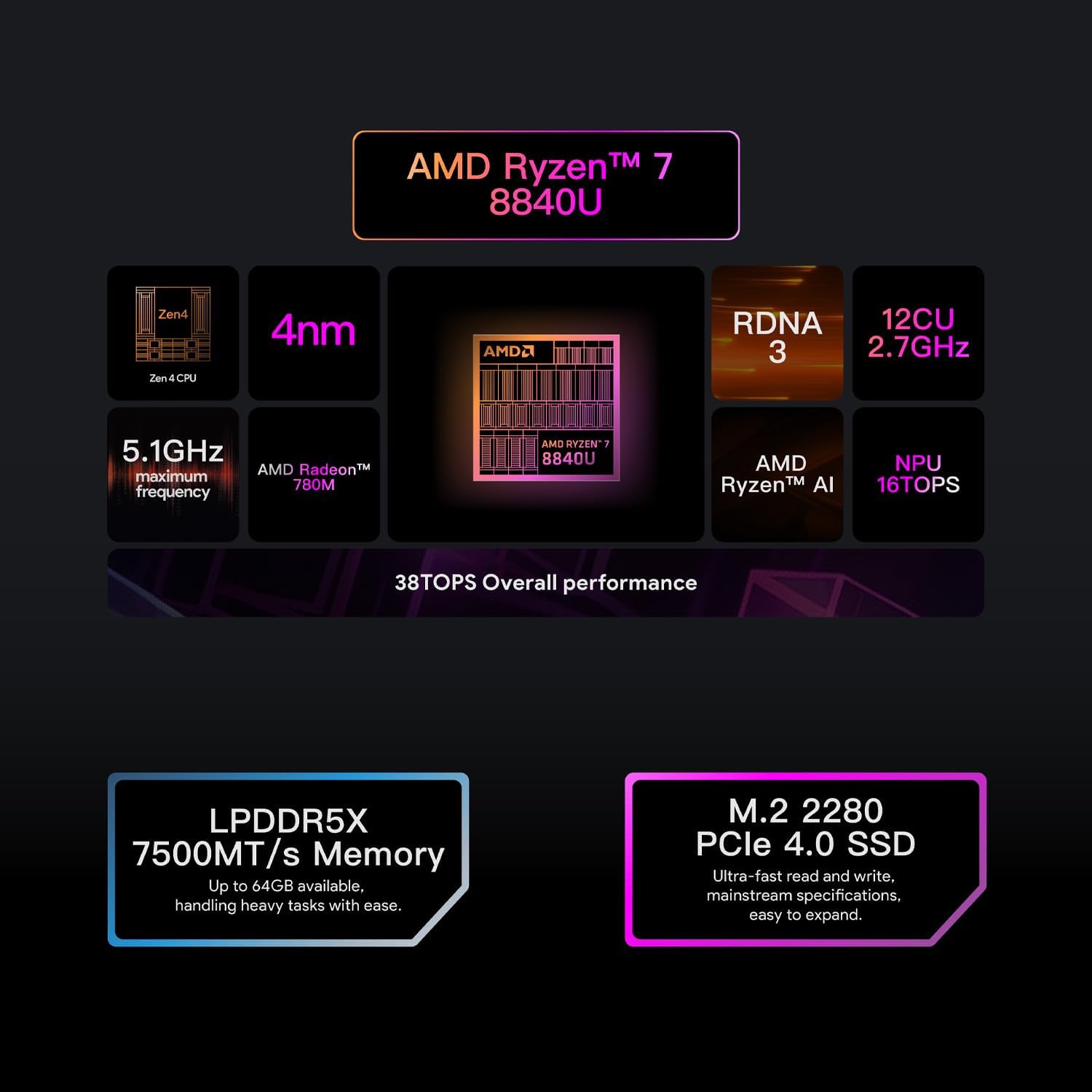
Figura 3: Screenshot dell'interfaccia AYASpace 3.0, che illustra le opzioni di controllo e personalizzazione del sistema.
4. Connettività
4.1 Porte USB4
AYANEO 3 è dotato di due porte USB 4. Queste porte supportano il trasferimento dati ad alta velocità, l'uscita video e l'alimentazione. Sono inoltre compatibili con GPU esterne (eGPU) per prestazioni grafiche migliorate.
4.2 Porta OCuLink
È presente una porta OCuLink per la connessione diretta alle eGPU compatibili, offrendo una connessione dedicata ad alta larghezza di banda per le massime prestazioni grafiche. Ideale per esperienze di gioco di livello desktop.
4.3 Connettività wireless
Il dispositivo supporta Wi-Fi 7 per l'accesso a Internet ad alta velocità e Bluetooth 5.3 per la connessione di periferiche wireless come cuffie, controller e tastiere.
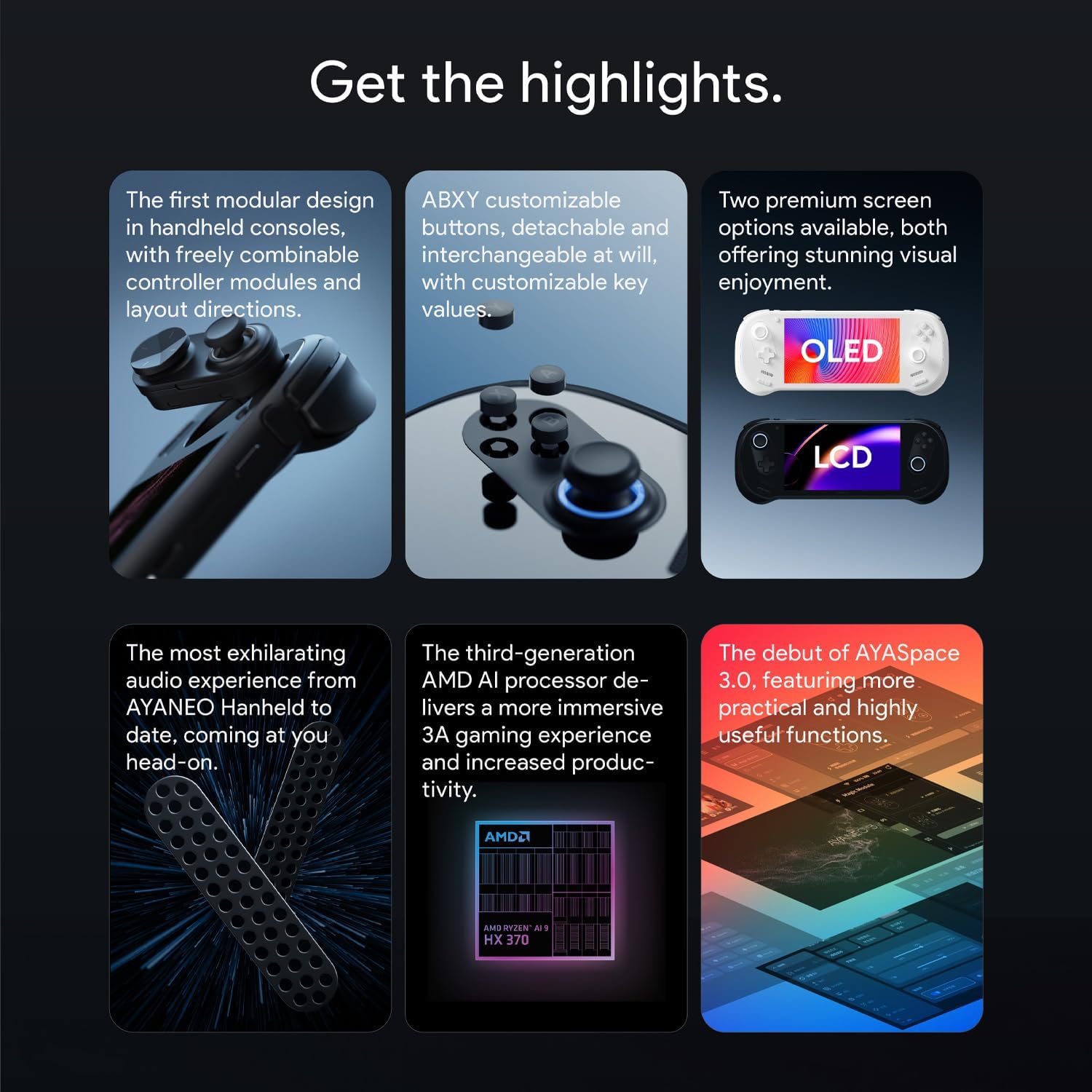
Figura 4: lato view dell'AYANEO 3, evidenziando le porte USB4 e OCuLink per la connettività esterna.
4.4 Video ufficiale del prodotto: Presentazione di AYANEO 3
Video 1: Introduzione ufficiale all'AYANEO 3, mostrataasinil suo design, le sue caratteristiche e le sue capacità. Questo video fornisce una panoramica completaview del prodotto dal venditore.
5. Specifiche
| Caratteristica | Specificazione |
|---|---|
| Processore | Processore AMD Ryzen 7 8840U (5.1 GHz) |
| Scheda grafica | Scheda grafica AMD Radeon 780M |
| Memoria RAM | 32 GB LPDDR5X |
| Magazzinaggio | SSD PCIe Gen4 da 1 TB |
| Display | LCD 1920x1080 da 7 pollici, 120 Hz, VRR, 500 nit |
| Sistema operativo | Windows 11 Casa |
| Senza fili | Wi-Fi 7, Bluetooth 5.3 |
| Porti | Doppio USB4, OCuLink |
| Durata della batteria (media) | 6 ore |
| Dimensioni (LxWxH) | 10.39 x 4.13 x 0.83 pollici |
| Peso | 1.47 libbre |
6. Risoluzione Dei Problemi
6.1 Il dispositivo non si accende
- Assicurarsi che il dispositivo sia completamente carico. Collegare l'adattatore di alimentazione e attendere che l'indicatore di carica si accenda.
- Per eseguire un hard reset, tenere premuto il pulsante di accensione per almeno 10 secondi.
6.2 Problemi di input del controller
- Controllare che i controller modulari siano fissati saldamente. Ricollegarli se necessario.
- Aprire AYASpace 3.0 e verificare le impostazioni e la calibrazione del controller.
- Assicurati che le impostazioni del controller specifiche per il gioco siano configurate correttamente.
6.3 Problemi di prestazioni (FPS bassi, ritardo)
- Apri AYASpace 3.0 e seleziona un professionista delle prestazionifile adatto per il gaming (ad esempio, modalità 'Extreme').
- Assicurarsi che il dispositivo sia adeguatamente raffreddato; evitare di ostruire le prese d'aria.
- Aggiorna i driver grafici e Windows 11 alle versioni più recenti.
- Ridurre le impostazioni grafiche o la risoluzione del gioco.
7. Manutenzione
7.1 Pulizia
Pulisci regolarmente il dispositivo con un panno morbido e asciutto. Per lo schermo, utilizza un panno in microfibra specifico per dispositivi elettronici. Evita l'uso di prodotti chimici aggressivi o materiali abrasivi. Mantieni le prese d'aria libere da polvere e detriti per garantire un corretto raffreddamento.
7.2 Cura della batteria
Per prolungare la durata della batteria, evitare di scaricare completamente il dispositivo frequentemente. Conservare il dispositivo in un luogo fresco e asciutto quando non viene utilizzato per lunghi periodi. Se si conserva per un lungo periodo, assicurarsi che la batteria sia carica al 50-70%.
8. Garanzia e supporto
Il tuo AYANEO 3 LCD è coperto dalla garanzia standard del produttore. Per termini e condizioni specifici, consulta la scheda di garanzia inclusa nella confezione del prodotto. Per supporto tecnico, aggiornamenti driver o ulteriore assistenza, visita il sito ufficiale AYA NEO. websito o contattare il loro servizio clienti.