DJI OW001

Manuale di istruzioni DJI Osmo Nano Standard Combo (64 GB)

Questo manuale fornisce istruzioni dettagliate per l'installazione, il funzionamento e la manutenzione della fotocamera DJI Osmo Nano Standard Combo (64 GB).

1. Prodotto finitoview

La DJI Osmo Nano è una fotocamera compatta e potente progettata per catturare video e foto di alta qualità. È dotata di un sensore da 1/1.3 pollici, registrazione video 4K/60 fps e un ampio campo visivo di 143°. viewIl suo design magnetico consente un montaggio versatile e un rapido cambio di modalità.

Fotocamera DJI Osmo Nano con schermo che mostra un paesaggio

Immagine: la fotocamera DJI Osmo Nano, che mostra il suo formato compatto e il display posteriore.

2. Cosa c'è nella scatola

Il DJI Osmo Nano Standard Combo (64 GB) include i seguenti componenti:

  • Fotocamera Osmo Nano (64 GB) x 1
  • Osmo Nano Multifunzionale Vision Dock x 1
  • 1 clip magnetica per cappello Osmo Nano
  • Cordino magnetico Osmo Nano x 1
  • Custodia protettiva per Osmo Nano x 1
  • Cavo USB-C a USB-C PD (USB 3.1) x 1
  • Adattatore per giunto sferico magnetico bidirezionale Osmo Nano x 1
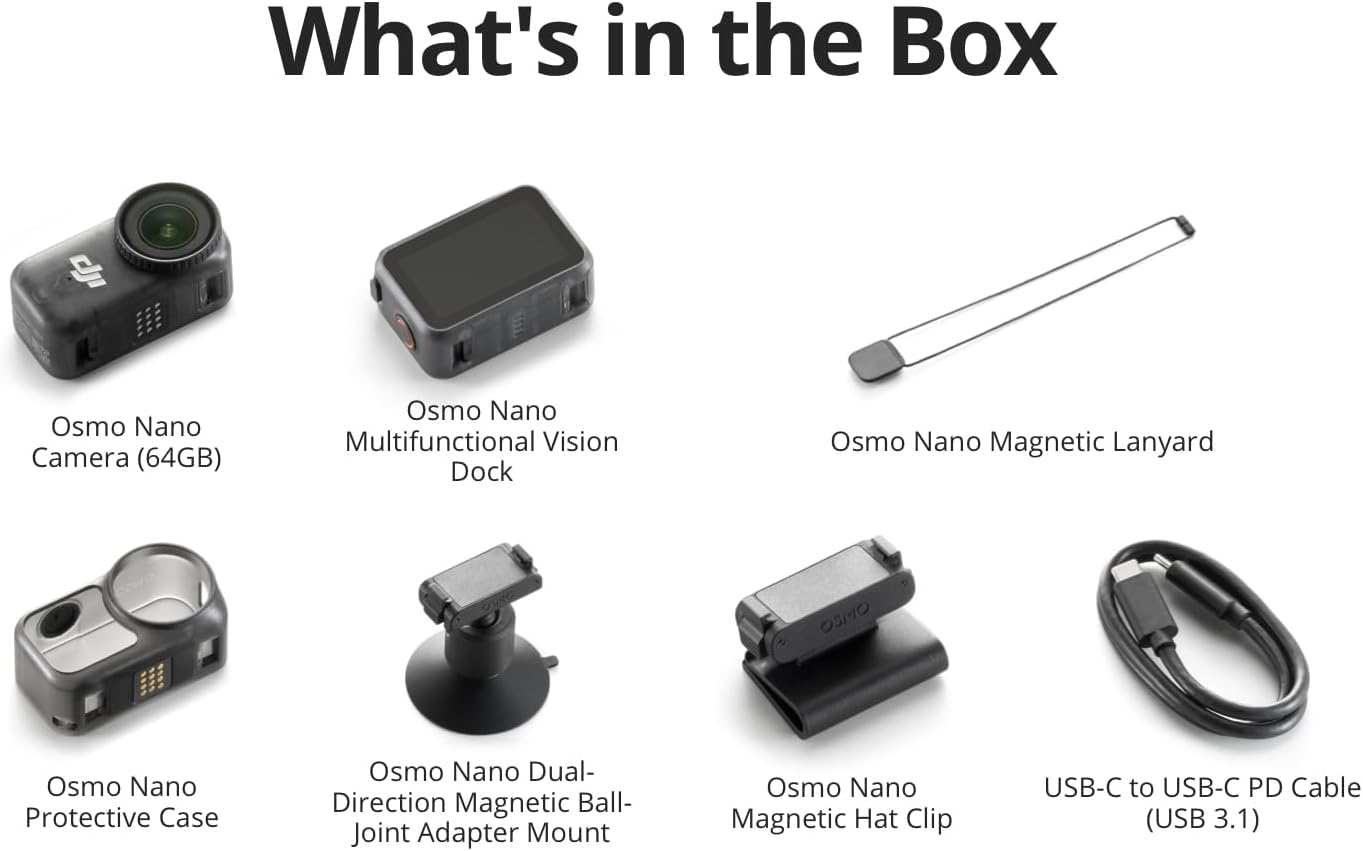
Contenuto della confezione combo DJI Osmo Nano Standard

Immagine: tutti i componenti inclusi nel pacchetto DJI Osmo Nano Standard Combo.

3. Impostazione

3.1. Carica della batteria

La fotocamera Osmo Nano richiede 2 batterie C (incluse). Per caricare il dispositivo:

  1. Collegare il cavo USB-C a USB-C PD (USB 3.1) alla fotocamera o al Vision Dock.
  2. Collegare l'altra estremità del cavo a un caricabatterie USB-C che supporti il ​​protocollo standard PD 3.0 con una potenza di uscita PD massima di 30 W o superiore.
  3. Una ricarica di 20 minuti può portare la fotocamera all'80% della capacità della batteria.
La fotocamera DJI Osmo Nano e il Vision Dock vengono caricati tramite cavo USB-C

Immagine: la fotocamera Osmo Nano e il Vision Dock collegati per la ricarica.

3.2. Installazione dell'app

Per un'esperienza ottimale con il prodotto e per accedere a tutte le funzionalità, scarica l'ultima versione dell'app DJI Mimo. A causa di problemi di compatibilità con la piattaforma, l'app DJI Mimo è stata rimossa da Google Play. Visita il sito ufficiale DJI websito per scaricare l'ultima versione.

L'app DJI Mimo consente di effettuare riprese in diretta view, controllo remoto e trasferimento istantaneo dei contenuti.

3.3. Montaggio magnetico

Osmo Nano è dotata di un design magnetico per un montaggio rapido e versatile. Utilizza la clip magnetica per cappello, il cordino magnetico o l'adattatore magnetico bidirezionale con giunto sferico per fissare la videocamera a diverse superfici o indossarla per registrare a mani libere.

Diverse opzioni di montaggio magnetico per DJI Osmo Nano, tra cui su vestiti, cappelli, selfie stick, cruscotto dell'auto e collare per animali domestici.

Immagine: Exampdi montaggio magnetico per Osmo Nano, a dimostrazione della sua versatilità.

Una persona che indossa la fotocamera DJI Osmo Nano fissata magneticamente a un cappello

Immagine: la telecamera Osmo Nano montata su un cappello per la registrazione in prima persona.

4. Istruzioni per l'uso

4.1. Registrazione di base

L'Osmo Nano cattura video in risoluzione 4K a 60 fotogrammi al secondo (4K/60fps) con un campo visivo ultra-ampio di 143° view (FOV). Ciò consente un'esperienza immersiva e dettagliatatage.
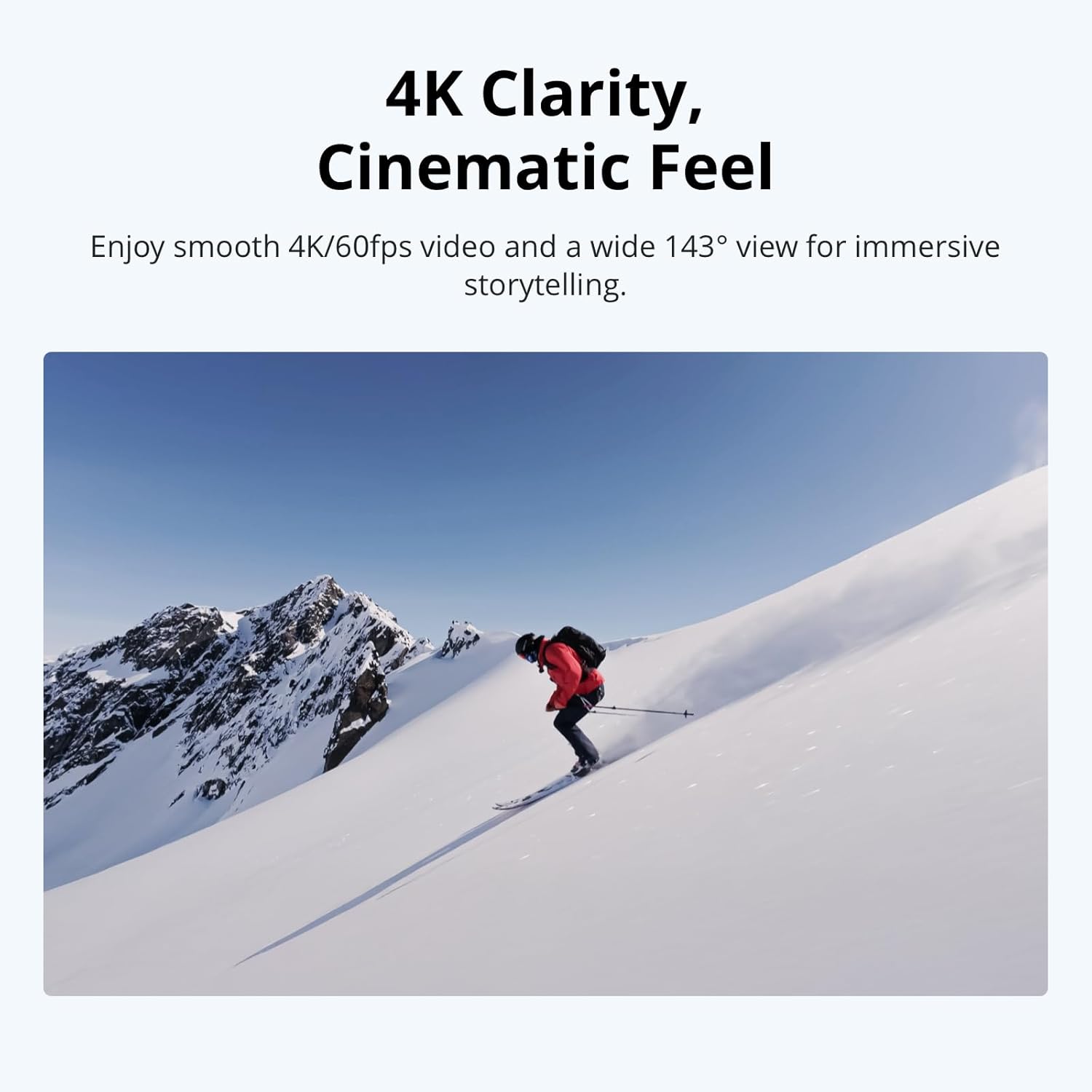
Uno sciatore che scende da una montagna innevata, che dimostra la nitidezza del 4K e l'atmosfera cinematografica

Immagine: Exampla nitidezza dei video 4K catturati dall'Osmo Nano.

4.2. Durata della batteria e registrazione

La videocamera offre fino a 200 minuti di registrazione se utilizzata con il Vision Dock. La sola videocamera principale può funzionare fino a 90 minuti. L'autonomia effettiva può variare in base alle impostazioni, all'utilizzo e a fattori ambientali.

4.3. Vivere View e controllo remoto

Utilizza l'app DJI Mimo per la pre-produzione in direttaview del tuo cibotage controllo remoto della fotocamera. Il design magnetico bifacciale consente di passare facilmente dalla ripresa di selfie alla ripresa di altre prospettive.

Una persona che tiene in mano il DJI Osmo Nano, che mostra in diretta view sullo schermo, con un bambino e un cane sullo sfondo

Immagine: Osmo Nano in diretta view sullo schermo, dimostrando la facilità d'uso.

4.4. Registrazione audio

Osmo Nano supporta la connessione diretta a due microfoni, garantendo un suono di alta qualità per le tue registrazioni senza la necessità di un ricevitore esterno.

Una donna e un bambino che indossano microfoni DJI, a indicare il supporto per due microfoni per Osmo Nano

Immagine: dimostrazione del supporto del doppio microfono per una migliore acquisizione audio.

4.5. Impermeabilizzazione

La fotocamera è impermeabile fino a 10 metri senza bisogno di alcuna custodia aggiuntiva. Grazie al Vision Dock, offre una resistenza agli schizzi IPX4, proteggendola da sudore, pioggia e schizzi.

4.6. Conservazione e trasferimento

La versione Standard Combo include 64 GB di spazio di archiviazione integrato. Sebbene la registrazione diretta su una scheda microSD non sia supportata, è possibile esportare rapidamente i file.tagdalla fotocamera a una scheda microSD tramite Vision Dock per liberare spazio di archiviazione sulla fotocamera.

Per un rapido trasferimento dei contenuti, collega la fotocamera a un dispositivo/PC tramite il cavo USB 3.1 PD per velocità fino a 600 MB/s. Il trasferimento wireless allo smartphone tramite l'app DJI Mimo può raggiungere fino a 80 MB/s.

4.7. Qualità dell'immagine e stabilizzazione

Il sensore da 1/1.3 pollici cattura più luce per scatti nitidi e vividi, anche in condizioni di scarsa illuminazione. Supporta il colore D-Log M a 10 bit per immagini vivide e realistiche.tage maggiore flessibilità in post-produzione. La stabilizzazione RockSteady 3.0 mantiene le tue riprese POV stabili e nitide durante le attività dinamiche.

5. Manutenzione

  • Pulizia: Utilizzare un panno morbido e asciutto per pulire il corpo della fotocamera e l'obiettivo. Per lo sporco ostinato, leggermente dampLavare il panno con acqua. Evitare l'uso di prodotti chimici aggressivi.
  • Magazzinaggio: Conservare la fotocamera in un luogo fresco e asciutto, lontano dalla luce solare diretta e da temperature estreme. Assicurarsi che la fotocamera sia completamente carica prima di riporla per un lungo periodo, per preservare la salute della batteria.
  • Aggiornamenti del firmware: Controllare regolarmente l'app DJI Mimo o il sito ufficiale DJI webSito per gli aggiornamenti del firmware. Gli aggiornamenti possono migliorare le prestazioni, aggiungere nuove funzionalità e correggere bug. Seguire le istruzioni fornite da DJI per un'installazione sicura del firmware.

6. Risoluzione Dei Problemi

  • Surriscaldamento: La fotocamera potrebbe surriscaldarsi durante registrazioni prolungate, soprattutto in modalità ad alta risoluzione o in ambienti caldi. In caso di surriscaldamento, la registrazione potrebbe interrompersi temporaneamente o spegnersi per evitare danni. Lasciarla raffreddare prima di riprendere l'uso.
  • Problemi di connettività dell'app: In caso di problemi di connessione all'app DJI Mimo, assicurati che Bluetooth e Wi-Fi siano abilitati sul tuo dispositivo mobile e sulla fotocamera. Riavvia entrambi i dispositivi e riprova. Verifica di avere l'ultima versione dell'app scaricata dal sito ufficiale DJI. websito.
  • Problemi di registrazione: Se la videocamera non riesce a registrare, controllare lo spazio di archiviazione disponibile. Assicurarsi che la batteria sia sufficientemente carica. Se si utilizza il Vision Dock per l'esportazione su microSD, assicurarsi che la scheda microSD sia compatibile (consultare le specifiche per i modelli consigliati).
  • Danni causati dall'acqua: Sebbene la fotocamera sia impermeabile fino a 10 m, assicurarsi che il copriobiettivo sia ben chiuso prima di immergerla. Se l'acqua penetra nel dispositivo, spegnerlo immediatamente e contattare l'assistenza DJI.

7. Specifiche

CaratteristicaDettaglio
Numero di modelloOW001
Dimensioni del prodotto2.33 x 2.72 x 1.09 pollici
Peso dell'articolo4.4 once
Batterie2 batterie C (incluse)
Tecnologia del sensore fotograficoCMOS (sensore da 1/1.3 pollici)
Risoluzione di acquisizione video4K/60fps (fino a 8K menzionato nelle specifiche, ma 4K/60fps è la caratteristica principale)
Lunghezza focale massima19 millimetri
Apertura massima2.8 anni
Tipo di memoria flashMicro SD (per l'esportazione tramite Vision Dock)
Formato di acquisizione videoMP4
Formato audio supportatoAAC, MP4
Dimensioni dello schermo2 pollici
Tecnologia di connettivitàWifi bluetooth
ImpermeabilizzazioneFino a 10 m (fotocamera), resistenza agli schizzi IPX4 (con Vision Dock)
Archiviazione integrata64 GB

7.1. Schede MicroSD consigliate

Per prestazioni ottimali, DJI consiglia i seguenti modelli di schede microSD:

  • Lexar SILVER PLUS 64GB U3 A2 V30 microSDXC
  • Lexar SILVER PLUS 128GB U3 A2 V30 microSDXC
  • Lexar SILVER PLUS 256GB U3 A2 V30 microSDXC
  • Lexar SILVER PLUS 512GB U3 A2 V30 microSDXC
  • Lexar SILVER PLUS 1TB U3 A2 V30 microSDXC
  • Kingston Canvas Go! Plus 64 GB U3 A2 V30 microSDXC
  • Kingston Canvas Go! Plus 128 GB U3 A2 V30 microSDXC
  • Kingston Canvas Go! Plus 256 GB U3 A2 V30 microSDXC
  • Kingston Canvas Go! Plus 512 GB U3 A2 V30 microSDXC
  • Kingston Canvas Go! Plus 1 TB U3 A2 V30 microSDXC

8. Garanzia e supporto

DJI offre una garanzia ufficiale per i suoi prodotti. Per informazioni dettagliate sulla garanzia, supporto tecnico o richieste di assistenza, visita il sito ufficiale DJI. webo contattare il servizio clienti. Assicurati di registrare il prodotto, se necessario, per attivare la garanzia.

Logo DJI con testo "Il marchio di cui ti puoi fidare" e punti elenco su leader globale, qualità garantita, linea di prodotti completa, garanzia ufficiale

Immagine: l'impegno di DJI per la qualità e la garanzia ufficiale.

© 2025 DJI. Tutti i diritti riservati. Le informazioni contenute nel presente manuale sono soggette a modifiche senza preavviso.

Ask a question about this manual

Ask about setup, troubleshooting, compatibility, parts, safety, or missing instructions. Manuals+ will review the question and use this page’s manual context to help answer it.