
OSEE GoStream Duet 8 ISO
Manuale utente di OSEE GoStream Duet 8 ISO Live Streaming Switcher
Guida completa per la configurazione, il funzionamento e la manutenzione del tuo GoStream Duet 8 ISO.
1. Introduzione
OSEE GoStream Duet 8 ISO è uno switcher video avanzato a 8 canali progettato per ambienti di produzione live professionali. Offre un'ampia compatibilità di input, tra cui 3G-SDI, 4K HDMI, NDI HX, USB. webcamme, SRT, RTMP e diretto web input del browser. Questa versatilità lo rende adatto a un'ampia gamma di applicazioni, dalle telecamere IP e configurazioni PTZ alle videocamere e alle fotocamere mirrorless, eliminando la necessità di convertitori esterni.
Questo manuale fornisce istruzioni dettagliate per aiutarti a configurare, utilizzare e manutenere il tuo switcher GoStream Duet 8 ISO, garantendo prestazioni ottimali per le tue produzioni in streaming live.
Caratteristiche principali
- 8 ingressi + registrazione ISO: Registra simultaneamente tutti gli 8 canali di ingresso e l'uscita Programma (PGM) in formato MP4 (H.264) di alta qualità. Include due lettori multimediali integrati per la riproduzione video istantanea.
- Audio professionale: Dispone di due ingressi XLR con alimentazione phantom a 48 V e preamplificatore di qualità da studioamps (guadagno fino a 75 dB), oltre al supporto per microfono da 3.5 mm per vari tipi di microfono.
- Layout e grafica avanzati: Utilizza SuperSource con 4 finestre personalizzabili, 2 Downstream Keyer (DSK) per loghi e lower-third e 1 Upstream Keyer (USK) per effetti green screen, Picture-in-Picture (PIP) e pattern.
- Controllo senza interruzioni: Offre commutazione automatica, integrazione con Stream Deck & Companion, un pannello di controllo fisico con T-Bar, Preview Bus (PVW)/Programma (PGM), controlli macro e scene e software PC intuitivo per una gestione completa.

2. Impostazione
Questa sezione ti guida attraverso la configurazione iniziale del tuo GoStream Duet 8 ISO, inclusi il collegamento dell'alimentazione, i collegamenti di input/output e l'installazione del software.
2.1. Connessioni fisiche
Prima di accendere il dispositivo, assicurarsi che tutti i cavi necessari siano collegati saldamente.
- Energia: Collegare l'adattatore di alimentazione in dotazione alla porta di ingresso CC sul pannello posteriore e quindi a una presa di corrente.
- Ingressi video: Collega le tue sorgenti video (telecamere, computer, lettori multimediali) alle porte di ingresso HDMI e SDI disponibili. GoStream Duet 8 ISO supporta 4K HDMI e 3G-SDI.
- Ingressi audio: Per un audio professionale, collega i microfoni XLR agli ingressi XLR dedicati. Per i microfoni da 3.5 mm, utilizza l'ingresso corrispondente.
- Rete: Collegare un cavo Ethernet dalla porta LAN al router di rete per NDI HX, SRT, RTMP e web input del browser, nonché per il controllo del software del PC.
- USB: Utilizzare le porte USB per la connessione webcamme o per il trasferimento dati.
- Uscite video: Collega i tuoi monitor o dispositivi di registrazione alle porte di uscita HDMI e SDI per programmi e multi-view monitoraggio.

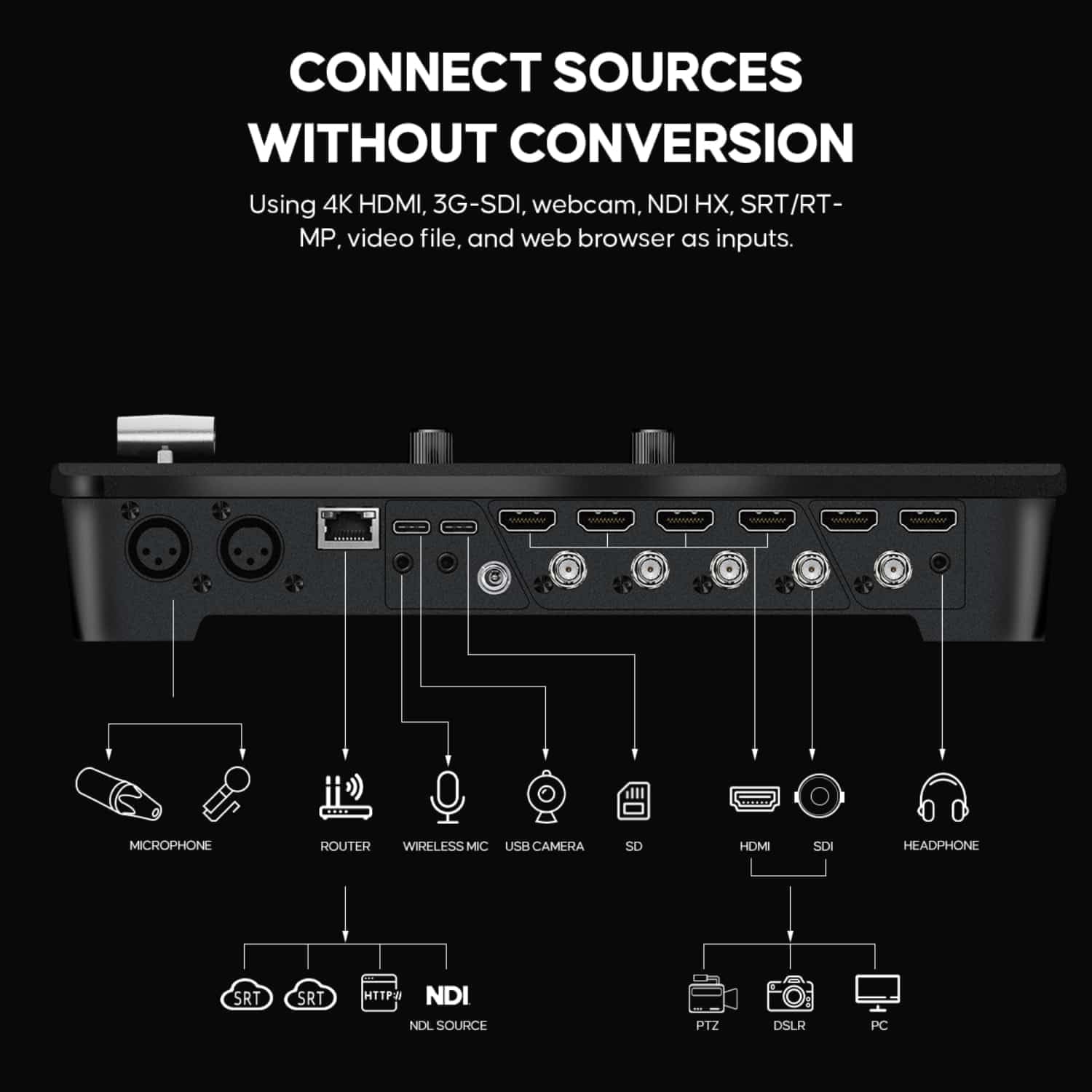
2.2. Installazione del software (facoltativa)
Sebbene GoStream Duet 8 ISO possa essere gestito tramite il suo pannello fisico, l'installazione dell'intuitivo software per PC offre opzioni di controllo e configurazione avanzate. Consultare il manuale ufficiale OSEE. websito per scaricare gli ultimi software e le istruzioni di installazione.
3. Istruzioni per l'uso
Questa sezione illustra le funzionalità principali di GoStream Duet 8 ISO, dalla commutazione di base alle funzioni avanzate.
3.1. Commutazione video
Il pannello di controllo fisico consente una commutazione fluida tra le sorgenti video. Utilizzare PVW (Preview) per selezionare la sorgente successiva da mandare in onda, e il bus PGM (Programma) per selezionare la sorgente attualmente in onda. Per le transizioni è possibile utilizzare la barra a T o i pulsanti CUT/AUTO.
- Autobus PVW/PGM: Premere i pulsanti numerati sotto PVW per selezionare una sorgente per il previewPremere i pulsanti numerati sotto PGM per commutare immediatamente una sorgente sull'uscita del programma.
- Barra a T: Transizione fluida tra il preview e programmare le sorgenti spostando la barra a T.
- Pulsante TAGLIA: Esegue un taglio netto e istantaneo tra il preview e sorgenti del programma.
- Pulsante AUTO: Esegue una transizione preselezionata (ad esempio, dissolvenza, cancellazione) tra il preview e sorgenti del programma.

3.2. Mixaggio audio
GoStream Duet 8 ISO è dotato di un mixer audio integrato. Regola i livelli audio per ciascun ingresso utilizzando i controlli dedicati sul pannello o tramite il software per PC.
- Ingressi XLR: Collega microfoni professionali. Assicurati che l'alimentazione phantom a 48 V sia abilitata, se richiesta dal tuo microfono a condensatore.
- Ingresso microfono da 3.5 mm: Per collegare microfoni di livello consumer o ricevitori per microfoni wireless.
- Controlli audio: Utilizzare la sezione mixer audio sul pannello per regolare il guadagno, il volume e disattivare l'audio delle singole sorgenti audio.

3.3. Layout e grafica avanzati
- SuperSource: Crea layout complessi multi-finestra con un massimo di 4 finestre personalizzabili. Ideale per dibattiti, notiziari o conferenze online. Configura i layout di SuperSource utilizzando il software per PC o i pulsanti dedicati del pannello.
- DSK (Downstream Keyer): Sovrapponi elementi grafici come loghi, lower third o titoli all'output del tuo programma. GoStream Duet 8 ISO fornisce 2 DSK per un'integrazione grafica flessibile.
- USK (Upstream Keyer): Utilizzare l'USK per effetti chroma key (schermo verde), Picture-in-Picture (PIP) o altri effetti basati su pattern.

3.4. Registrazione e streaming
- Registrazione ISO: GoStream Duet 8 ISO può registrare simultaneamente tutti gli 8 canali di ingresso e l'uscita del programma finale come MP4 individuale (H.264) files. Ciò consente flessibilità nella post-produzione.
- Lettori multimediali: Utilizza i lettori multimediali doppi integrati per riprodurre clip video o elementi grafici preregistrati durante la tua produzione live.
- Streaming SRT/RTMP: Trasmetti in streaming l'output del tuo programma direttamente su diverse piattaforme utilizzando SRT (Secure Reliable Transport) o RTMP (Real-Time Messaging Protocol). Questa funzionalità consente anche di invitare ospiti remoti in tutto il mondo.

4. Manutenzione
Una corretta manutenzione garantisce la longevità e l'affidabilità delle prestazioni del tuo GoStream Duet 8 ISO.
- Pulizia: Pulire regolarmente l'esterno dell'unità con un panno morbido e asciutto. Evitare l'uso di detergenti abrasivi o solventi. Assicurarsi che nessun liquido penetri nel dispositivo.
- Ventilazione: Assicurarsi che le aperture di ventilazione siano libere e non ostruite per evitare il surriscaldamento. Utilizzare il dispositivo in un'area ben ventilata.
- Aggiornamenti del firmware: Controllare periodicamente l'OSEE ufficiale webSito per gli aggiornamenti del firmware. Gli aggiornamenti del firmware possono offrire nuove funzionalità, miglioramenti delle prestazioni e correzioni di bug. Seguire attentamente le istruzioni fornite con il pacchetto di aggiornamento.
- Gestione dei cavi: Mantenere i cavi in ordine e liberi da pieghe o piegature eccessive per evitare danni e garantire connessioni stabili.
5. Risoluzione Dei Problemi
Questa sezione fornisce soluzioni ai problemi più comuni che potresti riscontrare con GoStream Duet 8 ISO.
5.1. Nessun segnale video
- Controllare le connessioni: Assicurarsi che tutti i cavi HDMI/SDI siano collegati saldamente sia alla sorgente che allo switcher.
- Verifica l'output sorgente: Verifica che la sorgente video (telecamera, computer) sia accesa e che trasmetta un segnale. Prova a collegare la sorgente direttamente a un monitor per verificarne l'uscita.
- Formato di input: Assicurarsi che il formato del segnale di input (risoluzione, frame rate) sia supportato da GoStream Duet 8 ISO. Fare riferimento alle specifiche.
- Seleziona l'input corretto: Assicuratevi di aver selezionato il canale di ingresso corretto sul pannello di controllo o sul software dello switcher.
5.2 Nessuna uscita audio
- Controllare i livelli audio: Verificare che i livelli audio per l'ingresso attivo non siano disattivati o impostati troppo bassi sullo switcher.
- Connessione microfono: Assicurarsi che i microfoni siano correttamente collegati agli ingressi XLR o da 3.5 mm. Se si utilizzano microfoni a condensatore, verificare che l'alimentazione phantom a 48 V sia abilitata.
- Fonte audio: Se l'audio è incorporato in HDMI/SDI, assicurarsi che il dispositivo sorgente stia trasmettendo l'audio.
- Dispositivo di uscita: Controlla la connessione audio al tuo dispositivo di monitoraggio (cuffie, altoparlanti) e il suo volume.
5.3. Problemi di connettività di rete
- Cavo Ethernet: Assicurarsi che il cavo Ethernet sia collegato saldamente alla porta LAN e al router/switch di rete.
- Impostazioni di rete: Verificare le impostazioni dell'indirizzo IP (DHCP o statico) sullo switcher e sul PC di controllo.
- Firewall: Controlla se il firewall del tuo computer sta bloccando la comunicazione con il software dello switcher.
- Stato del router: Verifica che il router funzioni correttamente e fornisca accesso alla rete.
5.4. Il dispositivo non risponde
- Ciclo di alimentazione: Scollegare l'adattatore di alimentazione, attendere 10 secondi, quindi ricollegarlo.
- Firmware: Assicurarsi che il dispositivo utilizzi il firmware più recente.
- Ripristino di fabbrica: Come ultima risorsa, consulta la documentazione di supporto OSEE per istruzioni su come eseguire un ripristino delle impostazioni di fabbrica. Tieni presente che questa operazione cancellerà tutte le impostazioni personalizzate.
6. Specifiche
Di seguito sono riportate le specifiche tecniche di OSEE GoStream Duet 8 ISO Live Streaming Switcher.
| Caratteristica | Dettaglio |
|---|---|
| Modello | GoStream Duet 8 ISO |
| Marca | OSEE |
| ASIN | B0FC32987P |
| Codice UPC | 769293552381 |
| Ingressi video | 4K HDMI, 3G-SDI, NDI HX, USB Webcamma, SRT, RTMP, Web Navigatore |
| Ingressi audio | 2 x XLR (con alimentazione Phantom 48V), 1 x microfono da 3.5 mm |
| Registrazione | ISO a 8 canali + PGM (MP4 H.264) |
| Chiavi | 1 x Upstream Keyer, 2 x Downstream Keyer |
| Caratteristiche speciali | SuperSource (4 finestre), doppio lettore multimediale, Stream Deck e integrazione Companion |
| Data prima disponibilità | 5 giugno 2025 |
7. Garanzia e supporto
Per informazioni sulla garanzia, fare riferimento alla documentazione inclusa con l'acquisto o visitare il sito ufficiale OSEE websito. I termini e le condizioni della garanzia possono variare in base alla regione e al rivenditore.
Se riscontri problemi non trattati in questo manuale o necessiti di ulteriore assistenza, contatta l'assistenza clienti OSEE. Tieni a portata di mano il modello del tuo prodotto (GoStream Duet 8 ISO) e il numero di serie quando contatti l'assistenza.
Produttore: OSEE
Per le risorse di supporto più aggiornate, tra cui FAQ, download di software e informazioni di contatto, visita la pagina di supporto ufficiale OSEE.
Documenti correlati - GoStream Duet 8 ISO
 |
Manuale utente di GoStream Deck - OSEE Live Switcher Consulta il manuale utente di OSEE GoStream Deck per informazioni dettagliate sulle sue funzionalità, il funzionamento e la configurazione. Questa guida tratta di commutazione live, streaming, mixaggio audio ed effetti video avanzati per il broadcasting professionale. |
 |
Manuale utente di GoStream Deck - OSEE Live Video Switcher Manuale utente completo per OSEE GoStream Deck, uno switcher video live compatto. Scopri come trasmettere in streaming su YouTube, Twitch e Facebook, utilizzarlo per le videoconferenze e padroneggiare le sue funzionalità come ingressi HDMI, connettività USB, mixaggio audio e transizioni avanzate. |
 |
Osee GoStream Deck NDI | Guida utente HX Manuale utente per Osee GoStream Deck, che spiega nel dettaglio come aggiornare il firmware e configurare la connettività NDI | HX per lo streaming live. |
 |
Manuale utente TX401-B TX402-B Quad Split Manuale utente per gli strumenti OSEE TX401-B e TX402-B Quad Split, che descrive in dettaglio il prodottoview, caratteristiche, controllo di rete, impostazioni di input, impostazioni di visualizzazione, opzioni di layout, formati di segnale supportati e specifiche. |
 |
Osée Party Waves OSEE00122 Piastra per capelli - Manuale d'uso e guida alla sicurezza Manuale d'uso completo e istruzioni di sicurezza per l'arricciacapelli Osée Party Waves OSEE00122. Scopri come utilizzare, mantenere e prendersi cura del tuo dispositivo. |
 |
Argos1600 Series Multi-image Processor User Manual User manual for the OSEE Argos1600 Series Multi-image Processor, covering installation, safety, features, and technical specifications. |
Ask a question about this manual
Ask about setup, troubleshooting, compatibility, parts, safety, or missing instructions. Manuals+ will review the question and use this page’s manual context to help answer it.