1. Introduzione
Questo manuale fornisce istruzioni dettagliate per l'installazione, il funzionamento e la manutenzione del vostro schermo Android Auto CarPlay per moto Vtopek da 7 pollici. Leggere attentamente questo manuale prima di utilizzare il prodotto per garantirne il corretto funzionamento e la sicurezza. Conservare questo manuale per riferimento futuro.
2. Informazioni sulla sicurezza
- Dare sempre priorità alla sicurezza stradale. Non utilizzare il dispositivo in modo da distrarti dalla guida.
- Assicurarsi che tutti i collegamenti siano sicuri e adeguatamente isolati per evitare rischi elettrici, soprattutto in condizioni di umidità.
- Montare il dispositivo in modo sicuro per evitare che si stacchi durante il funzionamento.
- Non tentare di smontare o modificare il dispositivo. Per qualsiasi intervento di manutenzione, rivolgersi a personale qualificato.
- Il dispositivo è impermeabile IP67; tuttavia, evitare immersioni prolungate o getti d'acqua ad alta pressione.
3. Contenuto della confezione
Verificare che tutti gli articoli siano presenti nel pacco:
- 1 x schermo CarPlay per moto Vtopek da 7 pollici
- 1 kit staffa di montaggio
- 1 x cavo di alimentazione (ACC+12V e terra)
- 1 antenna GPS
- 1 x telecomando cablato
- 1 fotocamera frontale 4K
- 1 telecamera posteriore 1080P
- 1 scheda TF da 64 GB
- 1 x Manuale utente

Immagine 3.1: Schermo Android Auto CarPlay per moto Vtopek da 7 pollici mostrato con i suoi componenti principali, tra cui display, hardware di montaggio, antenna GPS, telecomando, doppia fotocamera e scheda TF da 64 GB.
4. Impostazione
4.1 Montaggio del dispositivo
- Fissare la staffa rinforzata a forma di U al manubrio della moto. Assicurarsi che sia fissata saldamente e posizionata per una tenuta ottimale. viewsenza ostacolare il tuo view della strada o dei controlli.
- Montare l'unità display da 7 pollici sulla staffa. La staffa consente una rotazione di 360 gradi per regolare l' viewangolo di ing.

Immagine 4.1: Lo schermo Vtopek da 7 pollici montato sul manubrio di una motocicletta, che ne dimostra il posizionamento e la visibilità.
4.2 Cablaggio e collegamento di alimentazione
- Collega il cavo di alimentazione alla presa di corrente ACC+12V della tua moto e alla messa a terra. Assicurati che la polarità sia corretta. Il dispositivo supporta un ingresso DC12V-24V.
- Collegare l'antenna GPS alla porta designata sull'unità principale.
- Collegare il telecomando cablato alla porta dedicata per accedere facilmente alle funzioni.
4.3 Installazione della telecamera
- Installa la telecamera frontale 4K nella parte anteriore della tua moto, assicurandoti una visuale chiara e senza ostacoli view della strada da percorrere.
- Installa la telecamera posteriore 1080P nella parte posteriore della tua moto, fornendo una visione chiara view della strada dietro.
- Disporre i cavi della telecamera in modo sicuro, evitando parti mobili e fonti di calore. Collegarli alle porte corrispondenti sull'unità principale.

Immagine 4.2: Uno schema che illustra i collegamenti elettrici per l'unità principale, le telecamere e l'alimentatore.
4.4 Inserimento della scheda TF
Inserire la scheda TF da 64 GB in dotazione nell'apposito slot sull'unità principale. Questa scheda è essenziale per la registrazione della dash cam.
5. Istruzioni per l'uso
5.1 Accensione/Spegnimento
Il dispositivo si accenderà automaticamente all'accensione della motocicletta (connessione ACC+12V). Per spegnerlo, spegnere il motore.
5.2 Caratteristiche dello schermo
Il touchscreen IPS da 7 pollici offre una risoluzione di 1560x720p e una luminosità fino a 1000 nit, per una visibilità ottimale in diverse condizioni di illuminazione. La visiera parasole integrata migliora ulteriormente la leggibilità.

Immagine 5.1: Schermo touchscreen HD IPS da 7 pollici con visualizzazione della navigazione, montato sul manubrio di una motocicletta.
CarPlay wireless 5.3 e Android Auto
Il dispositivo supporta CarPlay wireless e Android Auto per un'integrazione perfetta con gli smartphone.
- Requisiti CarPlay: Un iPhone con iOS 6 o versione successiva. Assicurati che il sistema CarPlay e il controllo vocale siano abilitati sul tuo iPhone.
- Requisiti di Android Auto: Un telefono che supporti il Wi-Fi a 5 GHz e che abbia Android 11 o versioni successive. Assicurati che l'app Android Auto sia aggiornata all'ultima versione.
- Connessione: Associa il tuo smartphone allo schermo CarPlay tramite Bluetooth e Wi-Fi. Segui le istruzioni sullo schermo per la configurazione iniziale.

Immagine 5.2: Es.ample interfacce Wireless CarPlay e Android Auto visualizzate sullo schermo.
5.4 Doppia connettività Bluetooth
Il dispositivo è dotato di doppio Bluetooth per una gestione audio migliorata:
- Associa lo schermo CarPlay al tuo smartphone.
- Collega il tuo auricolare Bluetooth o il sistema di comunicazione del casco allo schermo di CarPlay. In questo modo potrai effettuare chiamate in vivavoce e riprodurre musica direttamente tramite l'auricolare.
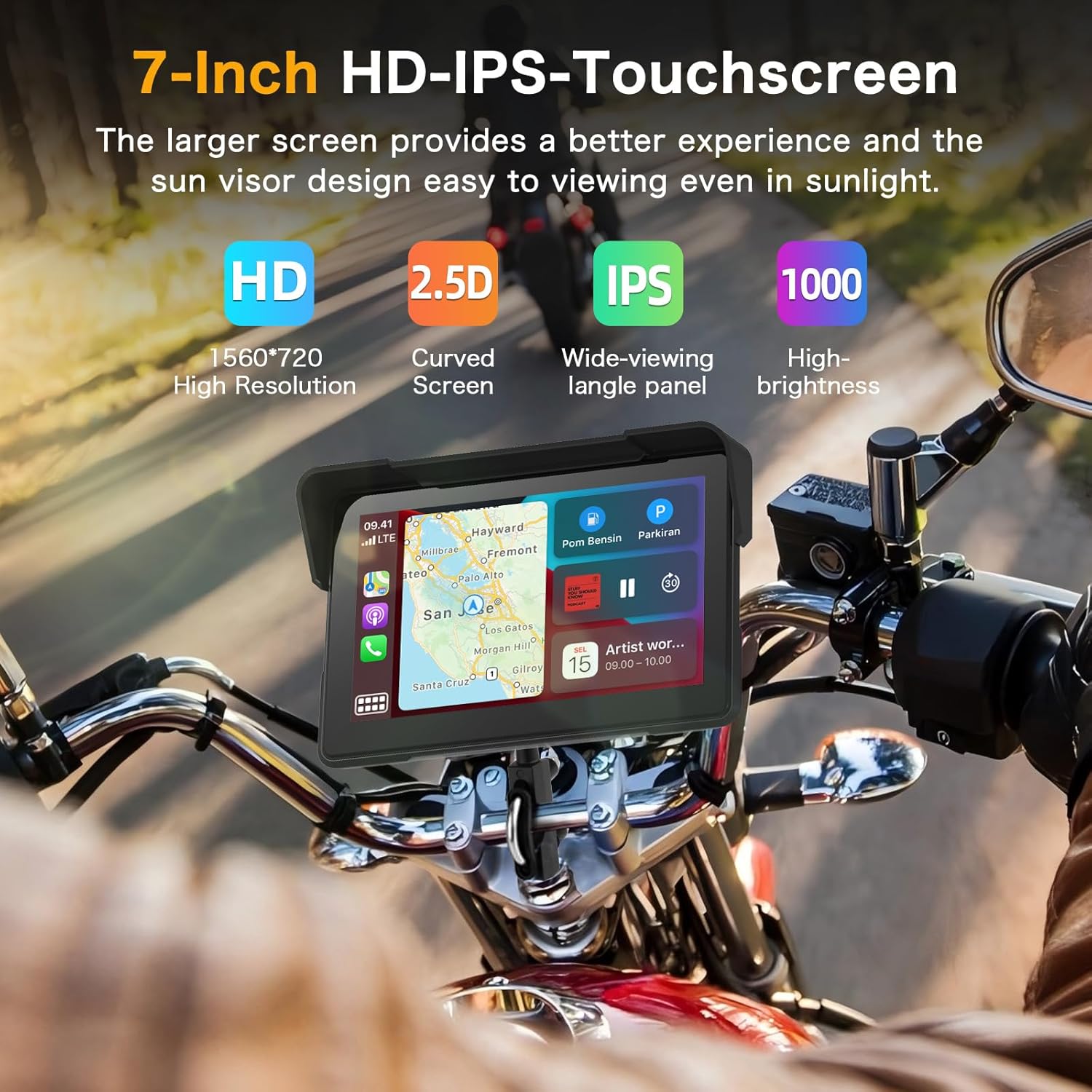
Immagine 5.3: Rappresentazione visiva della doppia connettività Bluetooth, che mostra lo schermo che si connette a uno smartphone e a un auricolare/casco Bluetooth.
5.5 Controllo vocale
Utilizza assistenti vocali come Siri (per iOS) o Google Assistant (per Android) per un utilizzo sicuro e a mani libere. In questo modo puoi navigare, riprodurre musica ed effettuare chiamate senza toccare lo schermo.
Immagine 5.4: Un motociclista utilizza i comandi vocali per la navigazione, dimostrando il funzionamento a mani libere.
5.6 Caratteristiche della Dash Cam (DVR)
Le doppie telecamere integrate offrono funzionalità di registrazione complete:
- Fotocamera frontale: Risoluzione 4K UHD con angolo ultra-grandangolare di 150°.
- Telecamera posteriore: Risoluzione AHD 1080P con angolo ultra-grandangolare di 150°.
- Registrazione in loop: Sovrascrive automaticamente i vecchi filequando la scheda TF è piena, garantendo una registrazione continua.
- Visualizzazione a schermo diviso: View la fotocamera anteriore e quella posteriore si alimentano simultaneamente sullo schermo.
- Tecnologia HDR: Migliora la qualità dell'immagine per registrazioni nitide e dettagliate, anche di notte.

Immagine 5.5: Lo schermo che mostra simultaneamente viewdalla fotocamera frontale 4K e da quella posteriore 1080P, evidenziando la capacità di doppia registrazione.
5.7 Controllo tramite app WiFi
Collega il dispositivo al tuo smartphone tramite Wi-Fi per utilizzare l'app dedicata. Questo ti permetterà di:
- Preview riprese in diretta delle telecamere.
- Scarica i video registrati sul tuo telefono.
- Condividi i video direttamente dall'app.

Immagine 5.6: Schermo di uno smartphone che mostra l'interfaccia dell'app per la gestione delle registrazioni della dash cam e la condivisione dei contenuti.
5.8 Visualizzazione in tempo reale
Lo schermo può visualizzare in tempo reale informazioni rilevanti per il tuo viaggio, tra cui:
- Velocità
- Chilometraggio
- Altitudine
- Bussola
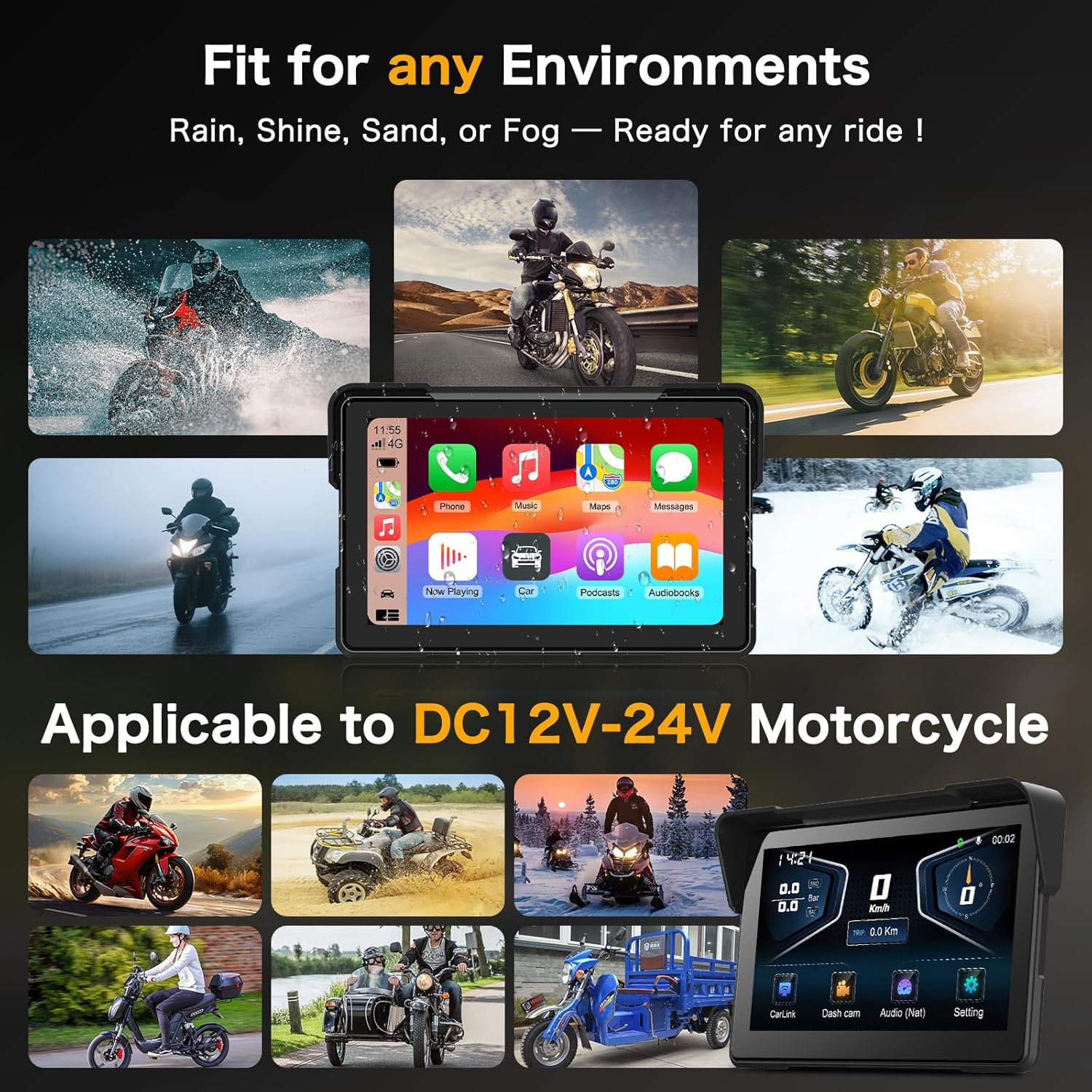
Immagine 5.7: Lo schermo mostra dati di guida in tempo reale, come velocità, altitudine e bussola, migliorando la consapevolezza della situazione.
6. Manutenzione
6.1 Pulizia dello schermo
Utilizzare un panno morbido e privo di lanugine per pulire delicatamente lo schermo. Per macchie ostinate, leggermente dampPulisci il panno con acqua o un detergente per schermi. Evita materiali abrasivi o sostanze chimiche aggressive.
6.2 Design impermeabile
Il dispositivo è dotato di certificazione IP67 per l'impermeabilità, che lo rende resistente alla polvere e all'immersione in acqua fino a 1 metro per 30 minuti. Ciò garantisce prestazioni ottimali in diverse condizioni meteorologiche, inclusa la pioggia battente.

Immagine 6.1: Il parabrezza Vtopek montato su una motocicletta, a dimostrazione della sua impermeabilità in caso di pioggia.
7. Risoluzione Dei Problemi
7.1 Problemi di connettività CarPlay/Android Auto
- Compatibilità: Assicurati che il tuo smartphone soddisfi i requisiti minimi (iOS 6+ per CarPlay, Android 11+ con Wi-Fi a 5 GHz per Android Auto).
- Modelli di telefono specifici: Si noti che la compatibilità potrebbe essere limitata con alcuni modelli Samsung (serie Note/S), Huawei e Xiaomi. Verificare il supporto wireless CarPlay/Android Auto del telefono prima dell'acquisto.
- Passaggi di connessione: Riprova ad associare tramite Bluetooth e Wi-Fi. Assicurati che entrambi siano abilitati sul telefono e sul dispositivo.
7.2 Problemi di registrazione della Dash Cam
- Carta TF: Assicurarsi che la scheda TF da 64 GB sia inserita correttamente e non piena. La funzione di registrazione in loop dovrebbe gestire lo spazio automaticamente.
- Formattazione: Se i problemi persistono, prova a formattare la scheda TF tramite le impostazioni del dispositivo.
- Alimentazione elettrica: Verificare che l'alimentazione del dispositivo sia stabile.
7.3 Malfunzionamenti generali del dispositivo
- Ricomincia: Spegnere il motore della moto e riavviarlo per riavviare il dispositivo.
- Firmware: Controllare il produttore websito per eventuali aggiornamenti firmware disponibili.
8. Specifiche
| Caratteristica | Specificazione |
|---|---|
| Marca | Vtopek |
| Nome del modello | Vtopek MotoCarplay |
| Dimensioni dello schermo | 7 pollici |
| Risoluzione dello schermo | 1560x720p |
| Luminosità dello schermo | Fino a 1000 nit |
| Fotocamera frontale | 4K UHD, grandangolo 150° |
| Telecamera posteriore | 1080P AHD, grandangolo 150° |
| Connettività | Bluetooth, Wi-Fi (5 GHz per Android Auto) |
| Magazzinaggio | Scheda TF da 64 GB (inclusa) |
| Potenza in ingresso | DC12V-24V |
| Grado di impermeabilità | Grado di protezione IP67 |
| Tipo di montaggio | Supporto manubrio |
9. Garanzia e supporto
Il tuo dispositivo Vtopek MotoCarplay è dotato di un Garanzia di 1 anno dalla data di acquisto. Inoltre, Vtopek fornisce assistenza tecnica a vita.
In caso di problemi o necessità di supporto, contattare il servizio clienti Vtopek. Fare riferimento alle informazioni di contatto fornite sulla confezione del prodotto o sul sito ufficiale Vtopek. websito.
