
Introduzione
Questo manuale fornisce istruzioni complete per l'installazione, il funzionamento e la manutenzione della docking station V7 Dual Bay USB 3.0. Questo dispositivo è progettato per fornire un comodo accesso a dischi rigidi (HDD) SATA da 2.5 pollici e 3.5 pollici e unità a stato solido (SSD), offrendo un trasferimento dati ad alta velocità e una funzione di clonazione autonoma.
Si prega di leggere attentamente il presente manuale prima di utilizzare il prodotto per garantirne il corretto funzionamento ed evitare danni.
Contenuto della confezione

Immagine: Il lato della confezione della V7 Dual Bay Docking Station, con i dettagli degli articoli inclusi.
Verifica che tutti gli articoli elencati di seguito siano presenti nel tuo pacco:
- 1x docking station V7 a doppio alloggiamento
- 1x cavo USB 3.0 da A a B
- 1 adattatore di alimentazione CC 12V/3A
- 1x Manuale utente (questo documento)
Prodotto finitoview
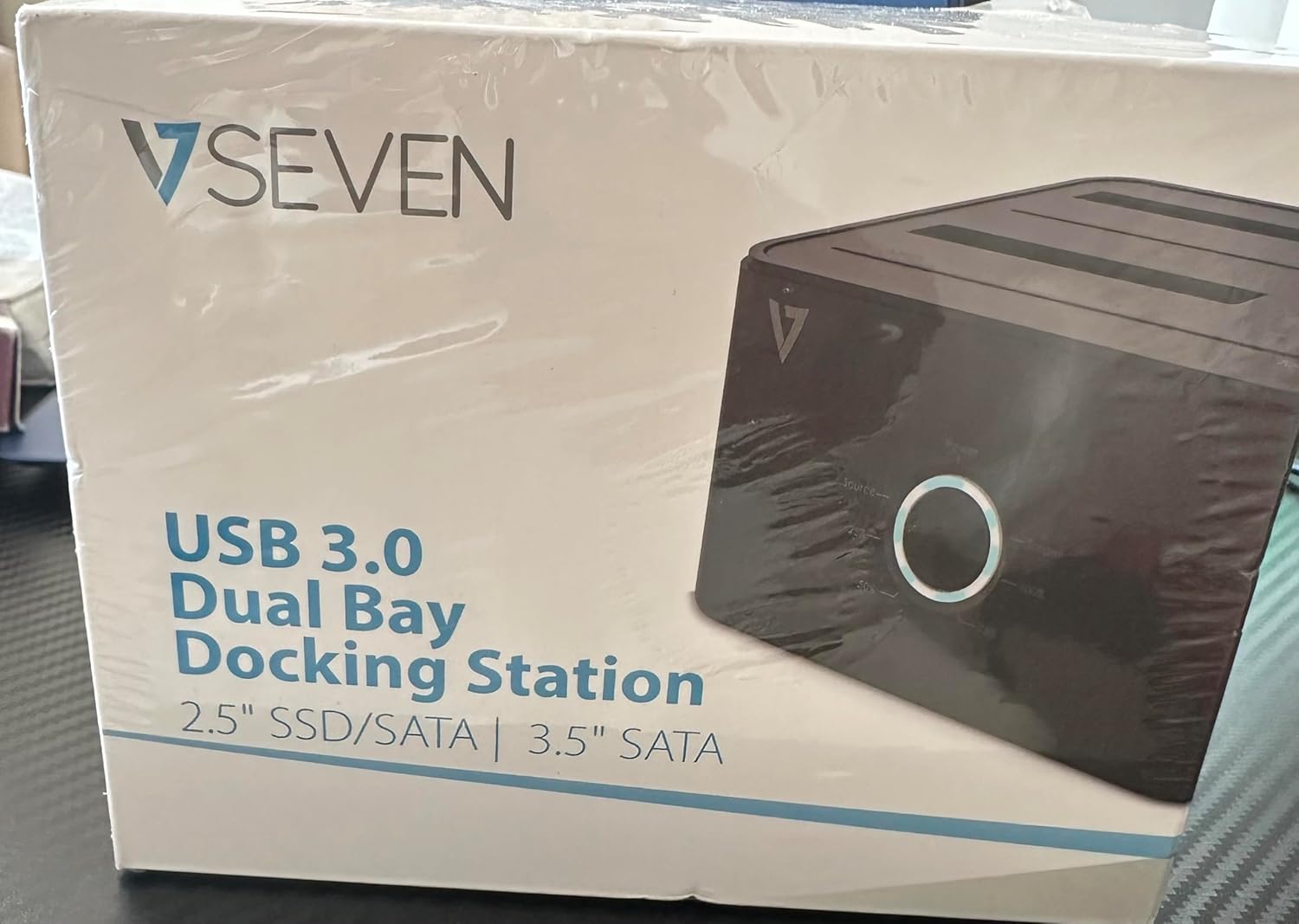
Immagine: La parte anteriore della confezione della V7 Dual Bay Docking Station, con il prodotto e il suo nome.
La docking station V7 Dual Bay offre una soluzione versatile per la gestione di unità SATA da 2.5 e 3.5 pollici. Le caratteristiche principali includono:
- Trasferimento dati superveloce USB 3.0: Raggiunge velocità fino a 5 Gbps, notevolmente più veloci rispetto a USB 2.0.
- Design a doppia baia: Supporta due HDD o SSD SATA I/II/III contemporaneamente.
- Funzione di clonazione autonoma: Consente la clonazione diretta di un'unità su un'altra senza bisogno di un computer.
- Display a LED: Fornisce indicazioni sullo stato durante il funzionamento, in particolare per la clonazione.
- Materiali riciclati: Costruito con materiali riciclati, contribuendo alla sostenibilità ambientale.

Immagine: il retro della confezione della V7 Dual Bay Docking Station, che illustra le caratteristiche e i vantaggi principali, tra cui l'uso di materiali riciclati.
Porte e indicatori:
- Porta USB-B (1x): Collega la docking station al computer.
- Alloggiamenti per unità SATA (2x): Per l'inserimento di HDD/SSD SATA da 2.5 pollici o 3.5 pollici.
- Ingresso alimentazione CC (1x): Per collegare l'adattatore di alimentazione 12V/3A.
- Pulsante di accensione/LED: Controlla l'alimentazione e indica lo stato operativo.
- Pulsanti/LED di clonazione: Avvia il processo di clonazione e ne indica l'avanzamento.
Impostare
- Connetti alimentazione: Inserire l'adattatore di alimentazione CC 12V/3A nella porta "Ingresso alimentazione CC" sulla docking station, quindi collegare l'adattatore a una presa a muro.
- Inserire le unità:
- Inserire delicatamente l'HDD/SSD SATA da 2.5" o 3.5" negli alloggiamenti fino a posizionarlo saldamente. Assicurarsi che il connettore SATA sia allineato correttamente.
- Per la clonazione, inserire l'unità sorgente nell'alloggiamento 1 (Sorgente) e l'unità di destinazione nell'alloggiamento 2 (Destinazione). L'unità di destinazione deve avere una capacità uguale o superiore a quella dell'unità sorgente.
- Collegamento al computer (per il trasferimento dei dati): Se si intende utilizzare la docking station per il trasferimento dati con un computer, collegare un'estremità del cavo USB 3.0 A-B alla porta USB-B della docking station e l'altra estremità a una porta USB 3.0 disponibile sul computer.
- Accensione: Premere il pulsante di accensione sulla docking station. Il LED di alimentazione dovrebbe illuminarsi.
Istruzioni per l'uso
A. Modalità di trasferimento dati (collegato al computer)
- Assicurarsi che la docking station sia accesa e collegata al computer tramite il cavo USB 3.0.
- Inserire una o due unità SATA negli alloggiamenti.
- Il sistema operativo dovrebbe rilevare le unità come dispositivi di archiviazione esterni. Potrebbe essere necessario inizializzare e formattare le nuove unità tramite Gestione disco (Windows) o Utility Disco (macOS) prima dell'uso.
- Ora puoi accedere, leggere e scrivere dati sulle unità inserite come faresti con qualsiasi dispositivo di archiviazione esterno.
- Prima di spegnere la docking station o di rimuovere le unità, espellere sempre in modo sicuro le unità dal sistema operativo.
B. Funzione di clonazione autonoma (senza computer)
La funzione di clonazione consente di duplicare un'unità sorgente su un'unità di destinazione senza una connessione al computer. L'unità di destinazione deve avere una capacità pari o superiore a quella dell'unità sorgente.
- Preparazione:
- Assicurarsi che la docking station sia scollegata da qualsiasi computer.
- Inserire il Unità sorgente (l'unità DA cui si desidera copiare) in Baia 1.
- Inserire il Unità di destinazione (l'unità in cui si desidera copiare) in Baia 2.
- Attenzione: tutti i dati presenti sull'unità di destinazione verranno cancellati durante il processo di clonazione. Eseguire il backup di tutti i dati importanti presenti sull'unità di destinazione prima di procedere.
- Avvia Clone:
- Accendere la docking station.
- Tenere premuto il pulsante "Clone" per circa 3-5 secondi, finché i LED di avanzamento della clonazione non iniziano a lampeggiare.
- Conferma clonazione:
- Rilascia il pulsante "Clona". Il LED di avanzamento del 25% dovrebbe iniziare a lampeggiare.
- Premere nuovamente brevemente il pulsante "Clona" per confermare e avviare il processo di clonazione.
- Monitorare i progressi: I LED di avanzamento (25%, 50%, 75%, 100%) si illumineranno in sequenza per indicare lo stato della clonazione.
- Completamento: Quando il LED al 100% rimane acceso fisso, il processo di clonazione è completo.
- Spegnere e rimuovere: Spegnere la docking station prima di rimuovere le unità.
Manutenzione
- Mantenere la docking station pulita e priva di polvere. Utilizzare un panno morbido e asciutto per la pulizia.
- Evitare di esporre il dispositivo a temperature estreme, umidità o luce solare diretta.
- Non tentare di smontare o riparare il dispositivo autonomamente. Ciò invaliderà la garanzia.
- Assicurare una ventilazione adeguata attorno al dispositivo durante il funzionamento.
Risoluzione dei problemi
| Problema | Possibile causa | Soluzione |
|---|---|---|
| Il dispositivo non si accende. | Adattatore di alimentazione non collegato o difettoso. | Assicurati che l'adattatore di alimentazione sia collegato saldamente sia alla docking station sia a una presa di corrente funzionante. Prova una presa diversa. |
| Unità non rilevate dal computer. | Cavo USB non collegato correttamente; unità non inserita correttamente; unità non inizializzata/non formattata. | Controlla la connessione del cavo USB. Reinstalla le unità. Per le nuove unità, inizializzale e formattale tramite Gestione disco (Windows) o Utility Disco (macOS). Prova una porta USB diversa sul tuo computer. |
| La funzione di clonazione non si avvia. | Posizionamento dell'unità errato; unità di destinazione troppo piccola; pulsante di clonazione non tenuto premuto abbastanza a lungo. | Assicurarsi che l'unità sorgente sia nello slot 1 e l'unità di destinazione nello slot 2. Verificare che la capacità dell'unità di destinazione sia uguale o superiore a quella dell'unità sorgente. Tenere premuto il pulsante di clonazione per 3-5 secondi finché i LED non lampeggiano. |
| Bassa velocità di trasferimento dati. | Collegato alla porta USB 2.0; cavo USB difettoso. | Assicurati che la docking station sia collegata a una porta USB 3.0 del computer. Prova un altro cavo USB 3.0. |
Specifiche
- Modello: 9UDBBS-BLK
- Interfaccia hardware: USB 3.0 (retrocompatibile con USB 2.0)
- Velocità di trasferimento dati: Fino a 5 Gbps (USB 3.0 Super-Speed)
- Compatibilità unità: HDD e SSD SATA I/II/III da 2.5" e 3.5"
- Baie di guida: 2
- Porte: 1x USB-B (host), 2x SATA (interni), 1x ingresso di alimentazione CC
- Potenza in ingresso: CC 12V/3A (12 Watt)
- Codice UPC: 662919116557
- Produttore: Ingram Micro Inc
- Materiale: Realizzato con materiali riciclati
Garanzia e supporto
Per informazioni sulla garanzia e supporto tecnico, fare riferimento al sito ufficiale V7 webo contattare il rivenditore. Conservare la prova d'acquisto per eventuali reclami in garanzia.
Per ulteriore assistenza, visitare: www.v7world.com/support (Exampil collegamento (il collegamento effettivo può variare)