
1. Introduzione
La nuphy Air75 V3 è una tastiera low-pro da 84 tasti con layout al 75%.file Tastiera meccanica progettata per versatilità e prestazioni. È dotata di interruttori hot-swap, retroilluminazione RGB, struttura con guarnizione e diverse opzioni di connettività, tra cui Bluetooth, wireless a 2.4 GHz e USB-C cablata. Questo manuale fornisce istruzioni dettagliate per l'installazione, l'utilizzo e la manutenzione della tastiera.

Immagine: La tastiera meccanica nuphy Air75 V3 in nero, mostrataasingrazie al suo layout compatto al 75% e ai vivaci accenti dei tasti.
2. Contenuto della confezione
Si prega di verificare che tutti gli articoli siano presenti nella confezione nuphy Air75 V3:
- 1 tastiera nuphy Air75 V3
- 1 cavo da USB-C a USB-C
- 1 x High-Profile Modulo manopola
- 1 x Low Profile Modulo manopola
- 1 chiavetta 2.4G
- Estrattore per tasti/interruttori (non elencato esplicitamente ma accessorio comune)
- Guida rapida e FAQ (documentazione)
Video: una dimostrazione di unboxing del nuphy Air75 V3, che mostra la tastiera e gli accessori inclusi.
3. Caratteristiche del prodotto
- Progettazione del supporto della guarnizione: Garantisce un'esperienza di digitazione fluida e silenziosa assorbendo la pressione dei tasti e riducendo le vibrazioni.
- Basso-Profile & Compatto: Con uno spessore di 13.2 mm e un layout del 75%, consente di risparmiare spazio sulla scrivania ed è estremamente portatile.
- Connettività multi-dispositivo: Supporta connessioni Bluetooth, wireless a 2.4 GHz e cablate USB-C, consentendo la connessione simultanea a un massimo di quattro dispositivi.
- Software di personalizzazione NuPhyIO: Consente configurazioni personalizzate della tastiera, tra cui la rimappatura dei tasti e la creazione di macro.
- Manopole rimovibili: Tramite NuPhyIO è possibile impostare manopole personalizzabili per il controllo del volume, dello zoom o altre funzioni.
- Bassa latenza: Raggiunge una frequenza di polling di 1000 Hz in modalità cablata e a 2.4 GHz per prestazioni reattive.
- Retroilluminazione RGB e tasti PBT: Presenta numerosi effetti a tema e tasti Doubleshot PBT resistenti e resistenti ai colori.
- Batteria a lunga durata: Dotato di una batteria da 4000 mAh per un utilizzo wireless prolungato.

Immagine: la tastiera nuphy Air75 V3 con una grafica che mette in risalto la batteria ad alta capacità da 4000 mAh.
4. Impostazione
4.1 Carica iniziale
Prima del primo utilizzo, collegare la tastiera a una fonte di alimentazione USB-C utilizzando il cavo in dotazione per assicurarsi che sia completamente carica. Le spie luminose della batteria mostreranno lo stato di carica.
4.2 Modalità di connettività
Air75 V3 supporta tre tipi di connessione:
- USB-C cablato: Collega la tastiera direttamente al tuo dispositivo tramite il cavo USB-C.
- Wireless a 2.4 GHz: Inserisci il dongle 2.4G nella porta USB del tuo dispositivo. La tastiera si connetterà automaticamente.
- Bluetooth: La tastiera può essere associata a un massimo di tre dispositivi Bluetooth.
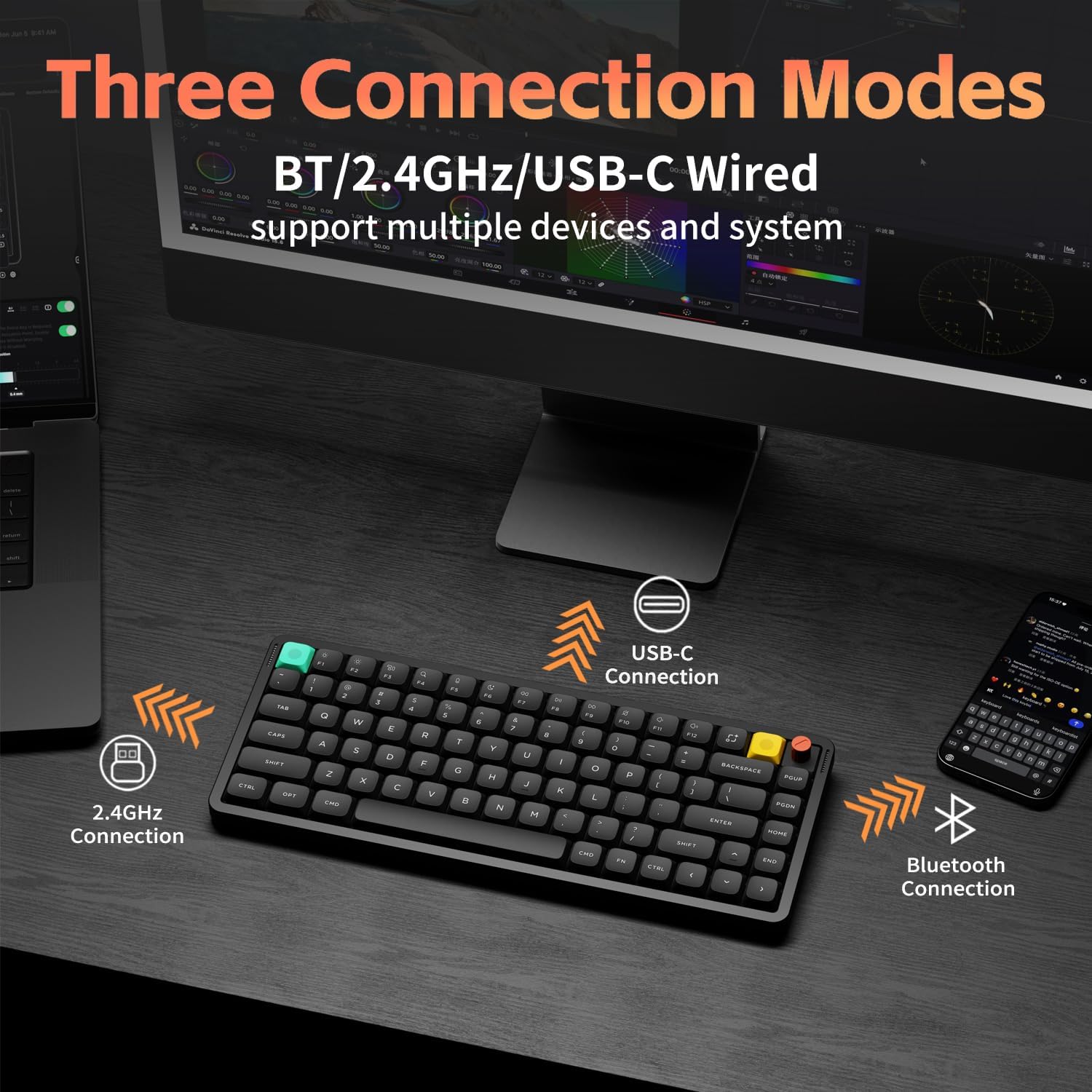
Immagine: rappresentazione visiva delle tre modalità di connessione del nuphy Air75 V3: Bluetooth, wireless a 2.4 GHz e USB-C cablata, per la connessione a un telefono, un laptop e un monitor.
4.3 Passaggio da un dispositivo all'altro (wireless)
Per passare da un dispositivo Bluetooth associato all'altro o dal dongle da 2.4 GHz:
- Assicurarsi che la tastiera sia in modalità wireless (interruttore sul retro).
- Premere e tenere premuto il tasto Fn chiave.
- Premere 1, 2, O 3 per i canali Bluetooth, o 4 per il dongle da 2.4 GHz.
Video: dimostrazione di come passare da un dispositivo wireless all'altro sulla tastiera nuphy Air75 V3 utilizzando i tasti funzione.
4.4 Cambio del sistema operativo
Utilizzare l'interruttore sul retro della tastiera per selezionare il layout Windows (WIN) o Mac (MAC) per una funzionalità ottimale dei tasti.
4.5 piedini regolabili
La tastiera è dotata di 3 tastitagIl cavalletto regolabile consente di impostare l'angolazione di digitazione su 4°, 8° o 10° per un comfort ergonomico.

Immagine: la tastiera nuphy Air75 V3 mostra i suoi tre angoli di digitazione regolabili (4°, 8°, 10°) per una personalizzazione ergonomica.
5. Istruzioni per l'uso
5.1 Accensione/spegnimento
Per accendere o spegnere la tastiera, individuare l'interruttore di alimentazione sul retro della tastiera.
5.2 Controllo della retroilluminazione
Air75 V3 è dotato di retroilluminazione RGB personalizzabile:
- Cambiare colore: Premere Fn + Freccia Destra.
- Effetto modifica: Premere Fn + Freccia Sinistra.
- Regola luminosità: Premere Fn + Freccia su (aumento) o Fn + Freccia giù (diminuire).

Immagine: La tastiera nuphy Air75 V3 illuminata con retroilluminazione RGB colorata, mostraasing i suoi effetti di luce dinamici.
5.3 Funzionalità della manopola
Le manopole incluse sono rimovibili e personalizzabili. Per impostazione predefinita, possono controllare il volume o altre funzioni multimediali. Utilizza il software NuPhyIO per riassegnare le loro azioni.
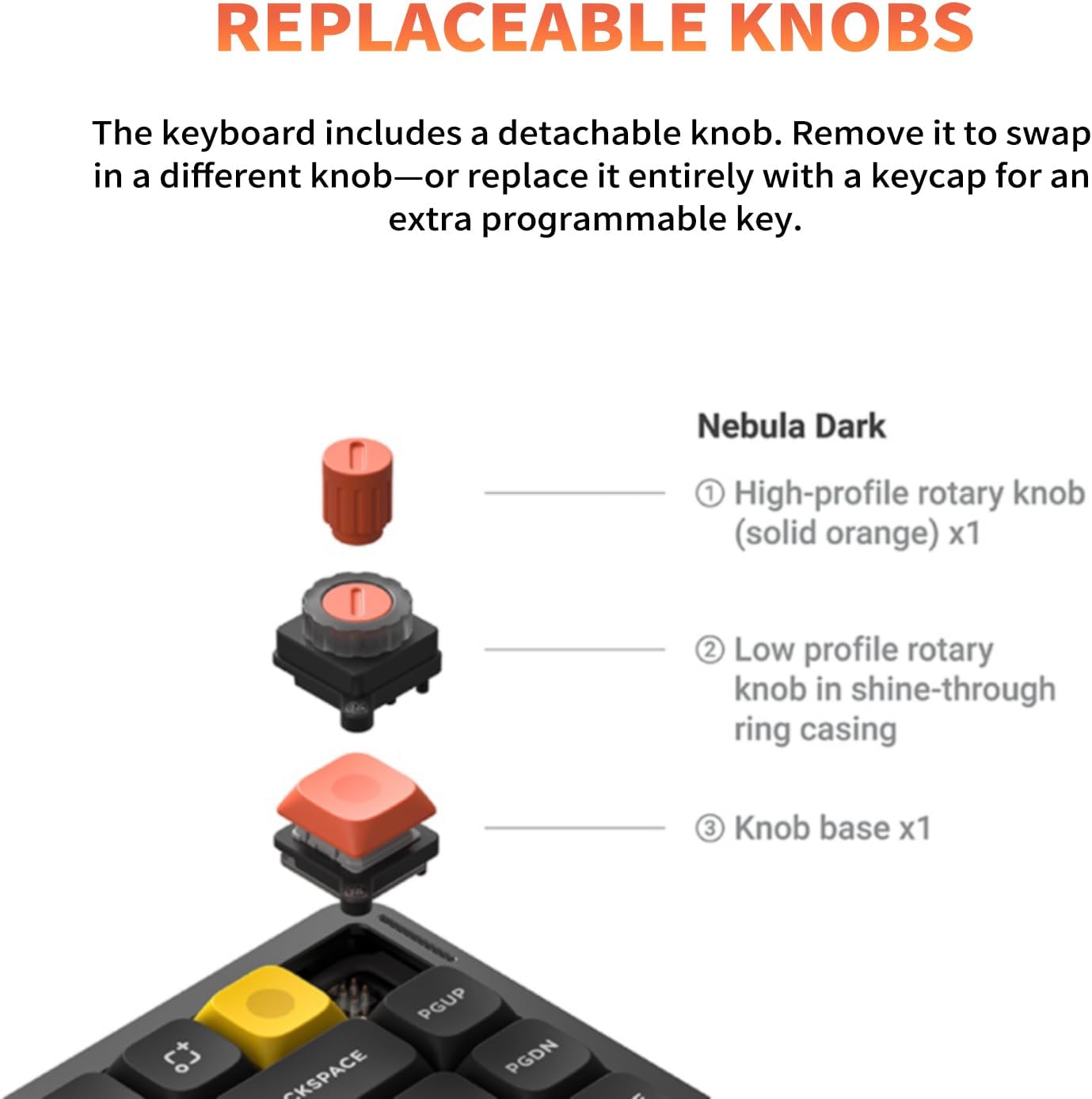
Immagine: un diagramma che illustra i componenti della manopola sostituibile della tastiera nuphy Air75 V3, inclusi quelli ad alta prestazionefile e low-profile opzioni.
5.4 Software NuPhyIO
Il software NuPhyIO consente una personalizzazione avanzata della tastiera Air75 V3. È possibile rimappare i tasti, creare macro e regolare gli effetti di illuminazione. È possibile accedere al software tramite il sito ufficiale nuphy. websito.

Immagine: uno screenshot dell'interfaccia software NuPhyIO visualizzata su un monitor, che mostra le opzioni per la rimappatura dei tasti, gli effetti di luce e la registrazione di macro per la tastiera nuphy Air75 V3.
6. Manutenzione
- Pulizia: Utilizzare un panno morbido e asciutto per pulire la superficie della tastiera. Per i tasti, adamp è possibile utilizzare un panno imbevuto di sapone neutro, assicurandosi che nessun liquido penetri negli interruttori.
- Sostituzione tasti/interruttori: Utilizzare l'estrattore per tasti e interruttori in dotazione per rimuovere e sostituire i componenti in sicurezza.
- Magazzinaggio: Conservare la tastiera in un luogo fresco e asciutto, lontano dalla luce solare diretta e da temperature estreme.
7. Risoluzione Dei Problemi
- Problemi di connettività: Assicurati che la tastiera sia carica e che sia selezionata la modalità corretta (Bluetooth, 2.4 GHz o cablata). Se necessario, riassocia i dispositivi Bluetooth.
- I tasti non rispondono: Verificare che la tastiera sia accesa e collegata. Se è sostituibile a caldo, verificare che gli interruttori siano posizionati correttamente.
- La retroilluminazione non funziona: Regola la luminosità utilizzando Fn + Freccia su/giùControllare le impostazioni nel software NuPhyIO.
- Ritardo in modalità wireless: Per prestazioni ottimali a bassa latenza, soprattutto durante il gaming, assicurarsi di utilizzare il dongle da 2.4 GHz.
8. Specifiche
| Dimensioni del prodotto | 12.56 x 5.07 x 1.76 pollici |
| Peso dell'articolo | 1.6 libbre |
| Produttore | nuphy |
| Numero modello articolo | Air75V3 |
| Batterie | È richiesta 1 batteria da 12 V (capacità 4000 mAh) |
| Tecnologia di connettività | USB-C/2.4 GHz/Bluetooth |
| Dispositivi compatibili | Laptop, PC, Tablet (supporto Windows/macOS/Linux) |
| Retroilluminazione della tastiera | Colore RGB |
| Materiale | Acrilonitrile-butadiene-stirene, alluminio, polibutilene-tereftalato |
9. Garanzia e supporto
Per informazioni sulla garanzia e supporto tecnico, fare riferimento al sito ufficiale nuphy websito o contattare il servizio clienti. Conservare la ricevuta d'acquisto per eventuali reclami in garanzia.


