
1. Prodotto finitoview
L'adattatore USB WiFi 7 NEWFAST BE6500 (NF-U373) è un adattatore di rete wireless tri-band progettato per fornire connettività Internet ad alta velocità per PC desktop e laptop. Supporta il più recente protocollo wireless WiFi 7 (IEEE 802.11be), offrendo prestazioni migliorate, minore latenza e maggiore efficienza per più dispositivi.
Caratteristiche principali:
- Connettività Tri-Band: Funziona sulle bande da 2.4 GHz, 5 GHz e 6 GHz per una larghezza di banda totale fino a 6500 Mbps.
- Tecnologia WiFi 7: Utilizza IEEE 802.11be per prestazioni avanzate, inclusi canali 4K-QAM e 160 MHz.
- Bassa latenza: Ottimizzato per il gaming e le applicazioni in tempo reale, riduce significativamente il ritardo di rete.
- Matrice di antenne intelligenti: Dispone di due antenne esterne rotanti da 4dBi con Smart Beamforming e MLO (Multi-Link Operation) per una migliore ricezione del segnale e affidabilità.
- Interfaccia USB 3.0: Garantisce un trasferimento dati ad alta velocità fino a 5 Gbps, retrocompatibile con USB 2.0 e USB 1.1.
- Crittografia WPA3: Fornisce sicurezza avanzata per la tua rete wireless.
- Driver integrato: Facilita la configurazione plug-and-play sui sistemi operativi compatibili.
- Supporto modalità AP: Consente all'adattatore di funzionare come hotspot WiFi, condividendo una connessione Internet cablata in modalità wireless.
- Design compatto: Misura circa 85.7 x 46.7 x 10 mm ed è progettato per non ostruire le porte USB adiacenti.

Immagine 1.1: L'adattatore USB WiFi 7 NEWFAST BE6500, mostratoasingrazie al suo design compatto e alle doppie antenne esterne.

Immagine 1.2: Rappresentazione visiva delle caratteristiche principali dell'adattatore, tra cui velocità di 6500 Mbps, supporto tri-band, USB 3.0 e compatibilità con Windows.
2. Istruzioni per l'installazione
Segui questi passaggi per installare e configurare l'adattatore USB WiFi 7 NEWFAST BE6500.
Requisiti di sistema:
- Sistema operativo: Windows 11 o Windows 10.
- Porta USB disponibile (per prestazioni ottimali si consiglia USB 3.0).
- Per la connettività sulla banda a 6 GHz è richiesto Windows 11. Windows 10 supporta solo le bande a 2.4 GHz e 5 GHz.
Fasi di installazione:
- Prepara il tuo sistema: Se si dispone di un adattatore wireless esistente, si consiglia di disinstallare i relativi driver tramite Gestione dispositivi prima di installare NEWFAST BE6500. Dopo la disinstallazione, spegnere il computer.
- Inserisci l'adattatore: Collega l'adattatore USB WiFi 7 NEWFAST BE6500 a una porta USB disponibile del tuo PC desktop o laptop. Per prestazioni ottimali, utilizza una porta USB 3.0.
- Accensione e installazione del driver: Riavvia il computer. L'adattatore è dotato di un driver integrato. Il sistema operativo (Windows 11/10) dovrebbe rilevare automaticamente il dispositivo e installare i driver necessari. Potrebbe apparire una piccola finestra o una notifica che indica l'avanzamento dell'installazione del driver. Se richiesto, individua il disco virtuale del driver in "Questo PC" o "Risorse del computer" e fai doppio clic per avviare l'installazione.
- Connetti a una rete: Una volta installati correttamente i driver, clicca sull'icona di rete nella barra delle applicazioni (solitamente nell'angolo in basso a destra dello schermo). Seleziona la rete Wi-Fi desiderata (2.4 GHz, 5 GHz o 6 GHz se utilizzi Windows 11 e un router compatibile) e inserisci la password di rete per connetterti.
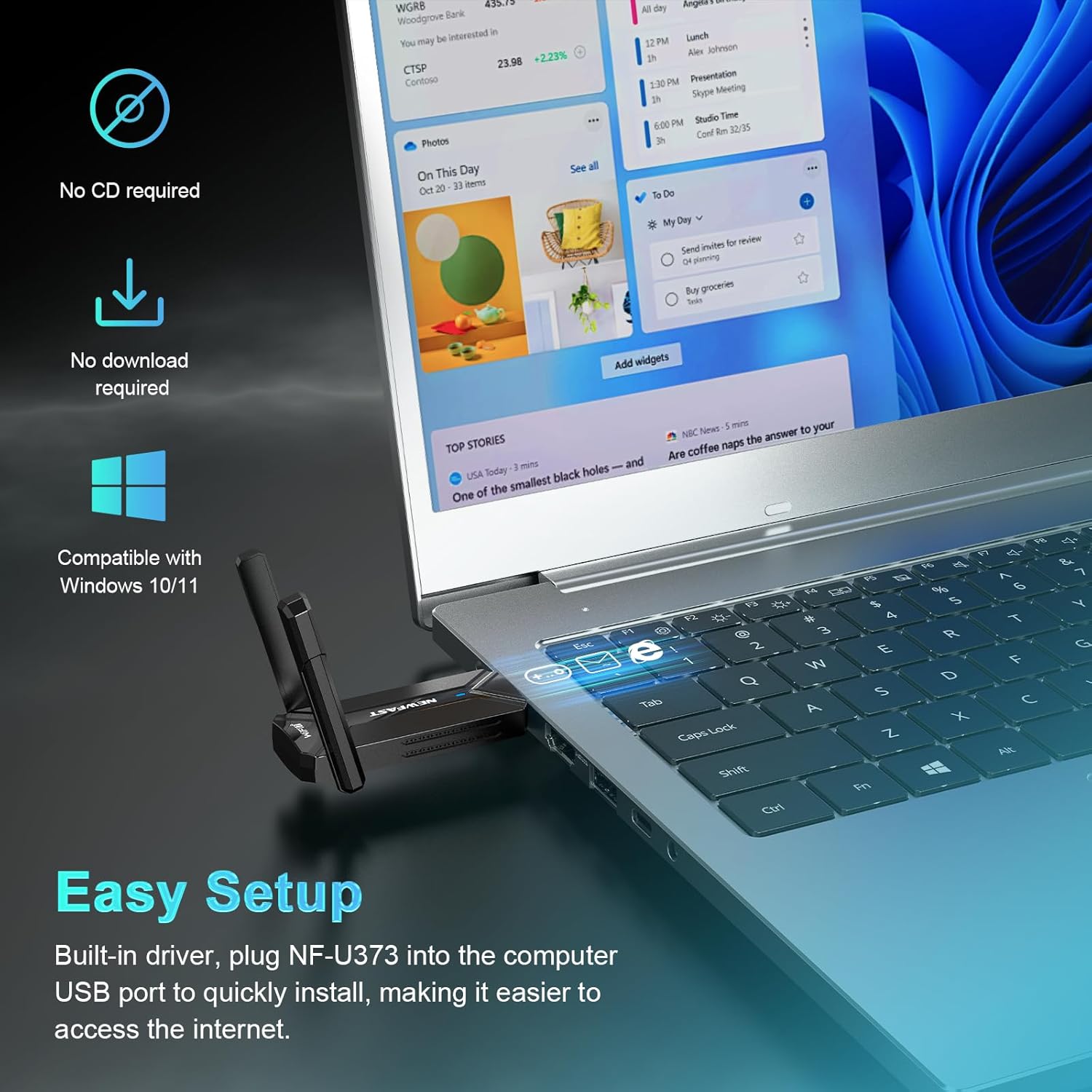
Immagine 2.1: L'adattatore NEWFAST BE6500 collegato a un laptop, che illustra la semplice procedura di configurazione con Windows 11.

Immagine 2.2: Una guida visiva che descrive in dettaglio i tre semplici passaggi per l'installazione dell'adattatore: inserimento, installazione del driver e connessione al Wi-Fi.
3. Funzionamento dell'adattatore
L'adattatore NEWFAST BE6500 offre due modalità operative principali: ricezione WiFi e avvio di un hotspot WiFi.
3.1. Ricezione WiFi (modalità client)
In modalità client, l'adattatore connette il computer a una rete wireless esistente. Questo è il caso d'uso standard per l'accesso a Internet.
- Assicurarsi che l'adattatore sia installato correttamente come indicato nella Sezione 2.
- Accedi alle impostazioni di rete del tuo sistema operativo per view reti Wi-Fi disponibili.
- Seleziona la tua rete preferita (2.4 GHz, 5 GHz o 6 GHz) e inserisci la password.
- L'adattatore si connetterà automaticamente, garantendo un accesso a Internet ad alta velocità.
3.2. Avvio del WiFi (modalità AP)
L'adattatore può anche funzionare come punto di accesso wireless (hotspot), consentendo di condividere una connessione Internet cablata con altri dispositivi wireless.
- Collega il tuo computer a Internet tramite un cavo Ethernet.
- Accedi alle impostazioni di rete del tuo sistema operativo (ad esempio, "Hotspot mobile" in Windows 10/11).
- Abilita la funzione hotspot e configura il nome della rete (SSID) e la password.
- Ora altri dispositivi possono connettersi alla connessione Internet condivisa del tuo computer tramite l'adattatore.
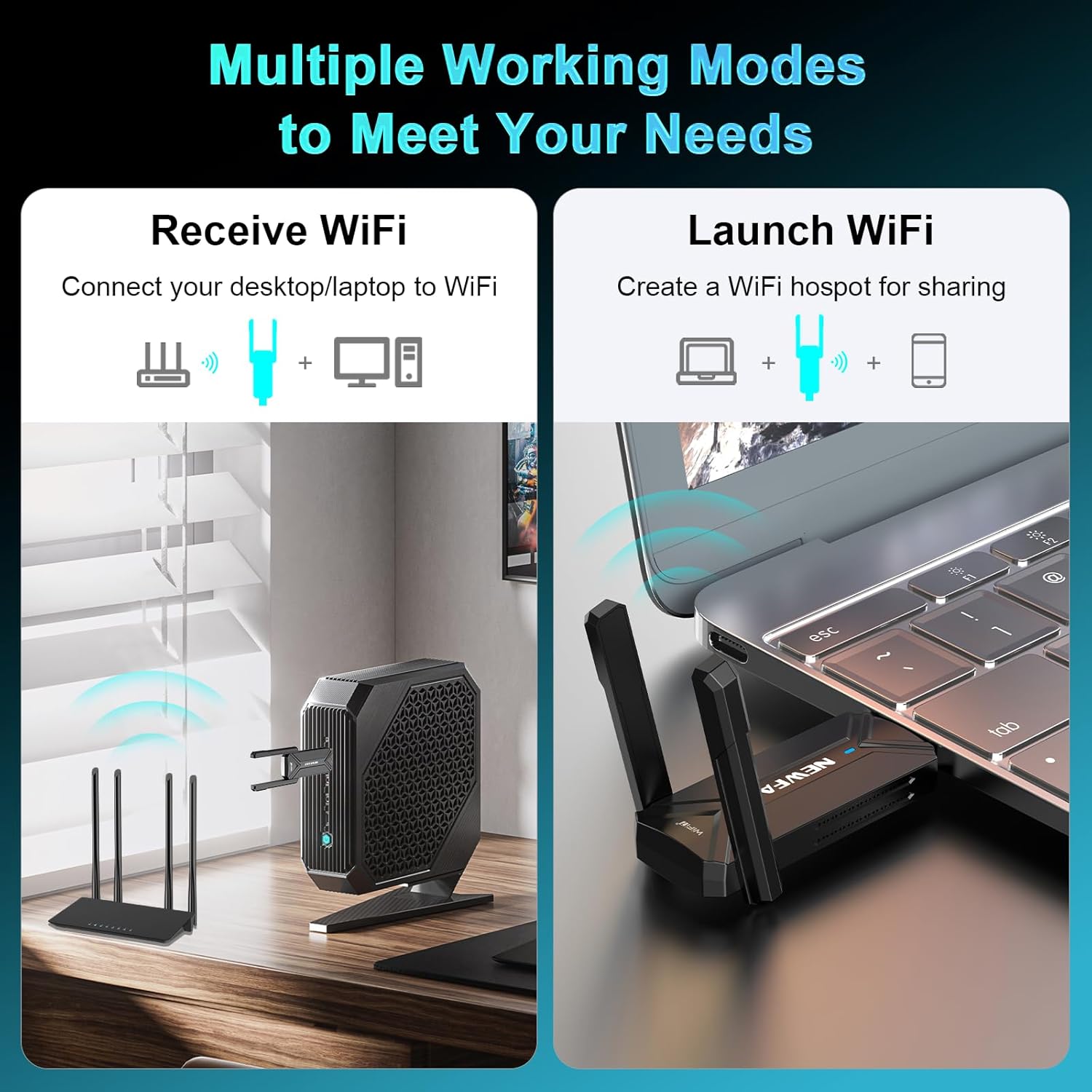
Immagine 3.1: Illustrazione della doppia funzionalità dell'adattatore: ricezione del WiFi per un computer desktop e creazione di un hotspot WiFi da un computer portatile.
3.3. Ottimizzazione delle prestazioni
L'adattatore gestisce automaticamente la larghezza di banda per varie attività.

Immagine 3.2: Il controllo automatico della larghezza di banda dell'adattatore assegna la priorità alle diverse attività di rete per ottenere prestazioni ottimali.
4. Manutenzione
Una corretta manutenzione garantisce la longevità e le prestazioni ottimali del tuo adattatore USB WiFi 7 NEWFAST BE6500.
- Aggiornamenti driver: Controllare periodicamente la presenza di driver aggiornati sul sito ufficiale NEWFAST websito. Mantenere aggiornati i driver può migliorare le prestazioni e la compatibilità.
- Cura fisica: Mantenere l'adattatore pulito e privo di polvere. Evitare di esporlo a temperature o umidità estreme.
- Connessione sicura: Assicurarsi che l'adattatore sia saldamente inserito nella porta USB per evitare connessioni intermittenti.
- Ventilazione: Sebbene sia compatto, assicurarsi che l'adattatore non sia ostruito per consentire un corretto flusso d'aria, soprattutto durante un uso prolungato.
5. Risoluzione Dei Problemi
Se riscontri problemi con l'adattatore USB WiFi 7 NEWFAST BE6500, fai riferimento ai seguenti passaggi comuni per la risoluzione dei problemi.
5.1. Nessuna connessione Internet / Velocità lenta
- Verifica l'installazione dell'adattatore: Assicurati che l'adattatore sia correttamente collegato a una porta USB e che i relativi driver siano installati. Controlla Gestione dispositivi per eventuali indicatori di errore.
- Controlla il router: Verifica che il router Wi-Fi sia acceso e trasmetta un segnale. Prova a riavviare il router.
- Potenza del segnale: Avvicinati al router Wi-Fi per migliorare la potenza del segnale. Ostacoli come muri ed elettrodomestici di grandi dimensioni possono interferire con il segnale.
- Porta USB: Per ottenere la massima velocità, assicurati che l'adattatore sia collegato a una porta USB 3.0. L'utilizzo di una porta USB 2.0 limiterà le prestazioni.
- Selezione della banda: Se utilizzi Windows 10, ricorda che la banda a 6 GHz non è supportata. Assicurati di connetterti a una rete a 2.4 GHz o 5 GHz.
- Interferenza: Altri dispositivi elettronici (ad esempio forni a microonde, telefoni cordless) possono causare interferenze. Prova a cambiare il canale Wi-Fi del router.
5.2. Adattatore non riconosciuto
- Prova un'altra porta USB: Prova l'adattatore su una porta USB diversa del tuo computer.
- Reinstallare i driver: Vai a Gestione dispositivi, disinstalla il driver dell'adattatore, quindi scollega e ricollega l'adattatore per avviare la reinstallazione automatica.
- Riavvia il computer: Spesso un semplice riavvio può risolvere i problemi di riconoscimento.
5.3. Connessioni interrotte
- Aggiornamento driver: Assicurati di aver installato i driver più recenti.
- Gestione energetica: In Gestione dispositivi, trova l'adattatore, fai clic con il pulsante destro del mouse, seleziona "Proprietà", vai alla scheda "Gestione alimentazione" e deseleziona "Consenti al computer di spegnere questo dispositivo per risparmiare energia".
- Stabilità del router: Controlla se anche altri dispositivi collegati al router riscontrano interruzioni. In tal caso, il problema potrebbe dipendere dal router o dal provider di servizi Internet.
6. Specifiche
| Caratteristica | Specificazione |
|---|---|
| Modello | BE6500 (NF-U373) |
| Marca | NUOVO VELOCE |
| standard wireless | IEEE 802.11be (WiFi 7), IEEE 802.11ax/ac/a/b/g/n |
| Bande di frequenza | 2.4 GHz, 5 GHz, 6 GHz (Tri-Band) |
| Velocità di trasferimento dati | Fino a 6500 Mbps (688 Mbps a 2.4 GHz + 2882 Mbps a 5 GHz + 2882 Mbps a 6 GHz) |
| Interfaccia Hardware | USB 3.0 (retrocompatibile con USB 2.0, USB 1.1) |
| Antenne | Doppia antenna esterna girevole da 4dBi |
| Crittografia di sicurezza | WPA3 |
| Sistemi operativi compatibili | Finestre 11, Windows 10 |
| Dimensioni del prodotto | 1.84 x 0.39 x 3.37 pollici (circa 85.7 x 46.7 x 10 mm) |
| Peso dell'articolo | 1.6 once (circa 0.1 libbre) |
| Colore | Nero |

Immagine 6.1: Un esploso view dell'adattatore, evidenziando il chip WiFi 7 interno e le doppie antenne da 4dBi.

Immagine 6.2: Confronto delle caratteristiche principali degli standard WiFi 7, WiFi 6E e WiFi 5.
7. Garanzia e supporto
Per informazioni sulla garanzia e supporto tecnico, fare riferimento alla documentazione inclusa con il prodotto o visitare il sito ufficiale NEWFAST websito. I dettagli di contatto per il servizio clienti sono in genere disponibili sul sito del produttore websito.