
GMKtec G10-16+1TB
Manuale di istruzioni del mini PC GMKtec G10
Modello: G10-16+1TB
1. Introduzione
Questo manuale fornisce istruzioni dettagliate per la configurazione, il funzionamento, la manutenzione e la risoluzione dei problemi del tuo GMKtec G10 Mini PC. Si prega di leggere attentamente questo manuale prima di utilizzare il dispositivo per garantirne il corretto funzionamento e la longevità.
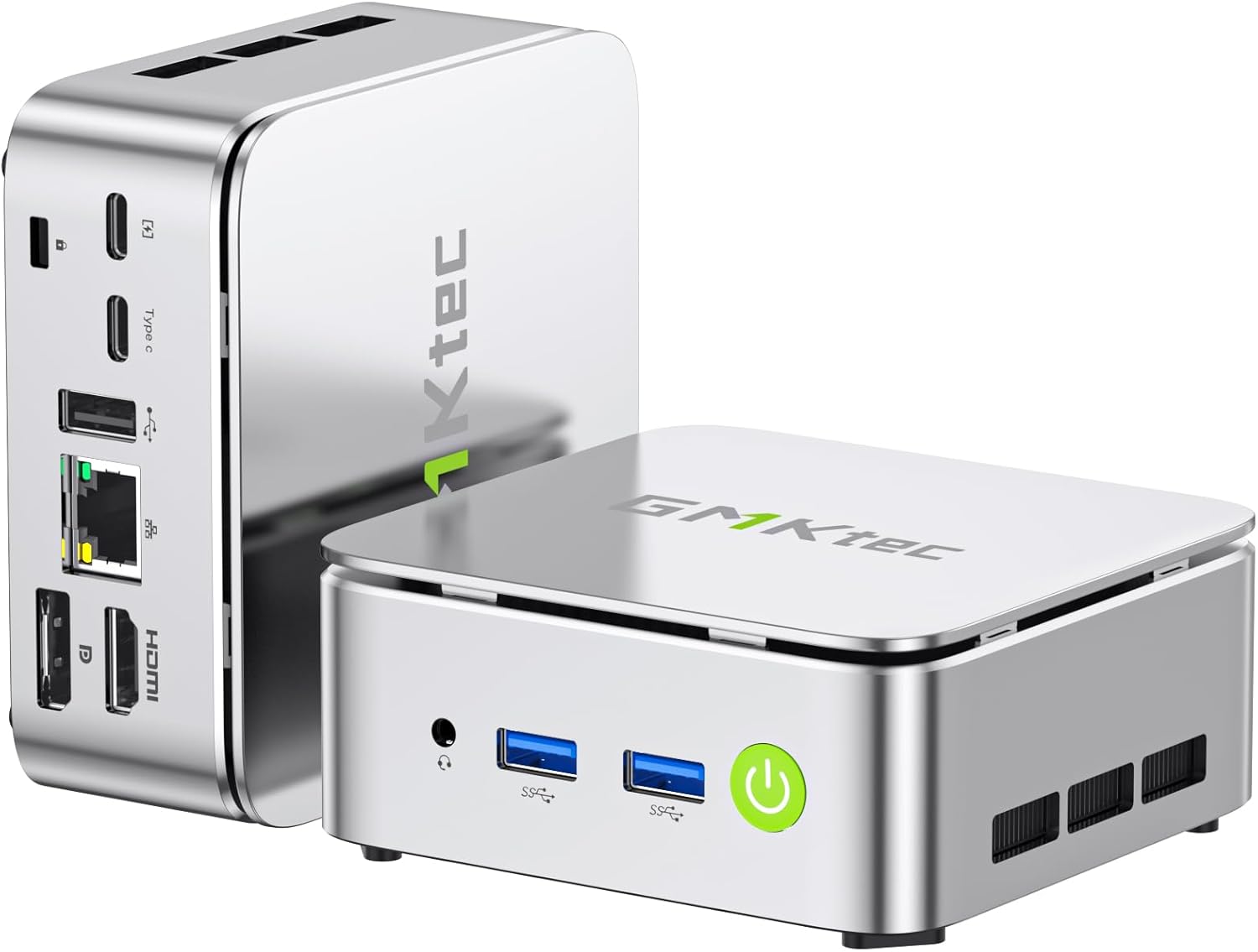
Figura 1: Mini PC GMKtec G10, mostratoasingrazie al suo design compatto e alle sue numerose porte.
2. Cosa c'è nella scatola
Verifica che tutti gli articoli elencati di seguito siano inclusi nel tuo pacchetto:
- GMKtec Nucbox G10 Mini PC Ryzen 5 3500U Mini PC Computer
- Cavo HDMI
- Alimentatore di tipo C
- Supporto VESA
- Manuale dell'utente (questo documento)
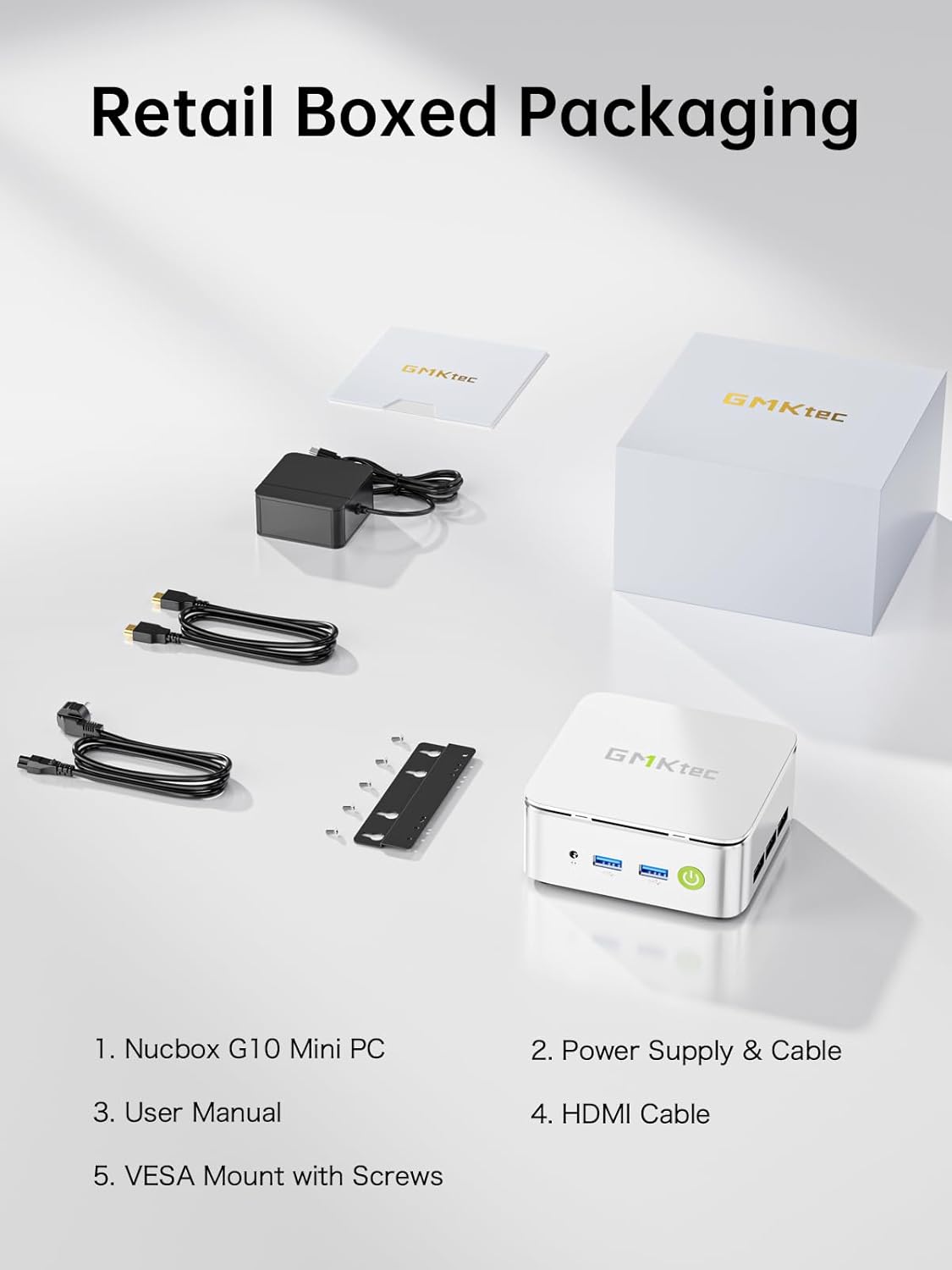
Figura 2: Contenuto della confezione: Mini PC, alimentatore, cavo HDMI, supporto VESA e manuale utente.
3. Specifiche del prodotto
Il mini PC GMKtec G10 è dotato delle seguenti specifiche tecniche:
| Caratteristica | Specificazione |
|---|---|
| Processore | AMD Ryzen 5 3500U (4C/8T, fino a 3.7 GHz) |
| Grafica | Scheda grafica AMD Radeon Vega 8 (fino a 1200 MHz) |
| Memoria RAM | DDR4 a doppio canale da 16 GB (2x8 GB), espandibile fino a 32 GB |
| Magazzinaggio | SSD M.2 PCIe 3.0 da 1 TB, espandibile fino a 2 SSD da 8 TB con doppio slot M.2 2280 PCIe 3.0 |
| Uscita di visualizzazione | Triplo 4K a 60 Hz tramite HDMI 2.1 TMDS, DisplayPort 1.4 e USB-C |
| Fare rete | Porta LAN RJ45 da 2.5 GbE, WiFi 5, Bluetooth 5.2 |
| Porti | 2x USB 3.2 Gen1, 1x USB 2.0, 1x USB-C (funzione completa: PD/DP/dati), 1x DisplayPort, 1x HDMI, 1x jack audio da 3.5 mm |
| Sistema operativo | Windows 11 Pro (preinstallato) |
| Dimensioni (LxWxH) | 3.86 x 1.65 x 4.06 pollici |
| Peso | 2.35 libbre |
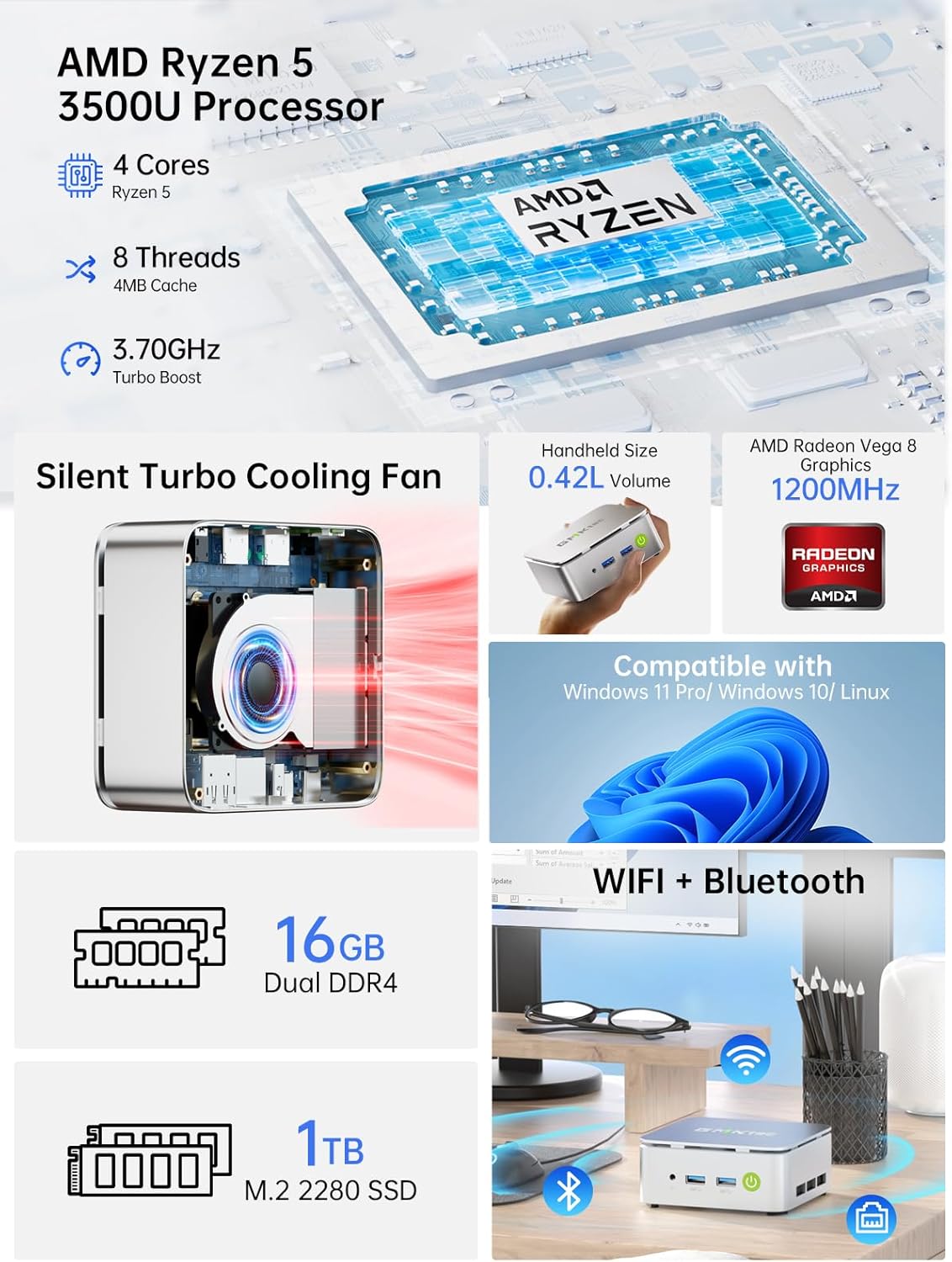
Figura 3: Oltreview dei componenti e delle caratteristiche principali del GMKtec G10.

Figura 4: Capacità di espansione della memoria e dello storage del G10 Mini PC.
4. Guida all'installazione
4.1 Collegamento delle periferiche
Prima di accendere il Mini PC, collega tutte le periferiche necessarie:
- Display: Collega i tuoi monitor tramite la porta HDMI, DisplayPort o USB-C. Il G10 supporta fino a tre display 4K a 60 Hz contemporaneamente.
- Tastiera e mouse: Collega la tastiera e il mouse USB alle porte USB 3.2 Gen1 o USB 2.0 disponibili. Le periferiche wireless possono essere collegate tramite Bluetooth 5.2.
- Rete: Per una connessione cablata, collega un cavo Ethernet alla porta LAN RJ45 da 2.5 GbE. Per una connessione wireless, assicurati che la tua rete Wi-Fi sia disponibile.
- Audio: Se necessario, collegare gli altoparlanti o le cuffie al jack audio da 3.5 mm.

Figura 5: dettagliata view delle numerose porte di interfaccia del G10 Mini PC.
4.2 Accensione
- Collegare l'alimentatore Type-C alla porta USB-C (solo PD) del Mini PC e quindi a una presa di corrente.
- Premere il pulsante di accensione situato sulla parte anteriore del Mini PC. La spia di alimentazione si illuminerà.
- Il sistema si avvierà in Windows 11 Pro. Se è la prima volta che utilizzi il dispositivo, segui le istruzioni visualizzate sullo schermo per la configurazione iniziale.
4.3 Installazione con montaggio VESA (opzionale)
Il Mini PC GMKtec G10 può essere montato sul retro di un monitor compatibile utilizzando il supporto VESA incluso:
- Fissare la staffa di montaggio VESA al retro del monitor utilizzando le viti in dotazione. Assicurarsi che il supporto sia saldamente fissato ai fori VESA del monitor.
- Far scorrere il Mini PC sulla staffa di montaggio VESA finché non scatta in posizione.
- Dopo il montaggio, assicurarsi che tutti i cavi siano collegati saldamente.
5. Istruzioni per l'uso
5.1 Funzionamento di base
- Accensione/spegnimento: Premere una volta il pulsante di accensione per accendere. Per spegnere, utilizzare l'opzione di arresto di Windows o tenere premuto il pulsante di accensione per 5 secondi.
- Ricomincia: Utilizzare l'opzione di riavvio all'interno del sistema operativo Windows.
- Modalità risparmio: Premere brevemente il pulsante di accensione mentre il PC è acceso per entrare in modalità sospensione. Premerlo nuovamente per riattivare il PC.
5.2 Configurazione del display
Per configurare più display o regolare la risoluzione:
- Fare clic con il pulsante destro del mouse sul desktop e selezionare "Impostazioni schermo" (Windows 11).
- Da qui puoi rilevare, organizzare e impostare la risoluzione per i monitor collegati.

Figura 6: Esampdi una configurazione con triplo schermo HD con il Mini PC G10.
5.3 Connettività di rete
- Cablato (Ethernet): Una volta collegato il cavo Ethernet, il sistema dovrebbe stabilire automaticamente una connessione di rete.
- Senza fili (WiFi): Fare clic sull'icona di rete nella barra delle applicazioni, selezionare la rete WiFi desiderata, immettere la password e connettersi.
- Bluetooth: Per associare i dispositivi Bluetooth, vai su "Impostazioni" > "Bluetooth e dispositivi" e segui le istruzioni sullo schermo.

Figura 7: Opzioni di connettività wireless: WiFi 5 e Bluetooth 5.2.
6. Manutenzione
6.1 Pulizia
- Pulire regolarmente l'esterno del Mini PC con un panno morbido e asciutto.
- Non utilizzare detergenti liquidi o spray direttamente sul dispositivo.
- Assicurarsi che le aperture di ventilazione siano libere da polvere e detriti per mantenere un flusso d'aria ottimale.
6.2 Aggiornamenti software
Mantieni aggiornati il sistema operativo e i driver per garantire prestazioni e sicurezza ottimali. In genere, Windows Update gestisce automaticamente gli aggiornamenti del sistema operativo.
6.3 Espansione dello storage
Il mini PC GMKtec G10 supporta l'espansione dello storage. È possibile aggiungere o aggiornare SSD M.2 2280 PCIe 3.0. Fare riferimento allo schema della struttura interna per la posizione dei componenti.

Figura 8: Struttura interna del G10 Mini PC, con evidenziati i componenti chiave.
6.4 Sistema di raffreddamento
Il Mini PC G10 è dotato di un efficiente sistema di raffreddamento progettato per un funzionamento silenzioso. Sebbene il rumore della ventola sia minimo durante il normale utilizzo, potrebbe aumentare in caso di carichi elevati. Assicurare una ventilazione adeguata attorno al dispositivo.

Figura 9: Confronto del livello di rumore del sistema di raffreddamento silenzioso del G10 Mini PC.
7. Risoluzione Dei Problemi
| Problema | Possibile causa | Soluzione |
|---|---|---|
| Nessuna alimentazione/Il PC non si accende | Cavo di alimentazione non collegato; adattatore di alimentazione difettoso; problema con la presa di corrente. | Assicurarsi che il cavo di alimentazione sia collegato saldamente al PC e alla presa di corrente. Provare una presa di corrente diversa. Contattare l'assistenza se il problema persiste. |
| Nessuna visualizzazione sul monitor | Monitor non collegato; sorgente di ingresso selezionata sul monitor errata; cavo difettoso. | Controlla i collegamenti dei cavi del display. Assicurati che il monitor sia impostato sull'ingresso corretto (HDMI, DP, USB-C). Prova un cavo o un monitor diverso. |
| Nessuna connessione internet (cablata) | Cavo Ethernet allentato; problema con il router/modem; problema con il driver di rete. | Controllare la connessione del cavo Ethernet. Riavviare il router/modem. Controllare lo stato della scheda di rete in Gestione dispositivi. |
| Nessuna connessione internet (wireless) | Wi-Fi disattivato; password errata; router troppo lontano; problema con il driver Wi-Fi. | Assicurati che il Wi-Fi sia abilitato. Reinserisci la password del Wi-Fi. Avvicinati al router. Aggiorna i driver del Wi-Fi. |
| Sistema lento o non reattivo | Troppe applicazioni in esecuzione; RAM/archiviazione insufficiente; surriscaldamento. | Chiudere le applicazioni non necessarie. Controllare lo spazio su disco. Assicurarsi che la ventilazione sia adeguata. Valutare l'aggiornamento di RAM/SSD se il sistema risulta spesso lento. |
8. Garanzia e supporto
GMKtec fornisce una soluzione completa Garanzia di 1 anno dalla data di acquisto, coprendo tutti i difetti hardware dovuti a manodopera. Per assistenza tecnica o reclami in garanzia, contatta il nostro team di assistenza post-vendita professionale.
- Supporto via e-mail: support@gmktec.com
- Supporto online: Visitare il Negozio GMKtec su Amazon e vai alla sezione "Fai una domanda sul prodotto".
- Supporto tecnico a vita: GMKtec offre supporto tecnico a vita per i suoi prodotti.
Ask a question about this manual
Ask about setup, troubleshooting, compatibility, parts, safety, or missing instructions. Manuals+ will review the question and use this page’s manual context to help answer it.