
1. Introduzione
Il calendario digitale Wi-Fi TABWEE da 10.1 pollici, modello P10, è un display touchscreen interattivo progettato per semplificare l'organizzazione familiare. Integra calendari, gestione delle attività, pianificazione dei pasti e funzionalità di cornice digitale in un unico dispositivo. Questo manuale fornisce istruzioni dettagliate per aiutarti a configurare e utilizzare tutte le funzionalità del tuo nuovo calendario digitale.

Immagine 1.1: Il calendario digitale TABWEE in uso, mostratoasing la sua interfaccia del calendario e la sincronizzazione dell'app mobile.
2. Informazioni sulla sicurezza
- Assicurarsi che il dispositivo sia posizionato su una superficie stabile e piana per evitare cadute accidentali.
- Utilizzare solo l'adattatore di alimentazione fornito. L'utilizzo di adattatori non autorizzati potrebbe danneggiare il dispositivo e invalidare la garanzia.
- Tenere il dispositivo lontano da acqua, umidità e temperature estreme.
- Non tentare di aprire o riparare il dispositivo autonomamente. Per qualsiasi necessità di manutenzione o riparazione, rivolgersi a personale qualificato.
- Tenere fuori dalla portata dei bambini piccoli per evitare l'ingestione accidentale di piccole parti o danni al dispositivo.
3. Contenuto della confezione
Verificare che tutti gli articoli siano presenti nel pacco:
- Calendario digitale WiFi TABWEE da 10.1 pollici (modello P10)
- Adattatore di alimentazione
- Manuale dell'utente (questo documento)
4. Prodotto finitoview
Prendi familiarità con i componenti fisici del tuo calendario digitale TABWEE.

Immagine 4.1: Dettagli tecnici e disposizione dei componenti del calendario digitale TABWEE.
- Pulsante di accensione/spegnimento: Situato sul lato per accendere o spegnere il dispositivo.
- Pulsanti volume su / giù: Regola l'uscita audio del dispositivo.
- Sensore di luce: Regola automaticamente la luminosità dello schermo in base alla luce ambientale.
- Supporto: Supporto integrato per il posizionamento sulla scrivania.
5. Impostazione
5.1 Accensione iniziale
- Collegare l'adattatore di alimentazione in dotazione alla porta di alimentazione del dispositivo.
- Collega l'adattatore a una presa elettrica standard. Il dispositivo si accenderà automaticamente.
- Segui le istruzioni sullo schermo per selezionare la lingua e la regione.
5.2 Connessione di rete
- Nella schermata di configurazione iniziale, seleziona la tua rete Wi-Fi dall'elenco.
- Inserisci la password del tuo Wi-Fi e tocca "Connetti".
- Per garantire la piena funzionalità, assicurarsi che il dispositivo sia connesso a una connessione Internet stabile.
5.3 Installazione dell'app e creazione dell'account
Per sfruttare appieno le funzionalità del calendario, scarica e installa l'app complementare "eCalendar" sul tuo smartphone (iOS o Android).

Immagine 5.1: Passaggi per scaricare e creare un account sull'app eCalendar.
- Scansiona il codice QR visualizzato nella schermata del calendario oppure cerca "eCalendar" nell'app store del tuo dispositivo (Google Play Store per Android, Apple App Store per iOS).
- Scarica e installa l'app.
- Apri l'app eCalendar e segui le istruzioni per creare un nuovo account o per effettuare l'accesso se ne hai già uno.
- Accetta il Contratto d'uso e l'Informativa sulla privacy.
5.4 Collegamento dei dispositivi
Collega il tuo calendario digitale TABWEE al tuo account dell'app eCalendar.

Immagine 5.2: Collegamento del dispositivo calendario all'app eCalendar e impostazione dell'indirizzo email del calendario univoco.
- Nell'app eCalendar, seleziona l'opzione "Aggiungi dispositivo" o "Attiva una nuova cornice eCalendar".
- Segui le istruzioni sullo schermo per associare il tuo dispositivo. Potrebbe essere necessario scansionare un codice QR visualizzato sul calendario o inserire un codice di associazione.
- Una volta effettuato il collegamento, puoi impostare il tuo indirizzo email univoco del calendario all'interno dell'app.
6. Funzionamento
6.1 Navigazione di base
Il calendario digitale TABWEE è dotato di un touchscreen reattivo. Naviga tra i menu e le funzionalità toccando, scorrendo e pizzicando come faresti su un tablet.
6.2 Gestione del calendario
La funzione principale del tuo dispositivo è la gestione del calendario, che consente una sincronizzazione e un'organizzazione degli eventi senza interruzioni.
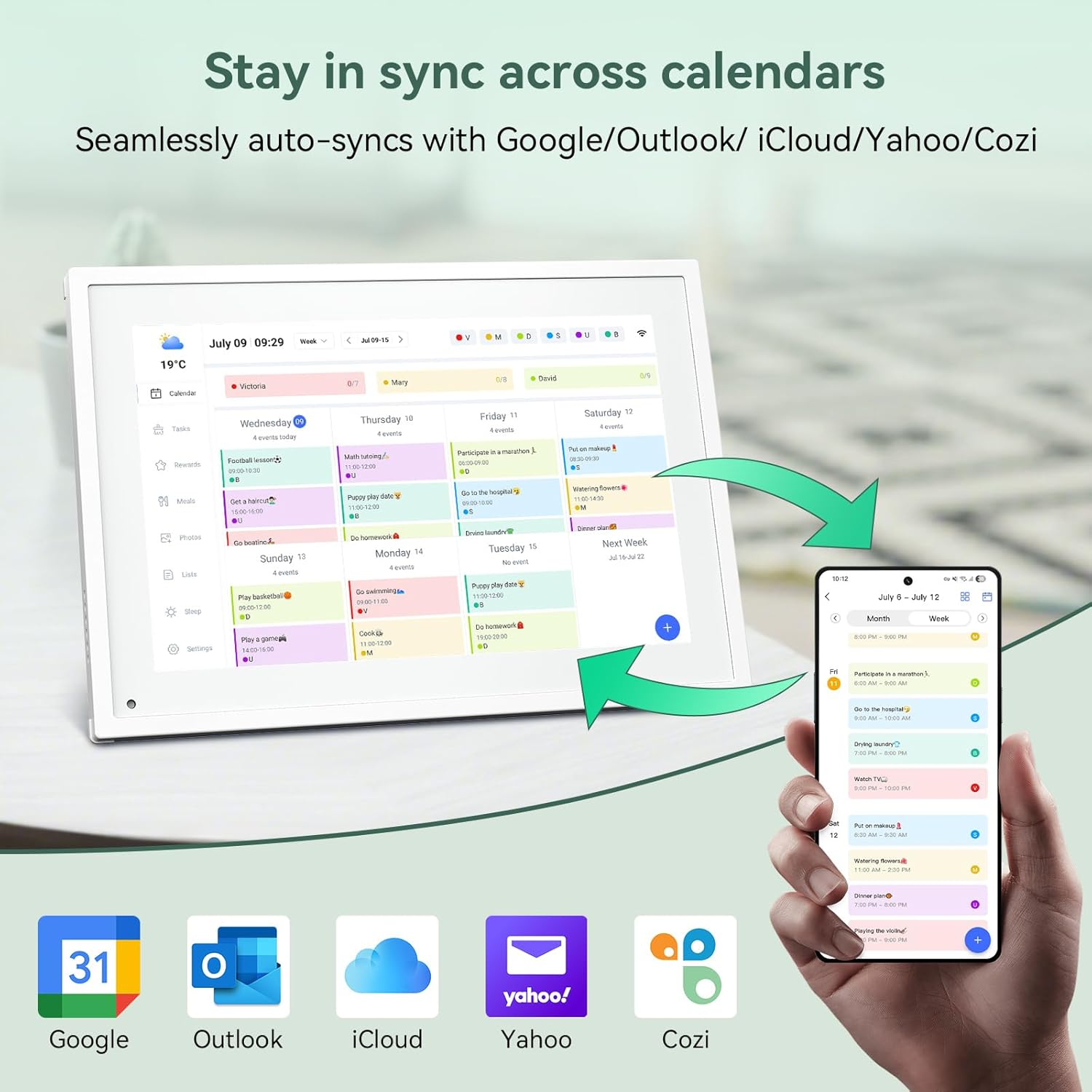
Immagine 6.1: Sincronizzazione perfetta del calendario digitale con vari servizi di calendario esterni.
- Sincronizzazione di calendari esterni: Nelle impostazioni dell'app eCalendar, puoi collegare i tuoi calendari Google, Apple, Outlook, Yahoo o Cozi. Gli eventi di questi account collegati appariranno automaticamente sul tuo Calendario Digitale TABWEE.
- Aggiunta/modifica di eventi: Tocca una data o un intervallo di tempo sul calendario o usa l'app eCalendar per aggiungere nuovi eventi. Puoi specificare i dettagli dell'evento, impostare promemoria e assegnare partecipanti.
- Personalizzato Views: Passa tra giorno, settimana o mese viewdirettamente sul dispositivo o tramite l'app.
6.3 Gestione delle attività (tabella delle faccende domestiche)
Organizza compiti e faccende domestiche per i membri della famiglia con un sistema di premi integrato.
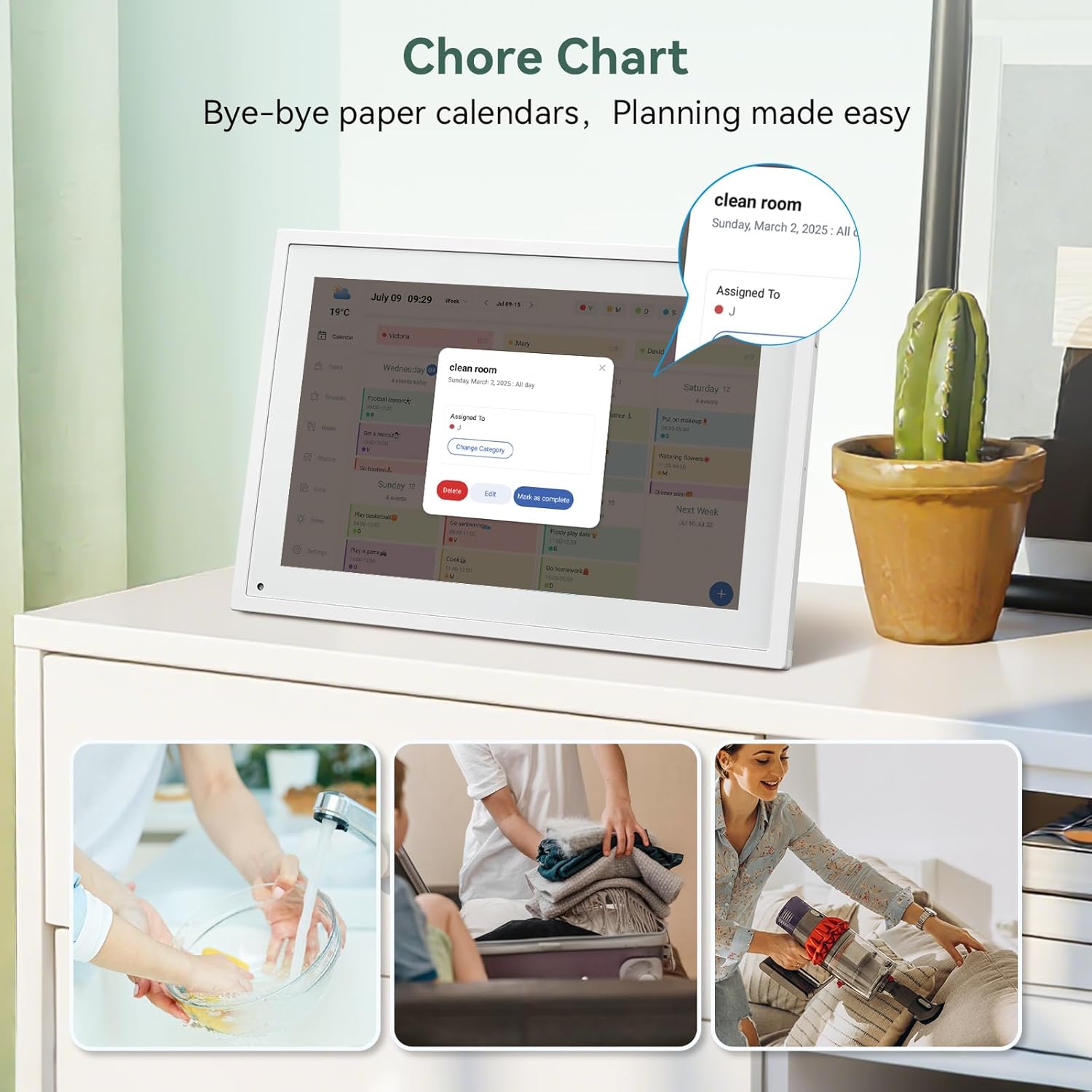
Immagine 6.2: Gestione di attività e faccende domestiche sull'interfaccia del calendario digitale.
- Creazione di attività: Utilizza la sezione "Attività" sul dispositivo o sull'app per creare nuove attività. Assegnale a persone specifiche, imposta le date di scadenza e configura le attività ricorrenti.
- Monitoraggio dei progressi: Gli utenti possono contrassegnare le attività come completate. Il sistema tiene traccia del completamento e può essere configurato per assegnare punti.
- Sistema di premi: Imposta un sistema di premi a punti stella all'interno dell'app. I punti guadagnati completando le attività possono essere riscattati per ottenere premi personalizzati, incoraggiando la partecipazione.

Immagine 6.3: L'interfaccia del task manager e dei premi è progettata per coinvolgere gli utenti.
6.4 Pianificazione dei pasti
Pianifica i tuoi pasti direttamente sul dispositivo o tramite l'app.

Immagine 6.4: Interfaccia visiva per la pianificazione dei pasti sul calendario digitale.
- Crea piani alimentari: Accedi alla sezione "Pasti" per pianificare colazioni, pranzi, cene e spuntini per la settimana.
- Ricette personalizzate: Carica e salva le tue ricette preferite.
- Liste della spesa: Genera liste della spesa in base ai tuoi programmi alimentari.
6.5 Funzionalità della cornice digitale
Il dispositivo può anche funzionare come cornice digitale.

Immagine 6.5: Il calendario digitale passa dalla modalità calendario a quella cornice fotografica, sia in orientamento orizzontale che verticale.
- Modalità di commutazione: Vai alla sezione "Foto" sul dispositivo o sull'app per attivare la modalità cornice digitale.
- Caricamento di foto: Carica i tuoi ricordi preferiti direttamente dal tuo smartphone tramite l'app eCalendar.
- Orientamento: Il dispositivo supporta sia l'orientamento orizzontale che quello verticale, regolando automaticamente il display.
6.6 Altre caratteristiche
Il calendario digitale TABWEE include funzionalità intelligenti aggiuntive per migliorarne l'usabilità.
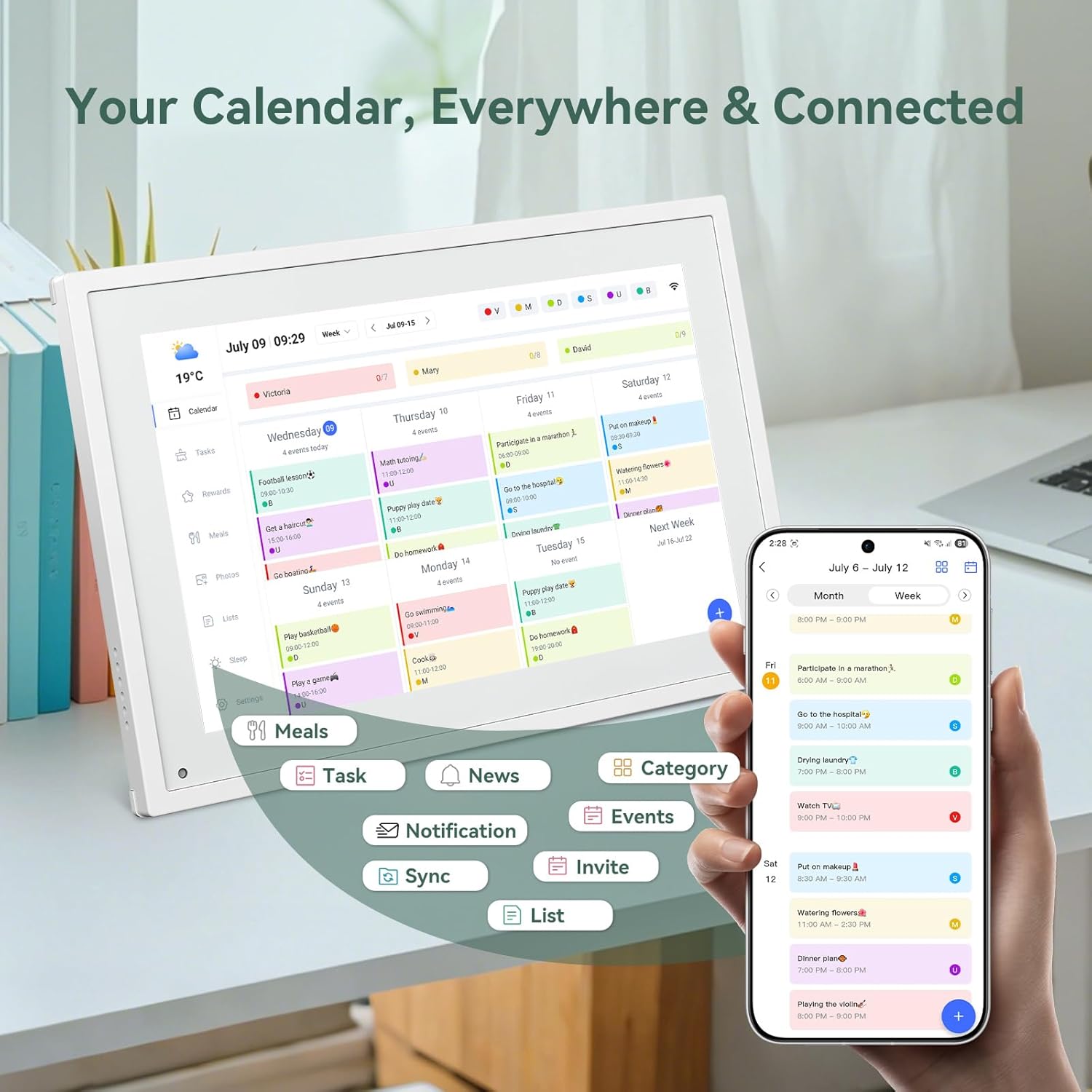
Immagine 6.6: Sopraview di funzionalità intelligenti e connettività delle app.
- Previsioni meteo in tempo reale: Visualizza le condizioni meteorologiche attuali e le previsioni.
- Luminosità automatica: Il sensore di luce integrato regola automaticamente la luminosità dello schermo per una visualizzazione ottimale viewing.
- Modalità risparmio: Configurare gli orari programmati in cui il dispositivo deve entrare in modalità di sospensione a basso consumo.
- Elenchi personalizzati: Crea e gestisci vari elenchi (ad esempio, liste della spesa, liste di cose da mettere in valigia).
- Codificazione del colore: Assegna colori diversi agli eventi o alle attività per una facile identificazione visiva.
7. Manutenzione
7.1 Pulizia del dispositivo
- Pulisci delicatamente lo schermo con un panno morbido e privo di lanugine. Per le macchie ostinate, strofina leggermenteampInumidire il panno con acqua o con una soluzione detergente per schermi.
- Evitare di utilizzare prodotti chimici aggressivi, materiali abrasivi o spray aerosol direttamente sul dispositivo.
- Assicurarsi che il dispositivo sia spento e scollegato prima della pulizia.
7.2 Aggiornamenti software
Il dispositivo potrebbe ricevere aggiornamenti software periodici per migliorare le prestazioni e aggiungere nuove funzionalità. Assicurati che il dispositivo sia connesso al Wi-Fi per ricevere questi aggiornamenti. In genere, verrai avvisato sullo schermo quando un aggiornamento è disponibile.
8. Risoluzione Dei Problemi
| Problema | Possibile causa | Soluzione |
|---|---|---|
| Il dispositivo non si accende. | Adattatore di alimentazione non collegato o difettoso. | Assicurarsi che l'adattatore di alimentazione sia collegato saldamente al dispositivo e a una presa di corrente funzionante. |
| Impossibile connettersi al Wi-Fi. | Password errata, fuori portata o problema di rete. | Verifica la password Wi-Fi. Avvicina il dispositivo al router. Riavvia il router. |
| Gli eventi del calendario non vengono sincronizzati. | App non collegata, calendario esterno non connesso o problema con Internet. | Controlla il collegamento tra app e dispositivo. Assicurati che i calendari esterni siano correttamente collegati all'app eCalendar. Verifica la connessione internet. |
| Lo schermo non risponde. | Problema temporaneo del software. | Riavviare il dispositivo tenendo premuto il pulsante di accensione finché non si spegne, quindi riaccenderlo. |
9. Specifiche
| Caratteristica | Dettaglio |
|---|---|
| Numero di modello | P10 |
| Dimensioni dello schermo | 10.1 pollici |
| Tipo di visualizzazione | Schermo tattile |
| Connettività | Wifi |
| Dimensioni del prodotto | 10.51 x 0.91 x 7.32 pollici (26.7 x 2.3 x 18.6 cm) |
| Peso dell'articolo | 2.58 libbre (1.17 kg) |
| Tipo di montaggio | Supporto da scrivania (non montabile a parete) |
| Fonte di alimentazione | Plug-in (nessuna batteria interna) |
| Colore | Bianco |
10. Garanzia e supporto
Il calendario digitale TABWEE è coperto dalla garanzia standard del produttore. Per i termini e le condizioni di garanzia specifici, consultare la scheda di garanzia inclusa nella confezione del prodotto o visitare il sito ufficiale TABWEE. websito.
Per supporto tecnico, assistenza per la risoluzione dei problemi o qualsiasi domanda riguardante il prodotto, contattare il servizio clienti TABWEE tramite il loro sito ufficiale websito o le informazioni di contatto fornite nella documentazione del prodotto.