
1. Introduzione
Questo manuale fornisce istruzioni essenziali per un utilizzo sicuro ed efficace del vostro incisore laser a fibra xTool F2 Ultra Single 60W MOPA. Leggete attentamente questo manuale prima dell'uso iniziale per garantirne la corretta configurazione, il corretto funzionamento e la manutenzione. Conservate questo documento per riferimento futuro.
xTool F2 Ultra è un incisore laser a fibra ad alte prestazioni progettato per incisioni e tagli di precisione su vari materiali metallici. È dotato di un laser MOPA da 60 W, due fotocamere AI da 48 MP e funzionalità software avanzate per semplificare i tuoi progetti.
2. Prodotto finitoview
L'incisore laser a fibra xTool F2 Ultra Single MOPA da 60 W è progettato per offrire versatilità ed efficienza nella lavorazione dei metalli. Le caratteristiche principali includono:
- Laser a fibra MOPA da 60 W: In grado di eseguire goffrature 3D, incisioni profonde, incisioni a colori e taglio di metalli fino a 2 mm. Supporta la marcatura nera su alluminio, la pulizia laser e la saldatura di metalli sottili.
- Incisione ultraveloce: Funziona a velocità fino a 15,000 mm/s per un rapido completamento del progetto.
- Doppia fotocamera AI da 48 MP: Migliora la precisione del posizionamento a 0.2 mm e garantisce un allineamento preciso e dettagliato per progetti complessi.
- Funzionalità basate sull'intelligenza artificiale: Include il rilevamento automatico dei materiali, le impostazioni suggerite, la messa a fuoco con un clic e la pre-impostazioneview funzioni per risultati ottimizzati.
- Ampia area di lavoro: Spazio di lavoro standard di 8.7" x 8.7" (220 x 220 mm), espandibile a 8.7" x 19.7" (220 x 500 mm) con un trasportatore automatico opzionale per l'elaborazione in batch.
- Design chiuso: Garantisce una maggiore sicurezza durante il funzionamento.

Figura 2.1: Incisore laser a fibra xTool F2 Ultra Single 60W MOPA.

Figura 2.2: Confronto delle caratteristiche di xTool F2 Ultra con altri incisori laser, con particolare attenzione a velocità, telecamera, taglio del metallo, tecnologia esclusiva, area di lavoro e sicurezza.

Figura 2.3: Oltreview di funzionalità basate sull'intelligenza artificiale, tra cui materiali di identificazione automatica, riconoscimento dei colori tramite intelligenza artificiale, progettazione tramite intelligenza artificiale e modellazione tramite intelligenza artificiale per l'incisione 3D.
3. Impostazione
xTool F2 Ultra è progettato per una configurazione semplice. Per istruzioni dettagliate e dettagliate, consultare la Guida rapida inclusa nella confezione del prodotto o disponibile sul sito ufficiale di supporto xTool. websito.
3.1 Disimballaggio e posizionamento
- Rimuovere con attenzione tutti i componenti dalla confezione.
- Posizionare l'incisore su una superficie stabile e piana, in un'area ben ventilata. Assicurarsi che vi sia spazio sufficiente attorno alla macchina per consentirne il funzionamento e la dissipazione del calore.
- Collegare il cavo di alimentazione e tutti gli accessori necessari come indicato nella Guida rapida.
3.2 Installazione del software
Scarica e installa il software xTool Creative Space dal sito ufficiale xTool websito. Seguire le istruzioni sullo schermo per l'installazione. Questo software è essenziale per controllare l'incisore e progettare i propri progetti.
3.3 Calibrazione iniziale
Eseguire i passaggi iniziali di calibrazione seguendo le istruzioni del software xTool Creative Space. In genere, ciò comporta la calibrazione della fotocamera e la regolazione della messa a fuoco per garantire un'incisione precisa.
4. Istruzioni per l'uso
Per utilizzare xTool F2 Ultra è necessario utilizzare il software xTool Creative Space per progettare, preparare ed eseguire attività di incisione o taglio.
4.1 Interfaccia e progettazione del software
Il software xTool Creative Space offre un'interfaccia intuitiva per la creazione o l'importazione di progetti. Utilizza le sue funzionalità per la manipolazione di testo, forme e immagini.

Figura 4.1: L'interfaccia del software xTool Creative Space, che mostra le funzionalità di progettazione e gestione dei progetti.
4.2 Preparazione e impostazioni del materiale
- Posizionare il materiale in modo sicuro all'interno dell'area di lavoro dell'incisore.
- Utilizza le doppie fotocamere AI da 48 MP per un posizionamento preciso e preview del tuo progetto sul materiale. L'intelligenza artificiale può rilevare automaticamente i materiali e suggerire le impostazioni ottimali.
- Selezionare il tipo di materiale appropriato e regolare i parametri laser (potenza, velocità, passate) all'interno del software. Per l'incisione a colori su metalli, fare riferimento al colore preimpostato. fileper un'ampia gamma di risultati vivaci.

Figura 4.2: Esampdi una matrice di colori per l'incisione su metallo, che dimostra la gamma di colori ottenibili con il laser MOPA da 60 W.
4.3 Esecuzione dell'incisione/taglio
- Dopo aver confermato il progetto e le impostazioni, avvia il processo di incisione o taglio tramite il software.
- Monitorare il processo attraverso il viewfinestra. Assicurarsi che sia mantenuta una ventilazione adeguata.
4.4 Produzione automatica semplificata (con trasportatore opzionale)
Per ordini di grandi volumi, il trasportatore automatico opzionale amplia l'area di lavoro e consente l'elaborazione automatizzata dei lotti. Questa funzione consente l'alimentazione continua dei materiali, aumentando significativamenteasing produttività.
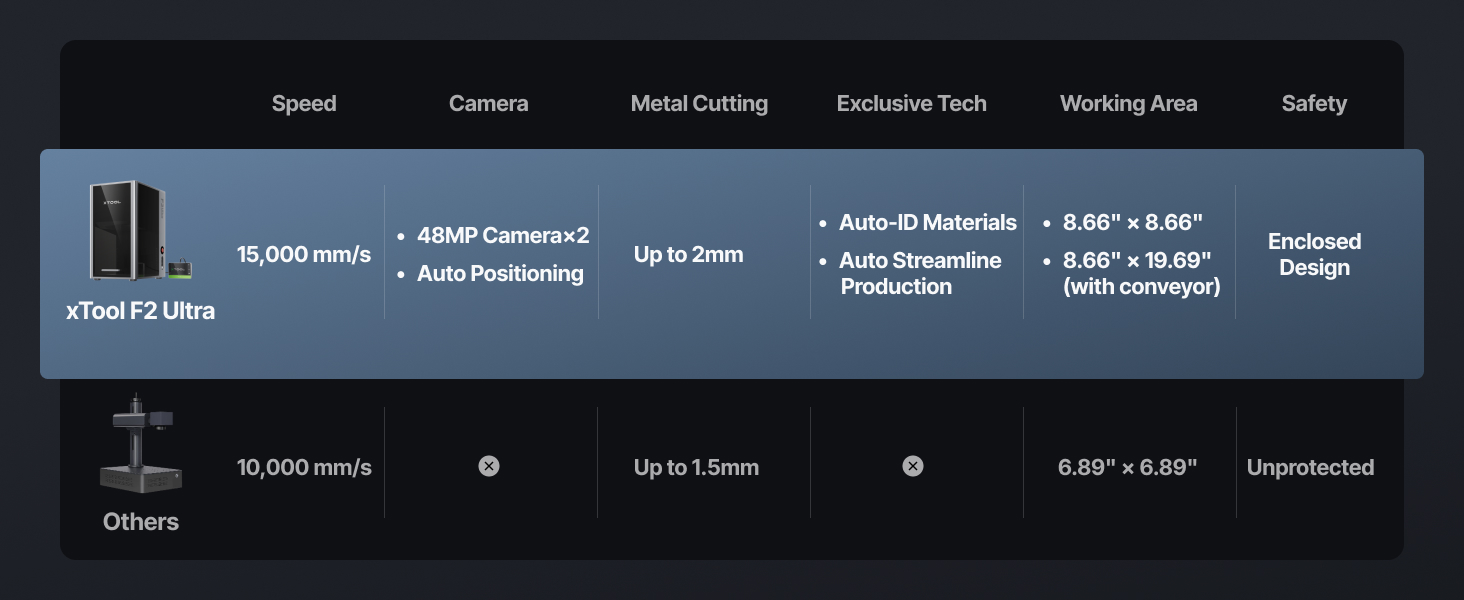
Figura 4.3: xTool F2 Ultra integrato con un trasportatore automatico, a dimostrazione della sua capacità di ottimizzare la produzione in lotti.
5. Manutenzione
Una manutenzione regolare garantisce la longevità e le prestazioni ottimali del tuo xTool F2 Ultra. Spegnere sempre la macchina e scollegarla dalla presa di corrente prima di eseguire qualsiasi intervento di manutenzione.
- Pulizia: Pulire regolarmente l'interno della macchina, in particolare lenti e specchi, utilizzando soluzioni detergenti appropriate e panni privi di lanugine. Polvere e detriti possono compromettere le prestazioni del laser.
- Sistema di ventilazione: Assicurarsi che il sistema di scarico sia libero da ostruzioni per garantire una corretta circolazione dell'aria e l'estrazione dei fumi.
- Aggiornamenti del firmware: Controllare periodicamente e installare gli aggiornamenti del firmware per l'incisore e gli aggiornamenti software per xTool Creative Space per beneficiare di miglioramenti delle prestazioni e nuove funzionalità.
6. Risoluzione Dei Problemi
Questa sezione affronta i problemi più comuni che potresti riscontrare. Per una risoluzione dei problemi più completa, consulta le risorse di supporto ufficiali di xTool.
6.1 Problemi comuni e soluzioni
| Problema | Possibile causa | Soluzione |
|---|---|---|
| L'incisione è imprecisa o disallineata. | Calibrazione errata della fotocamera; materiale non piatto; messa a fuoco errata. | Ricalibrare la telecamera. Assicurarsi che il materiale sia piatto e ben fissato. Eseguire la messa a fuoco automatica con un clic. |
| Il laser non funziona o ha un'emissione debole. | Ostruzione della testina laser; lente sporca; impostazioni di potenza errate. | Verificare la presenza di ostruzioni. Pulire la lente laser. Verificare le impostazioni di alimentazione nel software. |
| Problemi di connessione software. | Problema con il cavo USB; driver non installato; problema software. | Assicurarsi che il cavo USB sia collegato correttamente. Reinstallare i driver del software. Riavviare il software e l'incisore. |
| Bruciatura imprevista del materiale o risultati scadenti. | Impostazioni del materiale errate (potenza/velocità); materiale non adatto. | Regolare le impostazioni di potenza e velocità. Consultare la libreria dei materiali per i parametri consigliati. Verificare la compatibilità dei materiali. |
Se i problemi persistono, contattare l'assistenza clienti xTool per ulteriore assistenza.
7. Specifiche
| Specificazione | Dettaglio |
|---|---|
| Dimensioni del prodotto | 16.88 x 11.57 x 20.5 pollici |
| Numero modello articolo | MXF-K003-002 |
| Peso dell'articolo | 66.6 libbre |
| Tipo di laser | Laser a fibra MOPA da 60 W |
| Velocità di incisione | Fino a 15,000 mm/s |
| Telecamere | Doppia fotocamera AI da 48 MP |
| Area di lavoro | 8.7" x 8.7" (220 x 220 mm) standard; 8.7" x 19.7" (220 x 500 mm) con trasportatore automatico opzionale |
| Produttore | MakeBlock Co., Ltd. |
8. Informazioni sulla garanzia
Per i termini e le condizioni di garanzia dettagliati, fare riferimento al sito ufficiale xTool websito o sulla scheda di garanzia inclusa con il prodotto. La copertura della garanzia in genere copre difetti di fabbricazione e componenti specifici per un periodo di tempo definito. Conservare la prova d'acquisto per eventuali reclami in garanzia.
9. Supporto
xTool offre un supporto completo per i suoi prodotti. Se hai bisogno di assistenza, utilizza i seguenti canali:
- Supporto via e-mail: Per richieste di assistenza e richieste tecniche, contattare il team di supporto di xTool via e-mail.
- Chat dal vivo: Accedi al supporto tramite chat live sullo xTool ufficiale websito per assistenza in tempo reale.
- Supporto telefonico: Per assistenza diretta, contattare xTool telefonicamente.
- Comunità online/gruppo Facebook: Unisciti alla community xTool per ricevere supporto tra pari, suggerimenti e progetti condivisi.
- Ufficiale Websito: Visita www.xtool.com per FAQ, tutorial e gli ultimi download di software/firmware.

Figura 9.1: Oltreview delle opzioni di supporto clienti multicanale di xTool.