
Xbox EP2-29563
Xbox Wireless Controller Storm Breaker Special Edition
Modello: EP2-29563
Marca: Xbox
Introduzione
The Xbox Wireless Controller Storm Breaker Special Edition is designed to provide an enhanced gaming experience across multiple platforms. This controller features a unique aesthetic with classic grays and blacks, offset with whites, along with textured grips for improved handling. It offers seamless connectivity and customizable controls to optimize your gameplay.
Caratteristiche principali
- Storm Breaker Special Edition Design: Features a distinctive gray, black, and white pattern.
- Textured Triggers: Provides enhanced grip and control during gameplay.
- Rubberized Grips: Located on the back cases for secure handling.
- Wireless & Bluetooth Connectivity: Easily pairs with Xbox consoles, PCs, and mobile devices.
- Pulsante Condividi: Seamlessly capture and share screenshots and game recordings.
- Mappatura pulsanti personalizzabile: Personalize controls using the Xbox Accessories app.
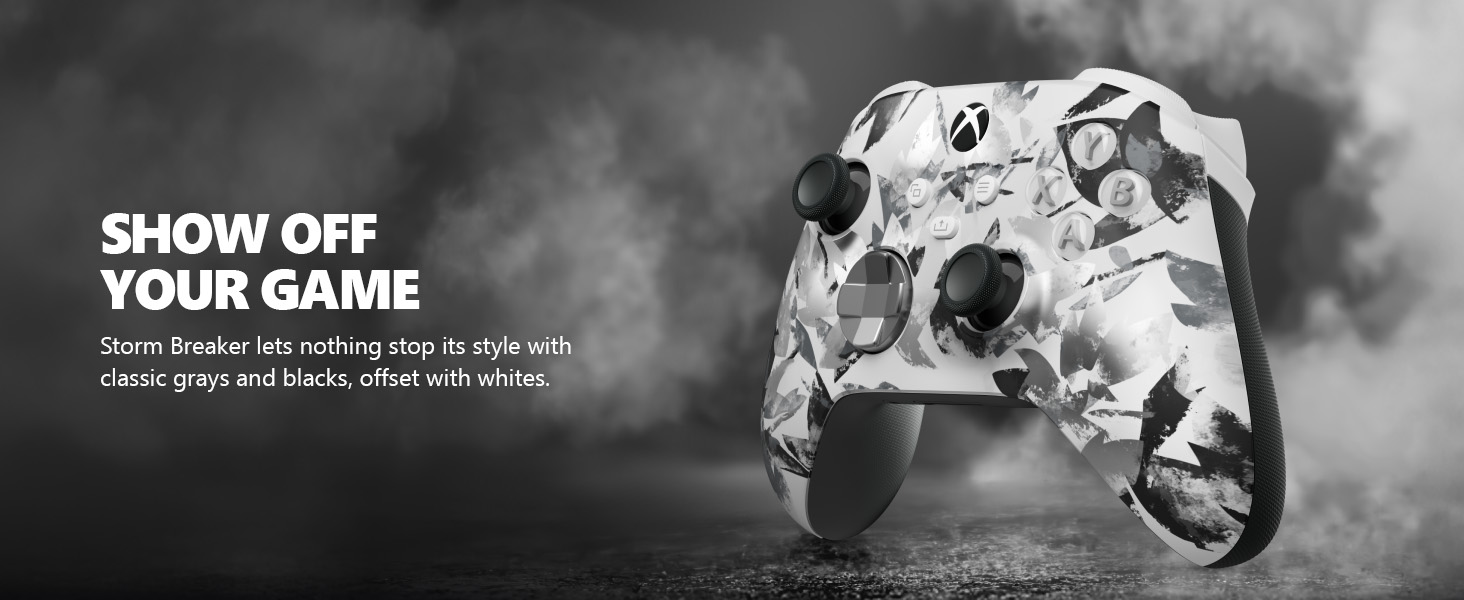
Image: The Xbox Wireless Controller Storm Breaker Special Edition showcasing its distinctive color scheme.
Impostare
1. Installazione della batteria
Il controller richiede due batterie AA (incluse). Per installarlo:
- Individuare il vano batteria sul retro del controller.
- Press the small tab and lift the battery cover.
- Inserire le due batterie AA, assicurandosi della corretta polarità (+ e -).
- Riposizionare il coperchio della batteria finché non scatta in posizione.
2. Associazione con i dispositivi
The controller supports both Xbox Wireless and Bluetooth for versatile connectivity.
- Per la console Xbox:
- Accendi la tua console Xbox.
- Premi il pulsante Xbox sul controller per accenderlo.
- Tieni premuto il pulsante Associa (⏚) on the top of the controller until the Xbox button flashes rapidly.
- Press the Pair button on your Xbox console (usually near the USB port or on the front).
- The Xbox button on the controller will become solid when connected.
- For PC (Windows 10/11) via Bluetooth:
- Assicurati che il tuo PC abbia il Bluetooth abilitato.
- Premi il pulsante Xbox sul controller per accenderlo.
- Tieni premuto il pulsante Associa (⏚) on the top of the controller until the Xbox button flashes rapidly.
- Sul PC, vai su Impostazioni > Dispositivi > Bluetooth e altri dispositivi.
- Selezionare "Aggiungi dispositivo Bluetooth o altro" e poi "Bluetooth".
- Choose "Xbox Wireless Controller" from the list and follow on-screen prompts.
- Per dispositivi mobili (Android/iOS):
- Abilita il Bluetooth sul tuo dispositivo mobile.
- Premi il pulsante Xbox sul controller per accenderlo.
- Tieni premuto il pulsante Associa (⏚) on the top of the controller until the Xbox button flashes rapidly.
- On your mobile device, search for Bluetooth devices and select "Xbox Wireless Controller" to pair.
Video: Un oltreview of the Xbox Wireless Controller, demonstrating its physical features and ports, useful for understanding setup.
Funzionamento del controller
1. Controlli di base
- Levette analogiche: Da utilizzare per il controllo del movimento e della telecamera.
- Tasto direzionale: Ideal for precise directional input in games and menu navigation.
- Pulsanti A, B, X, Y: Pulsanti di azione principali per i comandi di gioco.
- Triggers (LT/RT) & Bumpers (LB/RB): Used for various actions like shooting, accelerating, or menu selection.
2. Pulsante Condividi
The dedicated Share button (⤓) allows you to quickly capture and share your gaming moments:
- Press once to take a screenshot.
- Press and hold to record the last 30 seconds of gameplay.
3. Jack per cuffie
A 3.5mm audio jack is located at the bottom of the controller, allowing you to connect compatible headsets for in-game audio and chat.
4. Customization with Xbox Accessories App
Download the Xbox Accessories app on your Xbox console or Windows PC to customize button mapping and create personalized controller profiles.
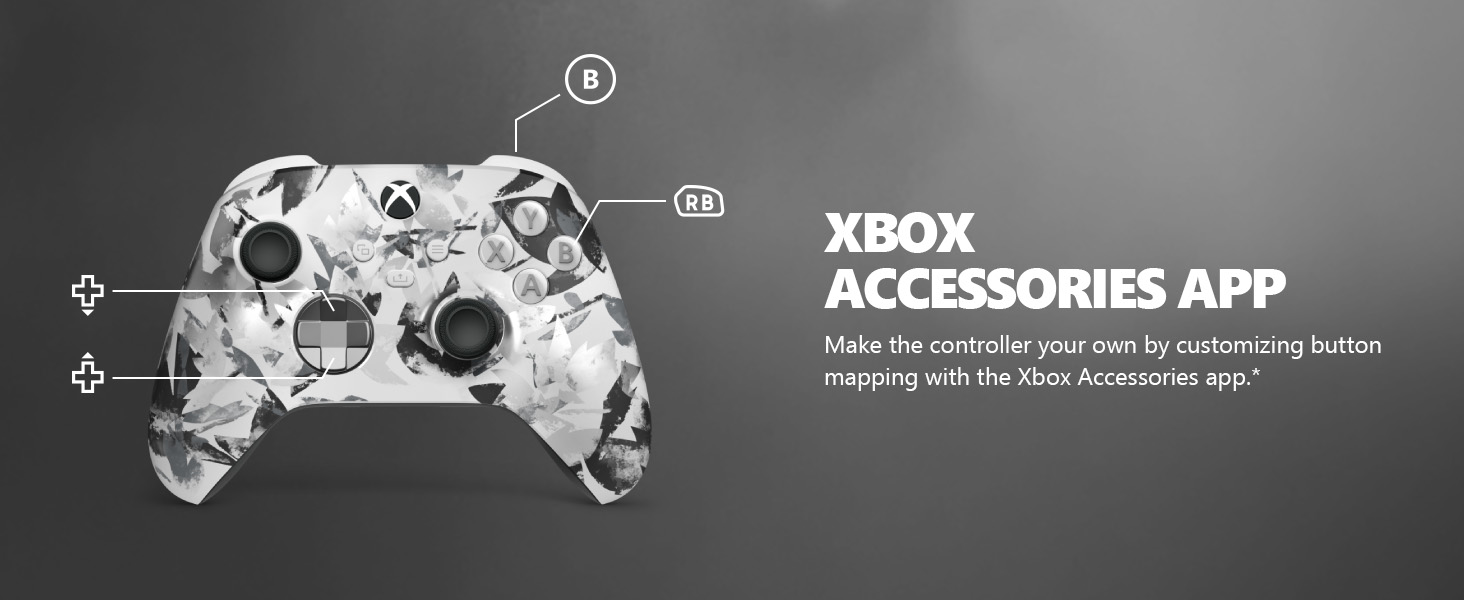
Image: The Share button and an illustration of button mapping customization via the Xbox Accessories app.
Manutenzione
- Pulizia: Utilizzare un panno morbido e asciutto per pulire il controller. Evitare detergenti abrasivi o solventi.
- Cura della batteria: Rimuovere le batterie se il controller non verrà utilizzato per un periodo prolungato per evitare perdite.
- Magazzinaggio: Conservare il controller in un luogo fresco e asciutto, lontano dalla luce solare diretta e da temperature estreme.
Risoluzione dei problemi
- Il controller non si connette:
- Assicurarsi che le batterie siano installate correttamente e cariche.
- Riprovare il processo di associazione come descritto nella sezione Configurazione.
- Verificare eventuali interferenze da parte di altri dispositivi wireless.
- Aggiorna il firmware del controller tramite l'app Accessori Xbox.
- Pulsanti che non rispondono:
- Pulisci la zona attorno ai pulsanti per rimuovere eventuali detriti.
- Test the controller with another device or game to isolate the issue.
- Durata breve della batteria:
- Utilizzare batterie AA nuove e di alta qualità.
- Consider using a rechargeable battery pack (sold separately) for extended play.
Specifiche
| Caratteristica | Dettaglio |
|---|---|
| Numero di modello | EP2-29563 |
| Connettività | Xbox Wireless, Bluetooth |
| Compatibilità | Xbox Series X|S, Xbox One, Windows 10/11, Android, iOS |
| Fonte di alimentazione | 2 batterie AA (incluse) |
| Porta audio | Jack per cuffie da 3.5 mm |
| Dimensioni | 6.91 x 5.61 x 2.76 pollici |
| Peso | 14.1 once |
| Produttore | Microsoft |
Garanzia e supporto
For warranty information and technical support, please refer to the documentation included with your product or visit the official Xbox support websito. Conservare la prova d'acquisto per eventuali reclami in garanzia.
Supporto online: supporto.xbox.com
Ask a question about this manual
Ask about setup, troubleshooting, compatibility, parts, safety, or missing instructions. Manuals+ will review the question and use this page’s manual context to help answer it.