
1. Introduzione
Grazie per l'acquistoasinMonitor IPS UHD 4K Z-Edge da 27 pollici, modello S274K. Questo monitor è progettato per offrire un'esperienza visiva di alta qualità sia per applicazioni professionali che di gioco, con una risoluzione di 3840x2160, una frequenza di aggiornamento di 120 Hz e un tempo di risposta di 1 ms. Questo manuale fornisce informazioni essenziali per l'installazione, il funzionamento e la manutenzione del monitor, al fine di garantire prestazioni ottimali e longevità.

Immagine: Confronto visivo che dimostra la nitidezza della risoluzione 4K UHD (3840x2160) rispetto a QHD (2560x1440) e FHD (1920x1080) sul monitor Z-Edge.
2. Informazioni sulla sicurezza
Leggere attentamente tutte le istruzioni prima di utilizzare questo prodotto. Conservare il manuale per riferimento futuro.
- Non esporre il monitor a pioggia, umidità o temperature estreme.
- Assicurare una ventilazione adeguata attorno al monitor. Non ostruire le aperture di ventilazione.
- Utilizzare solo l'adattatore di alimentazione fornito con il monitor.
- Evitare di posizionare oggetti pesanti sul cavo di alimentazione.
- Scollegare la spina di alimentazione dalla presa se il monitor non verrà utilizzato per un periodo prolungato.
- Non tentare di riparare il monitor da soli. Per qualsiasi intervento di manutenzione, rivolgersi a personale qualificato.
3. Contenuto della confezione
Verifica che tutti gli articoli siano presenti nel tuo pacco:
- Monitor Z-Edge 4K UHD da 27 pollici
- Supporto per monitor (base e collo)
- Adattatore di alimentazione
- Cavo HDMI
- Manuale dell'utente (questo documento)
- Viti per il montaggio del supporto
4. Monitorare oltreview
4.1 Front View
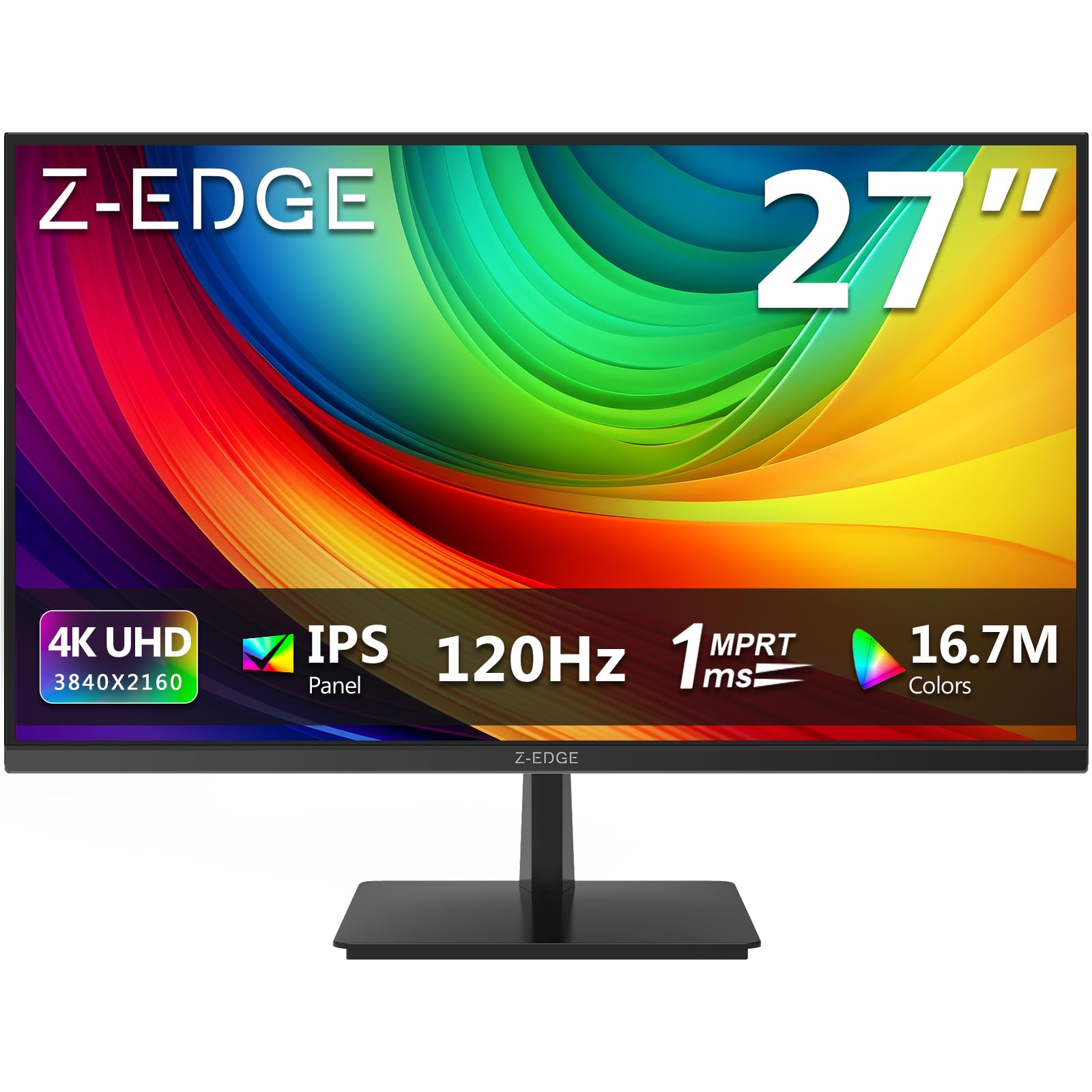
Immagine: Frontale view del monitor Z-Edge 4K UHD da 27 pollici. Questa immagine mostra il monitor mentre visualizza una scena vivace, evidenziandone le cornici sottili e il design complessivo.
4.2 Posteriore View e porti

Immagine: Posteriore view del monitor Z-Edge 4K UHD da 27 pollici. Questa immagine illustra le opzioni di connettività del monitor, inclusi gli ingressi HDMI e DisplayPort e il modello di montaggio VESA.
Porte disponibili:
- CC 12V: Porta di ingresso alimentazione.
- HDMI 1/2 (2.0): Due porte di ingresso HDMI per collegare vari dispositivi.
- DP 1/2 (1.4): Due porte di ingresso DisplayPort per connessioni ad alta risoluzione.
- Uscita audio: Jack audio da 3.5 mm per collegare altoparlanti esterni o cuffie.

Immagine: dettagliata view delle porte di ingresso del monitor. Questo diagramma etichetta chiaramente ciascuna porta, inclusa l'alimentazione CC 12V, due HDMI 2.0, due DisplayPort 1.4 e un'uscita audio.
5. Impostazione
5.1 Montaggio del supporto
- Estrarre con cautela il monitor dalla confezione, proteggendo lo schermo.
- Fissare il collo del supporto al pannello del monitor utilizzando le viti fornite.
- Collegare la base del supporto al collo del supporto, fissandola con le viti rimanenti.
- Posizionare il monitor assemblato su una superficie stabile e piana.
In alternativa, il monitor supporta il montaggio VESA 100x100 mm per supporti a parete o bracci per monitor. Assicurarsi che il supporto VESA sia compatibile con il peso del monitor.
5.2 Connessione a un dispositivo
Collega il tuo computer, la console di gioco o un altro dispositivo compatibile al monitor tramite un cavo HDMI o DisplayPort.
- Per una risoluzione 4K a 120 Hz, utilizzare un cavo DisplayPort 1.4 o un cavo HDMI 2.0.
- Inserire un'estremità del cavo nella porta corrispondente del dispositivo e l'altra estremità in una porta HDMI o DP disponibile sul monitor.
5.3 Collegamento di alimentazione
- Collegare l'adattatore di alimentazione alla porta DC 12V sul monitor.
- Collegare l'adattatore di corrente a una presa di corrente.
6. Istruzioni per l'uso
6.1 Accensione/Spegnimento
Premere il pulsante di accensione situato sul monitor per accenderlo o spegnerlo. La spia di accensione si accende quando il monitor è acceso.
6.2 Navigazione nel menu OSD
Il menu OSD (On-Screen Display) consente di regolare diverse impostazioni del monitor. Utilizzare i pulsanti di controllo (solitamente posizionati sul retro o sulla parte inferiore del monitor) per navigare nel menu.
- Premere un pulsante per aprire il menu OSD.
- Utilizzare i pulsanti direzionali per spostarsi tra le opzioni.
- Premere il pulsante di selezione per confermare una selezione o accedere a un sottomenu.
- Premere il pulsante Esci per chiudere il menu OSD.
6.3 Impostazioni immagine
Regola le caratteristiche del display in base alle tue preferenze:
- Luminosità: Regola la luminosità complessiva dello schermo.
- Contrasto: Modifica la differenza tra aree chiare e scure.
- Temperatura del colore: Selezionare una delle modalità preimpostate (ad esempio, Caldo, Freddo, Utente) oppure regolare manualmente i valori RGB.
- Proporzioni: Scegli tra Full, 4:3 o 16:9.
6.4 Caratteristiche di gioco

Immagine: rappresentazione visiva della differenza tra frequenze di aggiornamento di 120 Hz e 60 Hz, che illustra come 120 Hz fornisca un'esperienza visiva più fluida e omogenea, soprattutto per i contenuti più frenetici.
- FreeSync / Sincronizzazione adattiva: Abilita questa funzione nel menu OSD e nelle impostazioni della scheda grafica per sincronizzare la frequenza di aggiornamento del monitor con la frequenza dei fotogrammi della GPU, riducendo così lo screen tearing e lo stuttering.
- Tempo di risposta (MPRT): Regola per una risposta dei pixel più rapida, utile per i giochi più frenetici.

Immagine: dimostrazione visiva della tecnologia FreeSync. Il lato sinistro mostra tearing e stuttering dello schermo quando FreeSync è disattivato, mentre il lato destro mostra un movimento fluido e fluido quando FreeSync è attivato.
6.5 Selezione dell'ingresso
Se sono collegati più dispositivi, utilizzare il menu OSD o un pulsante di selezione dell'ingresso dedicato per passare tra gli ingressi HDMI 1, HDMI 2, DP 1 e DP 2.
7. Manutenzione
7.1 Pulizia del monitor
- Prima di pulire il monitor, scollegarlo sempre dalla presa di corrente.
- Utilizzare un panno morbido e privo di lanugine leggermente dampcon acqua o con un detergente per schermi delicato e non abrasivo.
- Non spruzzare il detergente direttamente sullo schermo.
- Evitare l'uso di detergenti a base di alcol, ammoniaca o materiali abrasivi.
7.2 Cura generale
- Tenere il monitor lontano dalla luce solare diretta e da fonti di calore.
- Non posizionare oggetti pesanti sul monitor o sui suoi cavi.
- Evitare di toccare lo schermo con oggetti appuntiti.
8. Risoluzione Dei Problemi
| Problema | Possibile causa | Soluzione |
|---|---|---|
| Nessuna immagine sullo schermo |
|
|
| L'immagine è sfocata o distorta |
|
|
| Screen tearing o stuttering (giochi) |
|
|
| Nessun audio dalle cuffie/altoparlanti |
|
|
9. Specifiche
| Caratteristica | Dettaglio |
|---|---|
| Marca | Bordo Z |
| Numero di modello | S274K |
| Dimensioni dello schermo | 27 pollici |
| Tipo di pannello | Informazione pubblica |
| Risoluzione | 4K UHD (3840 x 2160 pixel) |
| Frequenza di aggiornamento | Frequenza 120 Hz |
| Tempo di risposta | Tempo di risposta MPRT di 1 ms |
| Proporzioni | 16:9 |
| Luminosità | 250 cd/m² |
| Rapporto di contrasto | 1000:1 |
| Supporto colore | 1.07 miliardi di colori (99% sRGB) |
| Viewangolo di ing | 178° (O/V) |
| Connettività | 2x HDMI 2.0, 2x DisplayPort 1.4, uscita audio |
| Caratteristiche speciali | Inclinazione regolabile (-5°~15°), FreeSync, Flicker-Free, Cornice ultra sottile |
| Compatibilità VESA | 100x100mm |
| Consumo energetico | 32 Watt |
| Classe di efficienza energetica | F (Collegamento EPREL) |

Immagine: Specifiche principali del display, tra cui tecnologia IPS Panel, luminosità di 250 nit, supporto per 16.7 milioni di colori e rapporto di contrasto di 1000:1.
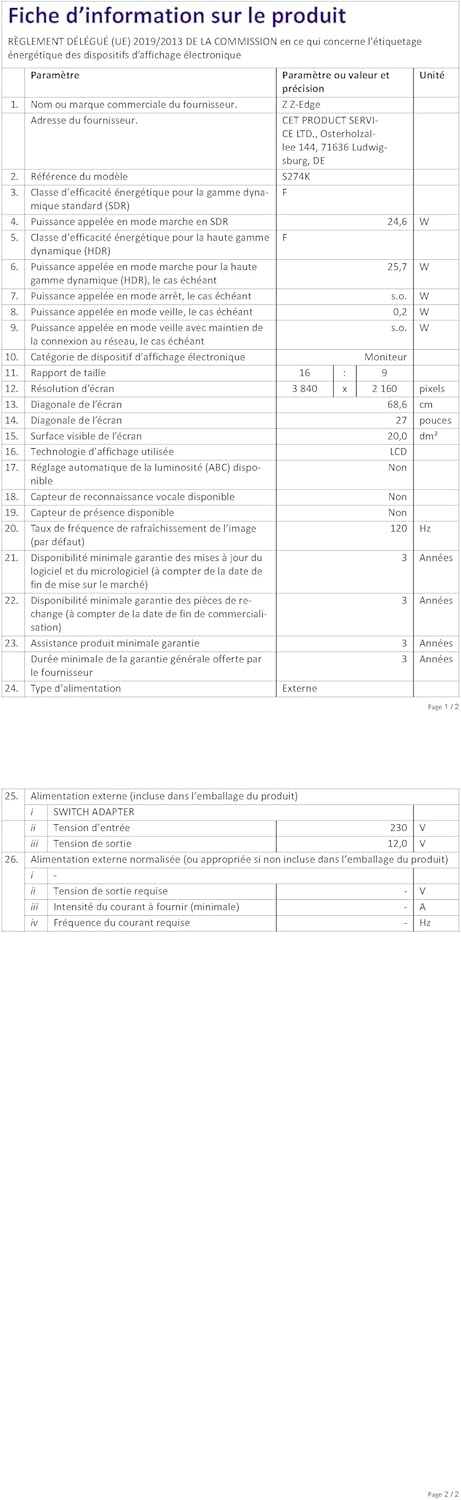
Immagine: etichetta energetica UE per il monitor Z-Edge S274K, che indica una classe di efficienza energetica F e un consumo energetico di 25 kWh ogni 1000 ore.
10. Garanzia e supporto
10.1 Garanzia del produttore
Questo monitor Z-Edge è dotato di un Garanzia del produttore di 1 anni dalla data di acquisto. La presente garanzia copre i difetti di materiali e di fabbricazione in condizioni di normale utilizzo. Non copre i danni causati da uso improprio, incidenti, modifiche non autorizzate o cause esterne.
Per i reclami in garanzia, conservare la prova d'acquisto.
10.2 Assistenza clienti
Se riscontri problemi non trattati nella sezione risoluzione dei problemi o necessiti di ulteriore assistenza, contatta l'assistenza clienti Z-Edge. Fai riferimento al sito ufficiale Z-Edge. websito per le informazioni di contatto e le risorse di supporto più aggiornate.