
1. Introduzione
This manual provides essential information for the safe and efficient operation of your FOXX C10 10.1-inch Android Tablet. Please read this guide thoroughly before using your device to ensure proper functionality and to understand its features. Keep this manual for future reference.
2. Cosa c'è nella scatola
Verificare che tutti gli articoli siano presenti nel pacco:
- FOXX C10 Tablet
- Cavo di tipo C
- Caricabatterie (10W)
- Manuale d'uso
- Protective Cover (pre-applied)
- Screen Protector Film (pre-applied)
3. Prodotto finitoview
The FOXX C10 tablet features a 10.1-inch HD display, dual 8MP cameras, and a robust 6000mAh battery, all powered by an Android 13 operating system.

Immagine: Fronte e retro view of the FOXX C10 tablet, showcasing its sleek design and dual camera module on the rear.

Image: An infographic highlighting key features including the 10.1-inch display, Android 13, 6000mAh battery, 8MP cameras, MediaTek quad-core chipset, 4GB RAM + 64GB storage, 4G LTE bands, Wi-Fi, Bluetooth 5.0, Nano SIM, Type-C, and 3.5mm AUX port.
3.1 Visualizzazione
The tablet is equipped with a 10.1-inch HD TFT V-notch display, offering a resolution of 800x1280 pixels for clear visuals.

Image: Close-up of the tablet's 10.1-inch HD TFT V-notch display, showing vibrant colors and detail.
3.2 Telecamere
The FOXX C10 features dual 8-megapixel cameras, both on the front and rear, enabling high-quality photos and video calls.
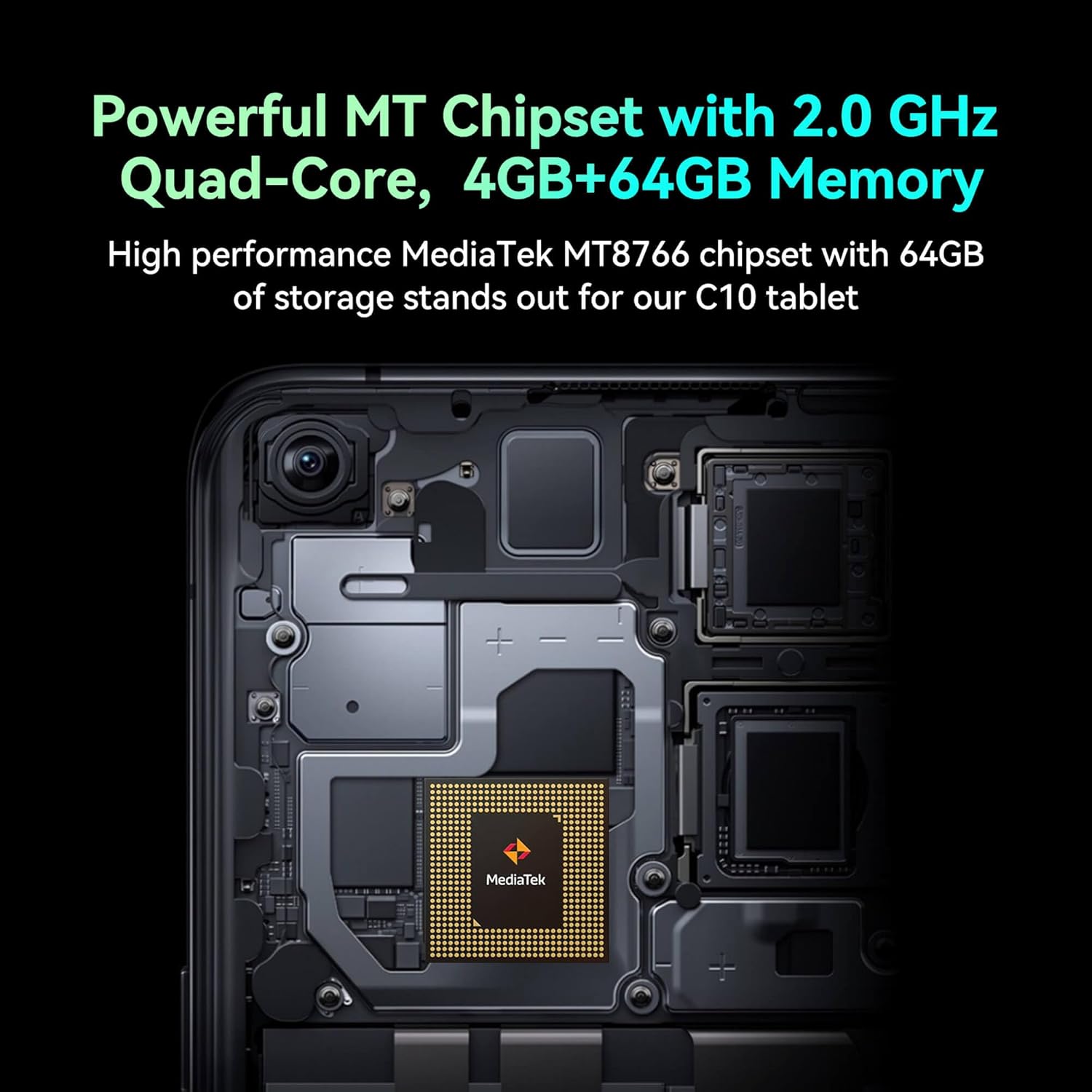
Image: Detail of the tablet's rear camera module, highlighting the 8-megapixel main camera with autofocus capabilities.
3.3 Processore e memoria
It runs on a 2.0 GHz quad-core MediaTek MT8766 chipset, paired with 4GB of RAM and 64GB of internal storage for smooth performance and amplo spazio.

Immagine: Un interno view of the tablet's motherboard, showcasing the MediaTek MT8766 quad-core chipset.
3.4 Batteria
A 6000mAh battery provides extended usage time, ensuring the device stays powered throughout the day.
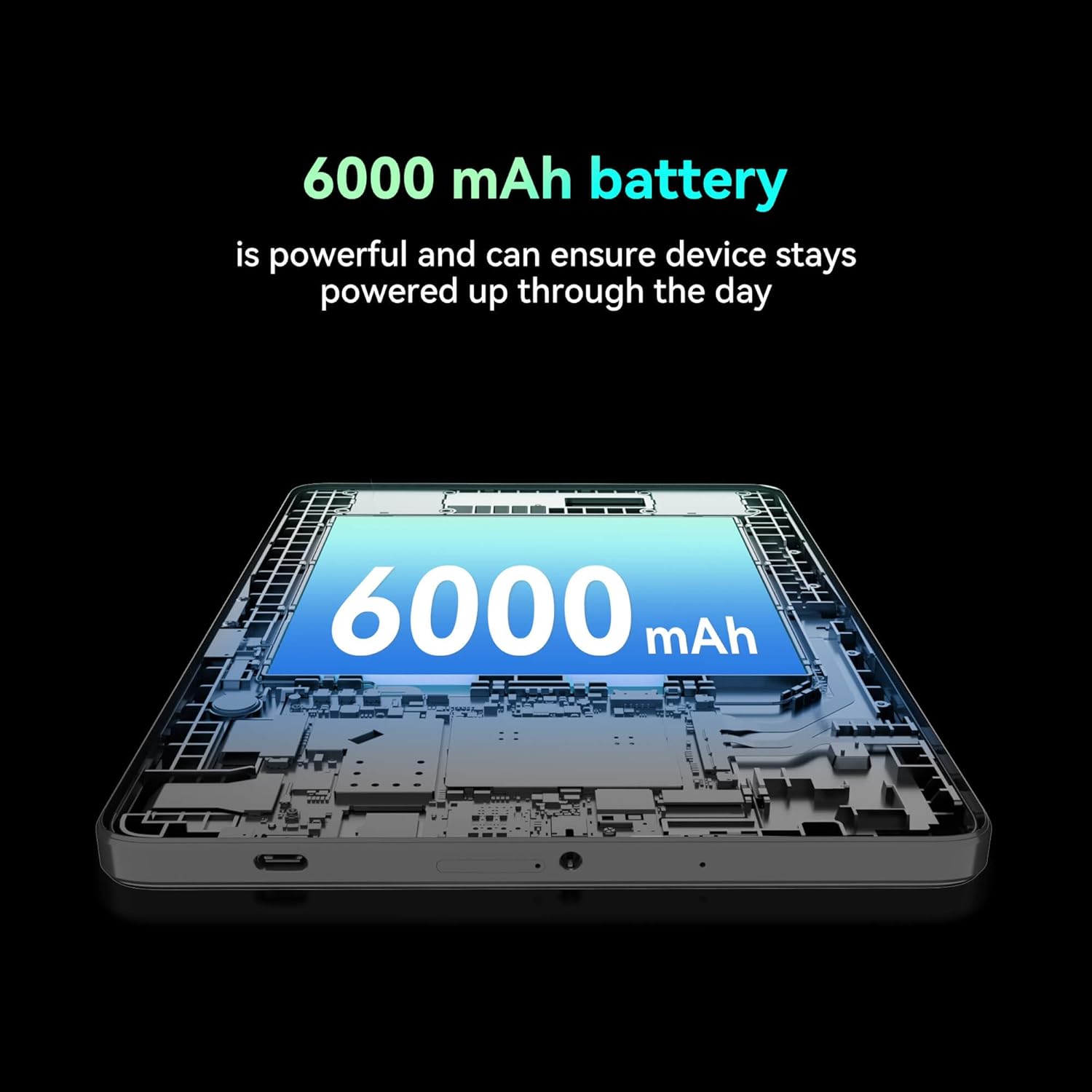
Immagine: uno spaccato view of the tablet highlighting the large 6000 mAh battery component.
4. Impostazione
4.1 Carica iniziale
Before first use, fully charge your tablet using the provided Type-C cable and 10W charger. The battery indicator on the screen will show charging status.
4.2 Accensione/Spegnimento
- Per accendere: Tieni premuto il pulsante di accensione finché lo schermo non si accende.
- Per spegnere: Tenere premuto il pulsante di accensione, quindi selezionare "Spegni" dalle opzioni sullo schermo.
- Ricominciare: Tieni premuto il pulsante di accensione, quindi seleziona "Riavvia" dalle opzioni sullo schermo.
4.3 Installazione della scheda SIM
The FOXX C10 supports Nano SIM cards for cellular connectivity. Locate the SIM card tray on the side of the tablet. Use the provided SIM ejector tool to open the tray. Insert the Nano SIM card into the designated slot with the gold contacts facing down. Close the tray securely.
4.4 Installazione della scheda MicroSD (facoltativa)
If your tablet supports expandable storage, locate the MicroSD card slot, often combined with the SIM tray. Insert a MicroSD card (up to 128GB, sold separately) into the slot with the gold contacts facing down. Close the tray securely.
5. Istruzioni per l'uso
5.1 Navigazione di base
Your tablet runs on Android 13. Use touch gestures for navigation:
- Rubinetto: Seleziona un elemento o apri un'app.
- Scorri: Scorrere le schermate o gli elenchi.
- Pizzico: Ingrandisci o rimpicciolisci le immagini e web pagine.
- Premere a lungo: Accedi ai menu contestuali o sposta le icone.
5.2 Connessione al Wi-Fi
- Vai a Impostazioni > Rete e Internet > Wifi.
- Attiva/disattiva Wi-Fi On.
- Seleziona la rete Wi-Fi desiderata dall'elenco.
- Inserisci la password se richiesta, quindi tocca Collegare.
5.3 Making Calls (4G LTE)
With a properly installed and activated Nano SIM card, your tablet can make and receive calls.
- Aprire il Telefono applicazione.
- Dial the desired number or select a contact.
- Tocca il Chiamata pulsante.
5.4 Utilizzo della fotocamera
The tablet features dual 8MP cameras for photography and video recording.
- Aprire il Telecamera applicazione.
- Tocca il Otturatore pulsante per scattare una foto.
- Tocca il Video icon to switch to video recording mode.
- Utilizzare l'icona di commutazione della fotocamera per passare dalla fotocamera anteriore a quella posteriore e viceversa.
5.5 Associazione Bluetooth
- Vai a Impostazioni > Dispositivi connessi > Bluetooth.
- Attiva Bluetooth On.
- Assicurati che il dispositivo che desideri associare sia in modalità di associazione.
- Selezionare il dispositivo dall'elenco e seguire le istruzioni visualizzate sullo schermo per completare l'associazione.
6. Manutenzione
6.1 Cura della batteria
- Evitare temperature estreme, che possono ridurre la durata della batteria.
- Non lasciare il tablet in carica per periodi prolungati dopo averlo caricato completamente.
- Utilizzare solo il caricabatterie e il cavo forniti.
6.2 Pulizia
Utilizzare un panno morbido e privo di lanugine per pulire lo schermo e il corpo del tablet. Evitare l'uso di prodotti chimici aggressivi o materiali abrasivi. Per le macchie ostinate, pulire leggermenteampPulire il panno con acqua o con un detergente per schermi specifico per dispositivi elettronici.
6.3 Aggiornamenti software
Controlla regolarmente e installa gli aggiornamenti software per assicurarti che il tuo tablet abbia le ultime funzionalità, patch di sicurezza e miglioramenti delle prestazioni. Vai a Impostazioni > Sistema > Aggiornamento del sistema.
7. Risoluzione Dei Problemi
| Problema | Soluzione |
|---|---|
| Il tablet non si accende | Assicurarsi che la batteria sia carica. Collegare il caricabatterie e attendere qualche minuto prima di riprovare ad accendere. |
| Impossibile connettersi al Wi-Fi | Controlla se il Wi-Fi è abilitato nelle impostazioni. Riavvia il router e il tablet. Verifica la password del Wi-Fi. |
| Le app sono lente o si bloccano | Close unused apps. Clear app cache (Settings > Apps > [App Name] > Storage > Clear cache). Restart the tablet. Ensure sufficient storage space. |
| Nessun servizio cellulare | Ensure the Nano SIM card is correctly inserted and activated. Check your network settings and contact your service provider if necessary. |
| Lo schermo non risponde | Riavvia il tablet. Se il problema persiste, esegui un ripristino delle impostazioni di fabbrica (i dati andranno persi). |
8. Specifiche
| Caratteristica | Dettaglio |
|---|---|
| Nome del modello | FOXX C10 |
| Sistema operativo | Androide 13 |
| Dimensioni dello schermo | 10.1 pollici |
| Risoluzione massima dello schermo | 800x1280 pixel |
| Processore | 2 GHz Quad-Core MediaTek |
| Memoria RAM | 4 GB |
| Memoria interna | 64 GB |
| Dimensioni della memoria flash | 8 GB (likely referring to system partition or eMMC base) |
| Telecamere | Doppia fotocamera da 8 MP (anteriore e posteriore) |
| Capacità della batteria | 6000 mAh |
| Connettività | 4G LTE, Wi-Fi (802.11 b/g/n/ac), Bluetooth 5.0, USB-C, 3.5mm AUX |
| Peso dell'articolo | 1.26 libbre |
| Dimensioni del prodotto | 9.64 x 6.39 x 0.42 pollici |
| Colore | Nero |
9. Garanzia e supporto
Per informazioni sulla garanzia e assistenza tecnica, consultare la documentazione fornita con l'acquisto o contattare il rivenditore. Conservare la prova d'acquisto per eventuali reclami in garanzia.