
1. Prodotto finitoview
L'adattatore WiFi USB NEWFAST da 5400 Mbps (modello NF-U353) è progettato per fornire connettività wireless ad alta velocità al tuo PC. Supporta il più recente protocollo WiFi 6E su tre bande di frequenza: 2.4 GHz, 5 GHz e 6 GHz, offrendo una velocità di trasferimento dati combinata fino a 5400 Mbps. Questo adattatore è adatto per attività di rete impegnative come lo streaming video 4K, il gaming online e le connessioni simultanee multi-dispositivo. Incorpora le tecnologie OFDMA e MU-MIMO per connessioni stabili e la crittografia WPA3 per una maggiore sicurezza di rete.

Figura 1: Adattatore WiFi USB NEWFAST da 5400 Mbps con doppia antenna regolabile.
2. Contenuto della confezione
- 1 x adattatore WiFi USB NEWFAST 5400Mbps (NF-U353)
- 1 x Guida di installazione rapida
3. Guida all'installazione
3.1 Requisiti di sistema
- Sistema operativo: Windows 10 (32 bit / 64 bit), Windows 11 (64 bit)
- Porta USB: USB 3.0 (consigliata per prestazioni ottimali), compatibile con USB 2.0
3.2 Installazione del driver
L'adattatore WiFi USB NEWFAST è dotato di un driver integrato, che elimina la necessità di un CD-ROM o di download esterni. Il driver verrà caricato automaticamente alla connessione iniziale.
- Inserire l'adattatore WiFi USB in una porta USB disponibile sul computer.
- Il computer dovrebbe riconoscere l'adattatore come dispositivo di archiviazione. Vai a "Questo PC" o "Risorse del computer" e individua la nuova unità.
- Fare doppio clic su 'Setup.exe' file all'interno dell'unità per avviare l'installazione del driver. Seguire le istruzioni visualizzate sullo schermo per completare l'installazione.
- Dopo aver completato l'installazione, riavviare il computer se richiesto.

Figura 2: Guida visiva per i passaggi di installazione del driver.
3.3 Connessione a una rete WiFi
- Una volta installato il driver e riavviato il computer, fare clic sull'icona di rete nella barra delle applicazioni (solitamente nell'angolo in basso a destra dello schermo).
- Selezionare la rete WiFi desiderata dall'elenco delle reti disponibili.
- Inserisci la chiave di sicurezza di rete (password) e clicca su "Connetti".
- Dopo un breve periodo lo stato della rete dovrebbe cambiare in "Connesso".
3.4 Regolazione dell'antenna
L'adattatore è dotato di due antenne ad alto guadagno da 5 dBi che possono essere ruotate di 180 gradi. Regolare le antenne per ottimizzare la potenza del segnale e migliorare la ricezione, soprattutto in ambienti di rete complessi o quando il router è distante.
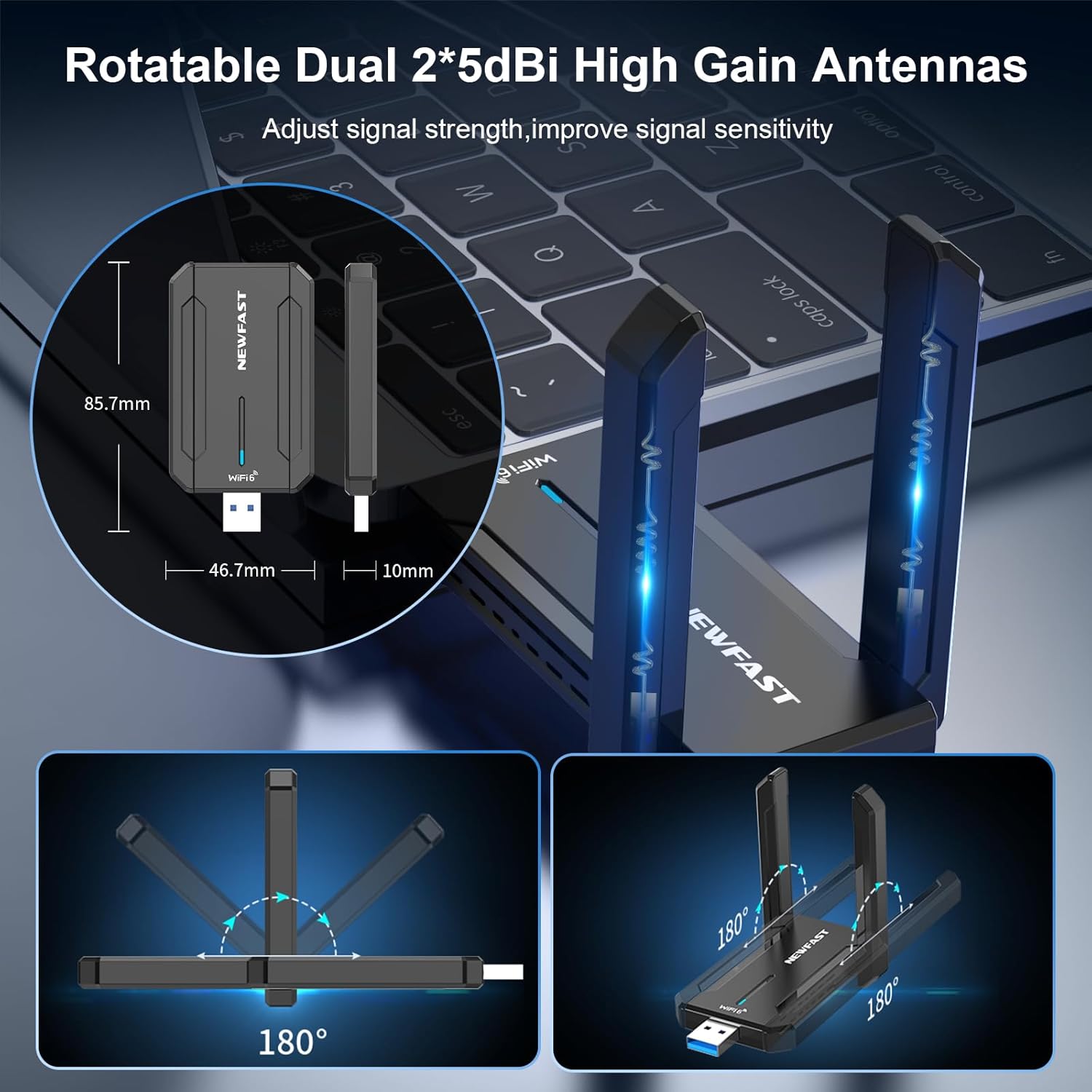
Figura 3: Antenne rotanti per l'ottimizzazione del segnale e dimensioni dell'adattatore.
4. Modalità operative
L'adattatore WiFi USB NEWFAST supporta due modalità operative principali:
- Modalità di ricezione WiFi: Collega il tuo computer desktop o portatile a una rete WiFi esistente, consentendogli di accedere a Internet.
- Avvia la modalità Hotspot WiFi (modalità AP): Trasforma il tuo computer in un hotspot Wi-Fi, consentendo ad altri dispositivi (ad esempio smartphone e tablet) di connettersi alla sua connessione Internet. Questa modalità è utile per condividere l'accesso a Internet.

Figura 4: Due modalità di funzionamento: Ricevi WiFi e Avvia Hotspot WiFi.
5. Funzionalità di sicurezza
L'adattatore supporta le funzionalità di sicurezza avanzate WPA3 per proteggere le tue connessioni wireless. WPA3 offre crittografia e autenticazione più potenti rispetto agli standard precedenti, salvaguardando i tuoi dati e le tue informazioni personali da accessi non autorizzati.
6. Manutenzione
Per garantire la longevità e le prestazioni ottimali del tuo adattatore WiFi USB NEWFAST, tieni presente i seguenti suggerimenti per la manutenzione:
- Mantenere l'adattatore pulito e privo di polvere. Utilizzare un panno morbido e asciutto per la pulizia.
- Evitare di esporre l'adattatore a temperature o umidità estreme.
- Maneggiare l'adattatore con cura per evitare danni fisici al connettore USB o alle antenne.
- Assicurarsi che l'adattatore sia collegato saldamente alla porta USB per mantenere una connessione stabile.
7. Risoluzione Dei Problemi
7.1 Nessuna connessione Internet
- Controllare l'installazione del driver: Verificare che il driver sia installato correttamente. Andare in Gestione dispositivi (fare clic con il pulsante destro del mouse su Start > Gestione dispositivi) e verificare la presenza di punti esclamativi gialli accanto alle schede di rete. Reinstallare il driver se necessario.
- Verifica la connessione WiFi: Assicurati di essere connesso alla rete WiFi corretta e di aver inserito correttamente la password.
- Stato del router: Controlla se il tuo router funziona correttamente e trasmette un segnale WiFi.
- Posizione dell'antenna: Regolare le antenne dell'adattatore per migliorare la ricezione del segnale.
7.2 Velocità di connessione lenta
- Porta USB 3.0: Per ottenere la massima velocità, assicurati che l'adattatore sia collegato a una porta USB 3.0 del computer. Le porte USB 2.0 comporteranno velocità inferiori.
- Compatibilità del router: Per velocità WiFi 6E ottimali, assicurati che anche il tuo router supporti WiFi 6E (banda 6 GHz).
- Interferenza: Allontanare l'adattatore da altri dispositivi elettronici che potrebbero causare interferenze (ad esempio forni a microonde, telefoni cordless).
- Potenza del segnale: Regolare l'orientamento dell'antenna per ottenere una migliore potenza del segnale.
- Congestione della rete: Se alla tua rete sono connessi molti dispositivi, valuta la possibilità di utilizzare la banda da 6 GHz o 5 GHz per ridurre la congestione.
7.3 Adattatore non riconosciuto
- Prova una porta USB diversa: Collegare l'adattatore a una porta USB diversa del computer.
- Riavvia il computer: Spesso un semplice riavvio può risolvere i problemi di riconoscimento.
- Controlla Gestione dispositivi: Cerca il dispositivo in Gestione dispositivi. Se compare un errore, prova ad aggiornare o reinstallare il driver.
8. Specifiche
| Marca | NUOVO VELOCE |
| Modello | NF-U353 |
| Velocità di trasferimento dati | Fino a 5400 Mbps (2.4 GHz: 574 Mbps, 5 GHz: 2400 Mbps, 6 GHz: 2400 Mbps) |
| Protocollo di collegamento dati | IEEE 802.11ax/ac/a/b/g/n |
| Interfaccia Hardware | USB 3.0 |
| Dispositivi compatibili | Desktop, Laptop (solo Windows 10/11) |
| Antenne | 2 antenne ad alto guadagno da 5 dBi (ruotabili di 180°) |
| Sicurezza | Crittografia WPA3 |
| Dimensioni | 15 x 9 x 1.9 cm (circa) |
| Peso | 60 g (circa) |
9. Garanzia e supporto
Questo prodotto NEWFAST è coperto da una garanzia di 1 anno. Per qualsiasi domanda o assistenza tecnica, contattate il nostro team di assistenza post-vendita professionale. Ci impegniamo a rispondere alle vostre richieste il prima possibile.
Le informazioni di contatto si trovano solitamente sulla confezione del prodotto o sul sito ufficiale NEWFAST websito.