
1. Introduzione
Questo manuale fornisce istruzioni dettagliate per la configurazione, il funzionamento e la manutenzione del mini PC GMKtec Nucbox G3S. Si prega di leggere attentamente questo manuale prima di utilizzare il dispositivo per garantirne il corretto funzionamento e ottimizzare la propria esperienza utente. Conservare questo manuale per riferimento futuro.
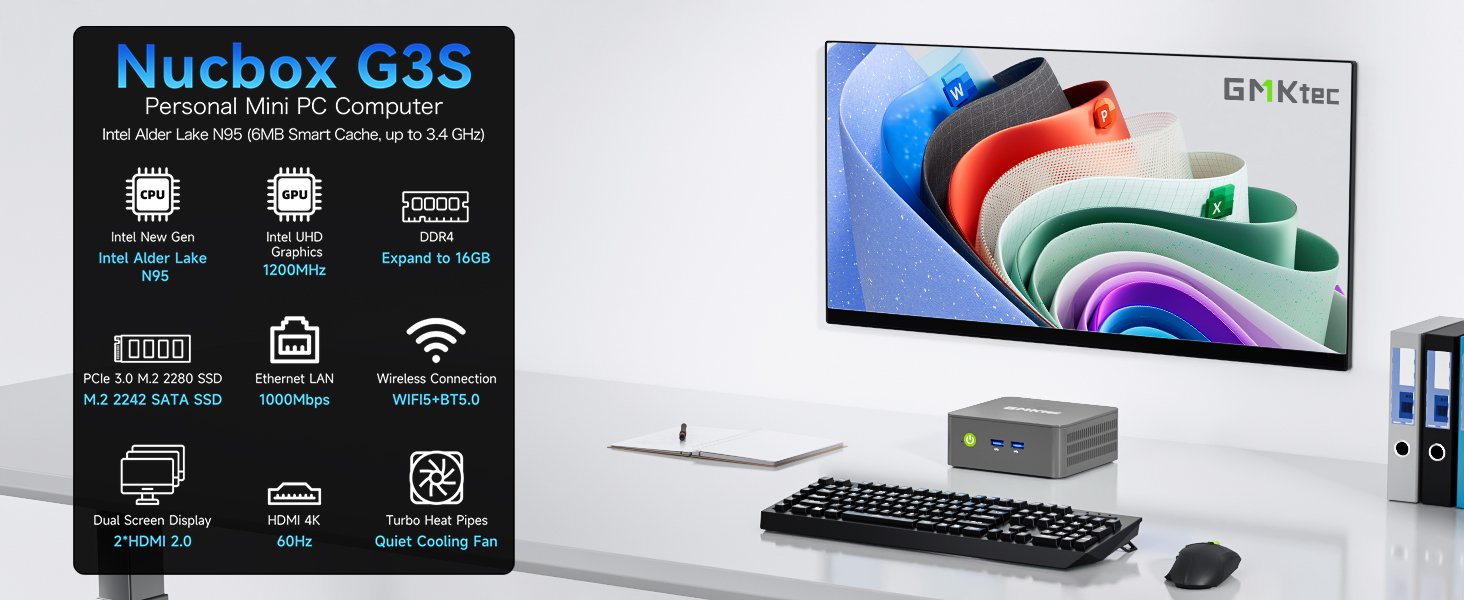
Immagine: Oltreview del mini PC GMKtec Nucbox G3S e delle sue caratteristiche principali.
2. Cosa c'è nella scatola
Verificare che tutti gli articoli siano presenti nel pacco:
- 1 x Mini PC GMKtec Nucbox G3S
- 1 x adattatore di alimentazione
- 1 x supporto VESA con viti
- 1 cavo HDMI
- 1 x Manuale utente (questo documento)

Immagine: Tutti i componenti inclusi nella confezione di vendita al dettaglio del GMKtec Nucbox G3S.
3. Prodotto finitoview
Il GMKtec Nucbox G3S è un mini PC compatto e potente, progettato per diverse esigenze informatiche, dalle attività d'ufficio all'intrattenimento domestico. È dotato di un processore Intel N95, ampmemoria e archiviazione veloce.
3.1. Caratteristiche principali
- Processore: CPU Intel Alder Lake N95 di 12a generazione (4 core, 4 thread, 6 MB di cache, fino a 3.4 GHz)
- Memoria: 16 GB di RAM DDR4
- Magazzinaggio: SSD M.2 2242 da 512 GB (espandibile)
- Grafica: Grafica Intel UHD (fino a 1200 MHz)
- Uscita di visualizzazione: Due porte HDMI 2.0 che supportano 4K a 60 Hz
- Connettività: Wi-Fi 5, Bluetooth 5.0, Gigabit Ethernet (RJ45 1000 MbE)
- Porte: USB 3.2, USB 2.0, jack audio da 3.5 mm

Immagine: diagramma dettagliato dei componenti interni e delle specifiche del Nucbox G3S.
3.2. Disposizione delle porte
Il GMKtec Nucbox G3S è dotato di diverse porte per il collegamento di periferiche e dispositivi di rete.
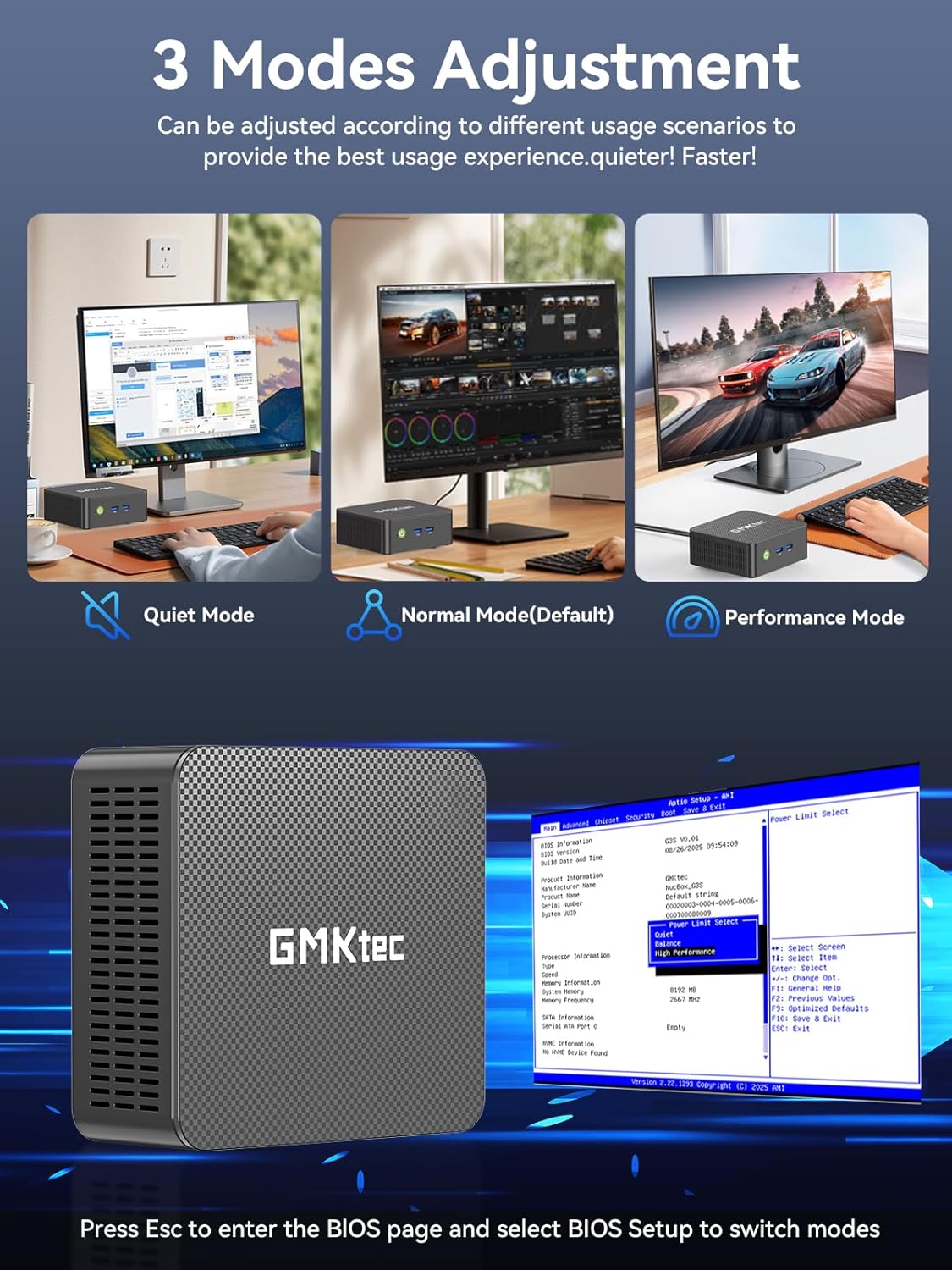
Immagine: Disposizione delle porte del pannello anteriore e posteriore del GMKtec Nucbox G3S.
- Pannello frontale: Pulsante di accensione, 2 porte USB 3.2
- Pannello posteriore: 2x HDMI (4K@60Hz), 1x USB 3.2, 1x USB 2.0, 1x Giga LAN (RJ45 2.5G), 1x audio da 3.5 mm, ingresso alimentazione CC 12V 3A
4. Impostazione
4.1. Connessione iniziale
- Connetti Display: Utilizzare il cavo HDMI in dotazione per collegare il Mini PC a un monitor o a una TV. Il dispositivo supporta due display 4K.
- Connetti le periferiche: Collega la tastiera e il mouse USB alle porte USB disponibili.
- Connetti alimentazione: Collegare l'adattatore di alimentazione alla porta di ingresso CC 12V 3A del Mini PC, quindi collegare l'adattatore a una presa di corrente.
- Accensione: Premere il pulsante di accensione sulla parte anteriore del Mini PC.
4.2. Installazione con montaggio VESA
Il GMKtec Nucbox G3S può essere montato dietro un monitor utilizzando il supporto VESA incluso, per una configurazione ordinata.
- Fissare la staffa di montaggio VESA al retro del monitor utilizzando le viti in dotazione. Assicurarsi che il supporto sia fissato saldamente.
- Far scorrere il Mini PC sulla staffa di montaggio VESA finché non scatta in posizione.
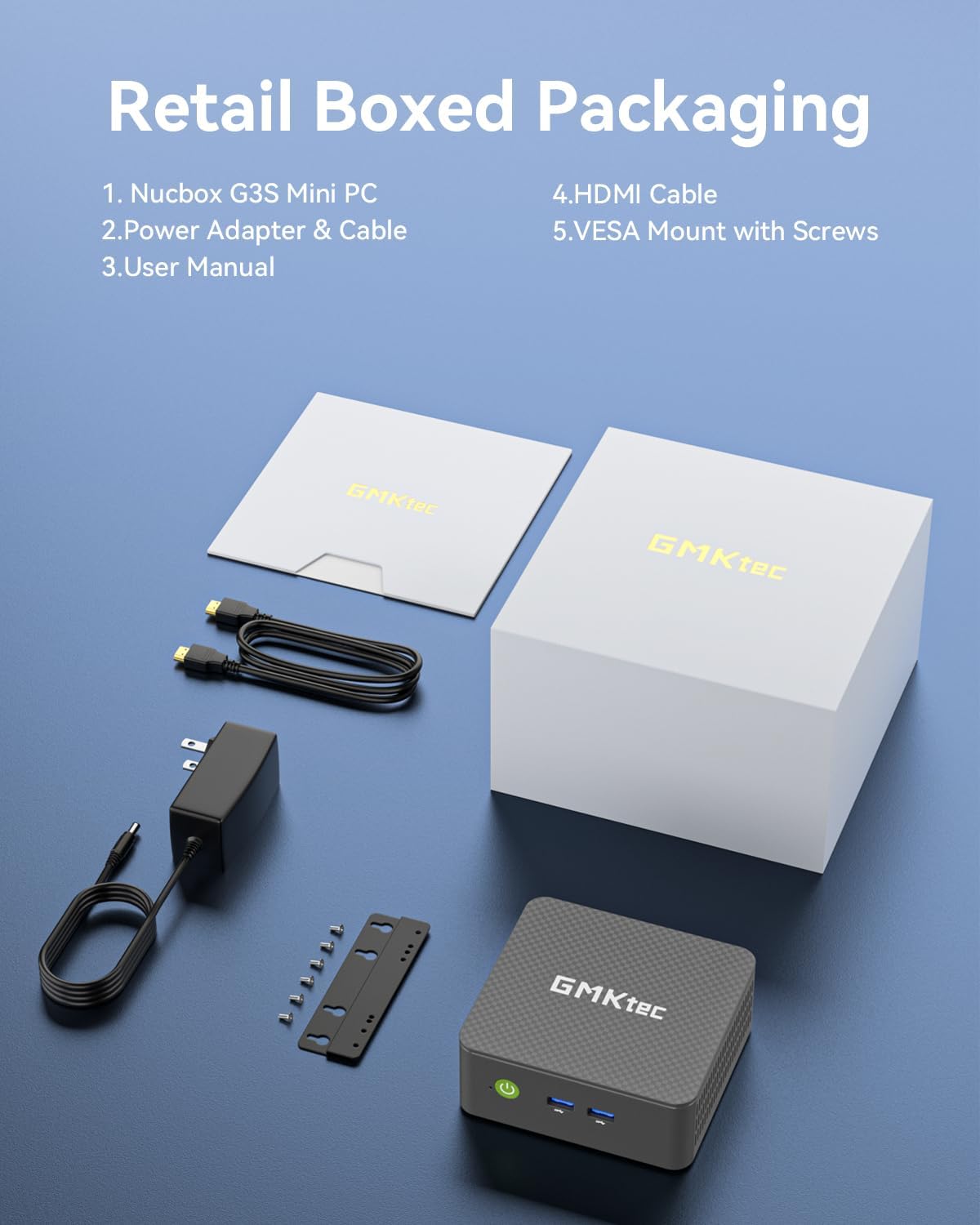
Immagine: Posizionamento sul desktop e opzioni di installazione con montaggio VESA per il Mini PC.
5. Istruzioni per l'uso
5.1. Accensione/spegnimento
- Accensione: Premere il pulsante di accensione sul pannello frontale.
- Spegni: Accedere al menu di spegnimento del sistema operativo oppure tenere premuto il pulsante di accensione per 5 secondi.
5.2. Accesso al BIOS e modalità operative
Per accedere alle impostazioni del BIOS, premere il tasto ESC or DEL ripetutamente il tasto durante l'avvio.
Il Mini PC supporta tre modalità operative regolabili: Modalità Silenziosa, Modalità Normale (Predefinita) e Modalità Prestazioni. Queste modalità possono essere selezionate nelle impostazioni del BIOS per ottimizzare le prestazioni in base a diversi scenari di utilizzo.
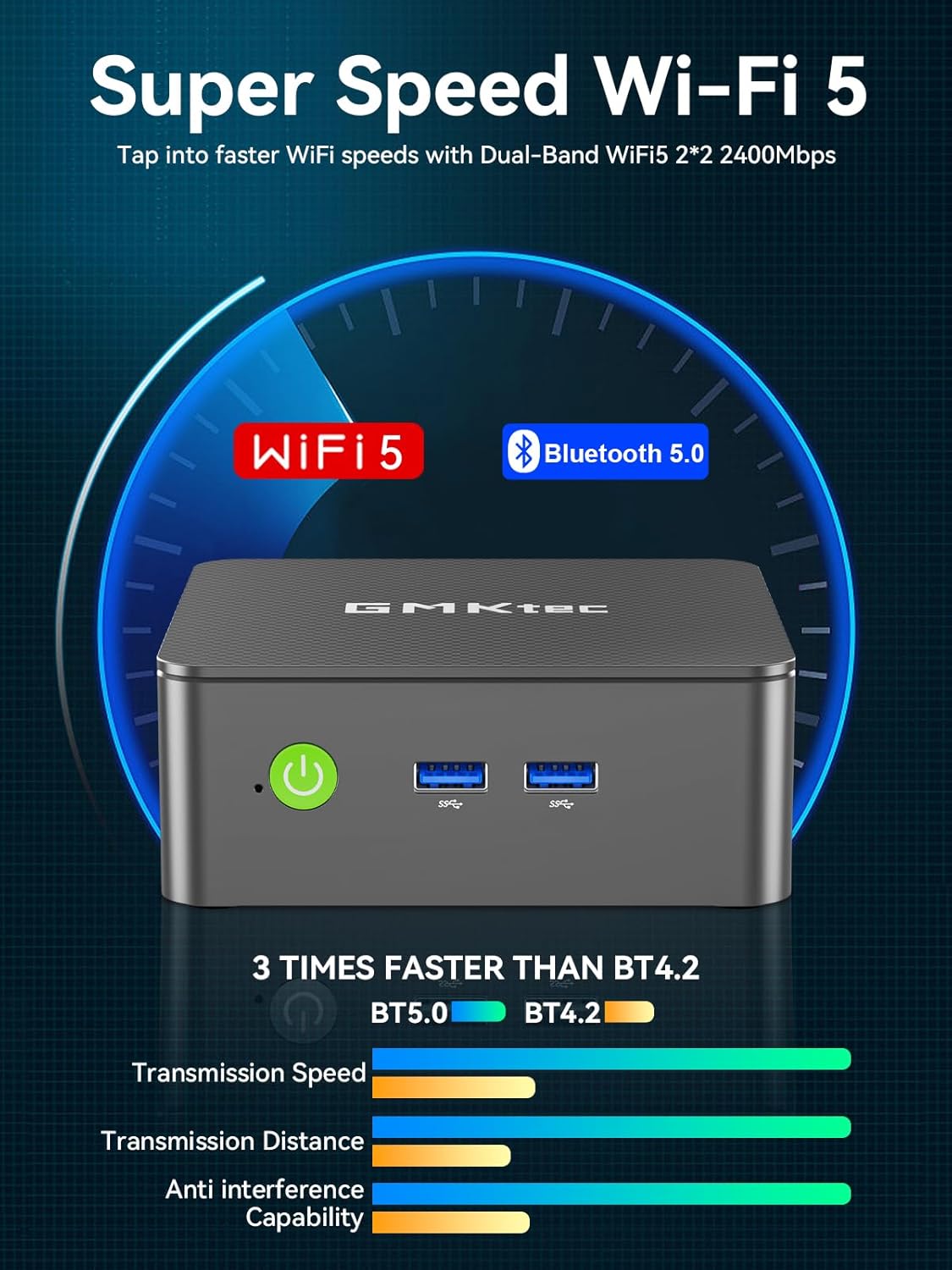
Immagine: rappresentazione visiva delle tre modalità operative e dell'accesso al BIOS.
5.3. Display a doppio schermo
Nucbox G3S supporta la connessione simultanea di due monitor 4K tramite le sue due porte HDMI 2.0. Ciò consente di estendere le funzionalità desktop e migliorare la produttività.
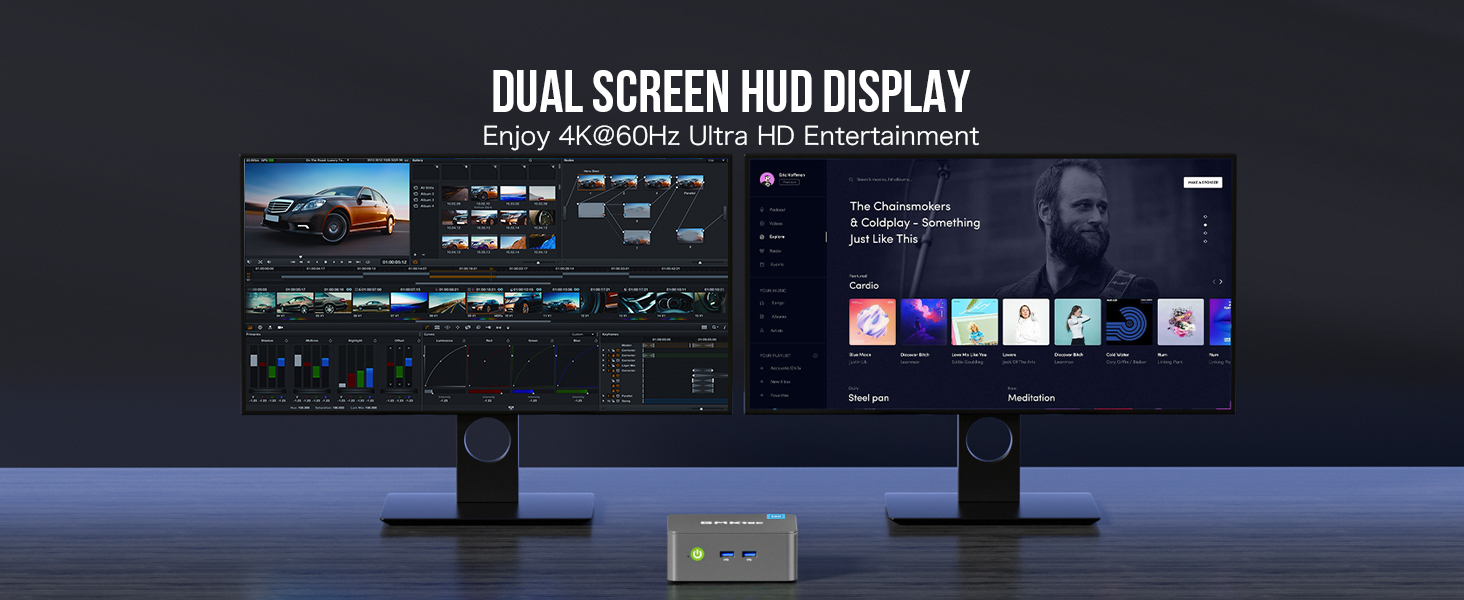
Immagine: Exampdi una configurazione con doppio monitor 4K con il Mini PC.
5.4. Connettività di rete e wireless
- Wifi: Il dispositivo supporta il Wi-Fi 5 per l'accesso a Internet wireless ad alta velocità. Connettiti alla tua rete preferita tramite le impostazioni di rete del sistema operativo.
- Bluetooth: Il Bluetooth 5.0 consente la connessione a varie periferiche wireless, come tastiere, mouse e dispositivi audio.
- Collegamento Ethernet: Per una connessione cablata stabile, utilizzare la porta Gigabit Ethernet (RJ45).
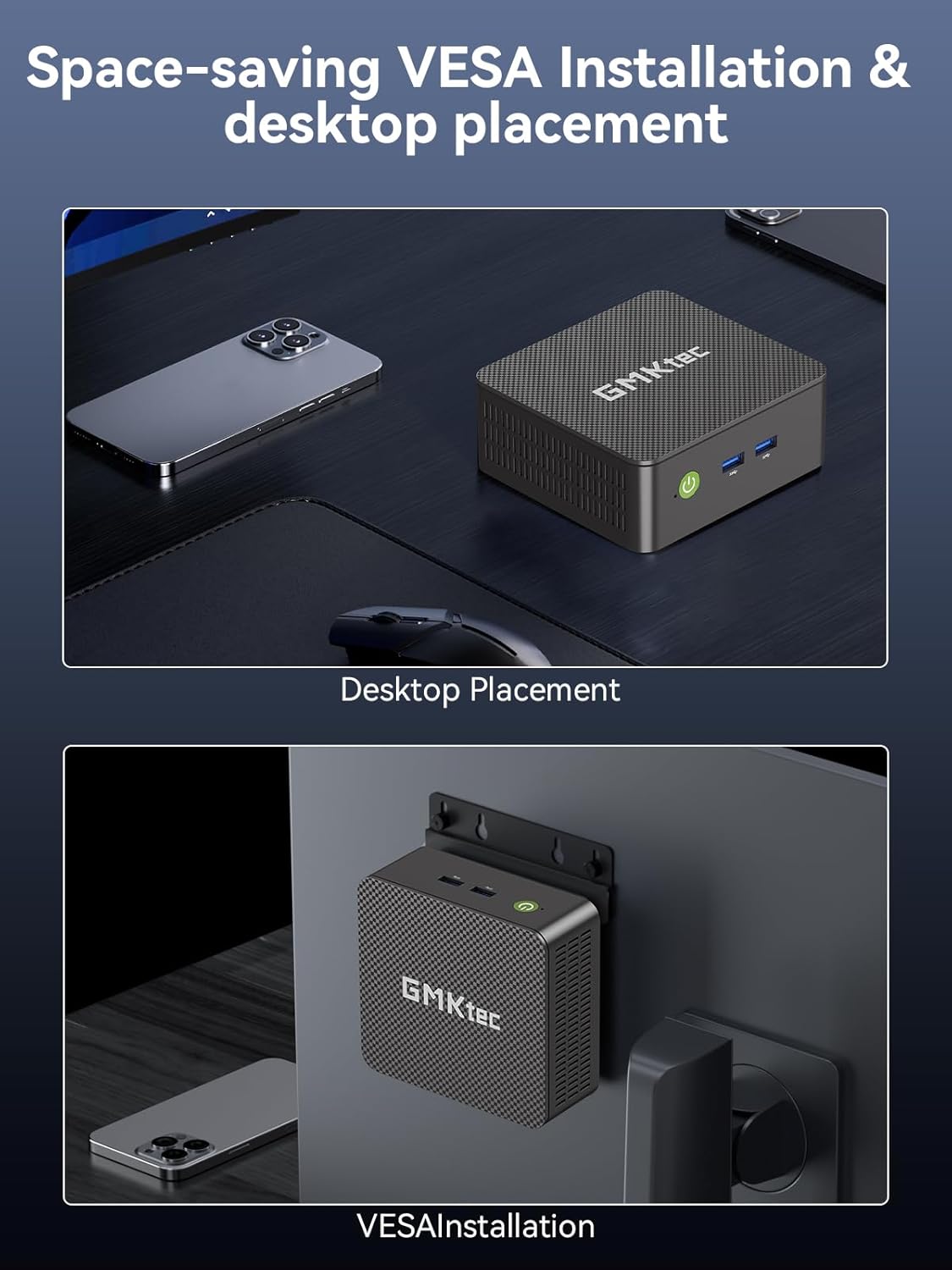
Immagine: Dettagli sulla connettività WiFi 5 e Bluetooth 5.0.
5.5. Sistemi operativi supportati
Il GMKtec Nucbox G3S è dotato di Windows 11 Pro preinstallato. È inoltre compatibile con diverse distribuzioni Linux, tra cui Ubuntu.

Immagine: Il Mini PC gestisce più applicazioni software per diverse attività.
6. Manutenzione
6.1. Assistenza generale
- Conservare il Mini PC in un ambiente pulito e asciutto, lontano dalla luce solare diretta e da temperature estreme.
- Assicurare una ventilazione adeguata non ostruendo le prese d'aria di raffreddamento.
- Pulire l'esterno con un panno morbido e asciutto. Evitare detergenti liquidi.
6.2. Espansione della memoria
Nucbox G3S supporta l'espansione dello storage. Include un SSD M.2 2242 integrato da 512 GB e dispone di slot aggiuntivi per unità M.2 2280 PCIe Gen3*2 (fino a 8 TB) e M.2 2242 SATA (fino a 2 TB).

Immagine: Illustrazione delle capacità di espansione dello storage.
Per accedere ai componenti interni per l'aggiornamento dello storage, rimuovere con cautela il coperchio inferiore svitando le viti di fissaggio. Fare riferimento allo schema dei componenti interni per istruzioni.

Immagine: Esploso view che mostra i componenti interni e il sistema di raffreddamento.
7. Risoluzione Dei Problemi
Se riscontri problemi con il tuo GMKtec Nucbox G3S, prendi in considerazione i seguenti passaggi di base per la risoluzione dei problemi:
- Nessun potere: Assicurarsi che l'adattatore di alimentazione sia collegato saldamente sia al Mini PC sia a una presa di corrente funzionante. Provare una presa diversa.
- Nessuna visualizzazione: Verificare che il cavo HDMI sia saldamente collegato sia al Mini PC che al monitor. Verificare che il monitor sia impostato sulla sorgente di ingresso corretta. Provare un cavo HDMI o un monitor diverso, se disponibile.
- Nessuna connessione internet: Per la connessione Wi-Fi, controlla le impostazioni di rete e assicurati di essere connesso alla rete corretta. Per la connessione Ethernet cablata, assicurati che il cavo sia collegato correttamente e che il router funzioni.
- Problemi periferici: Se un dispositivo USB o Bluetooth non funziona, prova a collegarlo a una porta diversa o a riassociare il dispositivo Bluetooth. Assicurati che i driver del sistema operativo siano aggiornati.
- Sistema non reattivo: Se il sistema si blocca, tenere premuto il pulsante di accensione per 5-10 secondi per forzare l'arresto, quindi riavviare il dispositivo.
Per problemi più complessi, fare riferimento al supporto GMKtec websito o contattare il servizio clienti.
8. Specifiche
| Caratteristica | Dettaglio |
|---|---|
| Marca | GMKtec |
| Modello | G3S |
| Processore | CPU Intel Alder Lake N95 di 12a generazione (4 core, 4 thread, 6 MB di cache, fino a 3.4 GHz) |
| Memoria RAM | 16 GB di DDR4 SDRAM (3200 MHz) |
| Magazzinaggio | SSD M.2 2242 da 512 GB (PCIe Gen3*2 + 1*M.2 2242 SATA) |
| Coprocessore grafico | Grafica Intel UHD 1200 MHz |
| Risoluzione massima dello schermo | 5120 x 2880 pixel (4K a 60 Hz tramite HDMI) |
| Porte HDMI | 2 (HDMI2.0) |
| Porte USB 3.2 | 3 |
| Porte USB 2.0 | 1 |
| Etereo | Gigabit Ethernet (RJ45 1000 MbE) |
| Tipo senza fili | Wi-Fi 5 (2.4 GHz, 5 GHz), Bluetooth 5.0 |
| Sistema operativo | Windows 11 Pro preinstallato |
| Peso dell'articolo | 1.1 libbre |
| Colore | Nero |
| Caratteristiche speciali | Wake On LAN, avvio PXE, riattivazione RTC, accensione automatica |
9. Garanzia e supporto
9.1. Informazioni sulla garanzia
GMKtec offre un Garanzia limitata di 1 anno per ogni Mini PC, a partire dalla data di acquisto. Questa garanzia copre i difetti di progettazione e fabbricazione. Si prega di conservare la prova d'acquisto per eventuali reclami in garanzia.
9.2. Assistenza clienti
Per assistenza tecnica, reclami in garanzia o qualsiasi domanda riguardante il tuo mini PC GMKtec Nucbox G3S, contatta l'assistenza clienti GMKtec. Un team di professionisti del post-vendita è a tua disposizione per assisterti.
Puoi trovare risorse di supporto aggiuntive sul sito ufficiale GMKtec websito.