
1. Introduzione
Questo manuale di istruzioni fornisce una guida completa per l'installazione, la configurazione, il funzionamento e la manutenzione del vostro Hub Zigbee PGST, modello A11ZW1. Questo hub è specificamente progettato per facilitare la comunicazione tra i sensori di contatto porta PGST B01 e i sensori di movimento a infrarossi PGST P02, consentendo funzioni di controllo remoto tramite un'applicazione mobile dedicata. Si prega di leggere attentamente questo manuale prima di utilizzare il dispositivo per garantirne il corretto funzionamento e la sicurezza.
2. Informazioni sulla sicurezza
- Non esporre il dispositivo all'acqua o all'umidità.
- Evitare temperature estreme o la luce solare diretta.
- Non tentare di smontare o riparare il dispositivo da soli. Contattare personale qualificato per l'assistenza.
- Utilizzare solo l'adattatore di alimentazione specificato (se applicabile) per il dispositivo.
- Tenere fuori dalla portata dei bambini.
3. Contenuto della confezione
Si prega di controllare la confezione per verificare la presenza dei seguenti elementi:
- Hub Zigbee PGST (modello A11ZW1)
- Adattatore di alimentazione (non specificato nei dati del prodotto, potrebbe essere venduto separatamente o integrato)
- Manuale dell'utente (questo documento)
4. Prodotto finitoview
L'hub Zigbee PGST funge da controller centrale per i sensori porta PGST B01 e i sensori di movimento P02. Collega questi dispositivi alla rete domestica, consentendo di monitorarli e controllarli da remoto tramite l'applicazione mobile PGST.
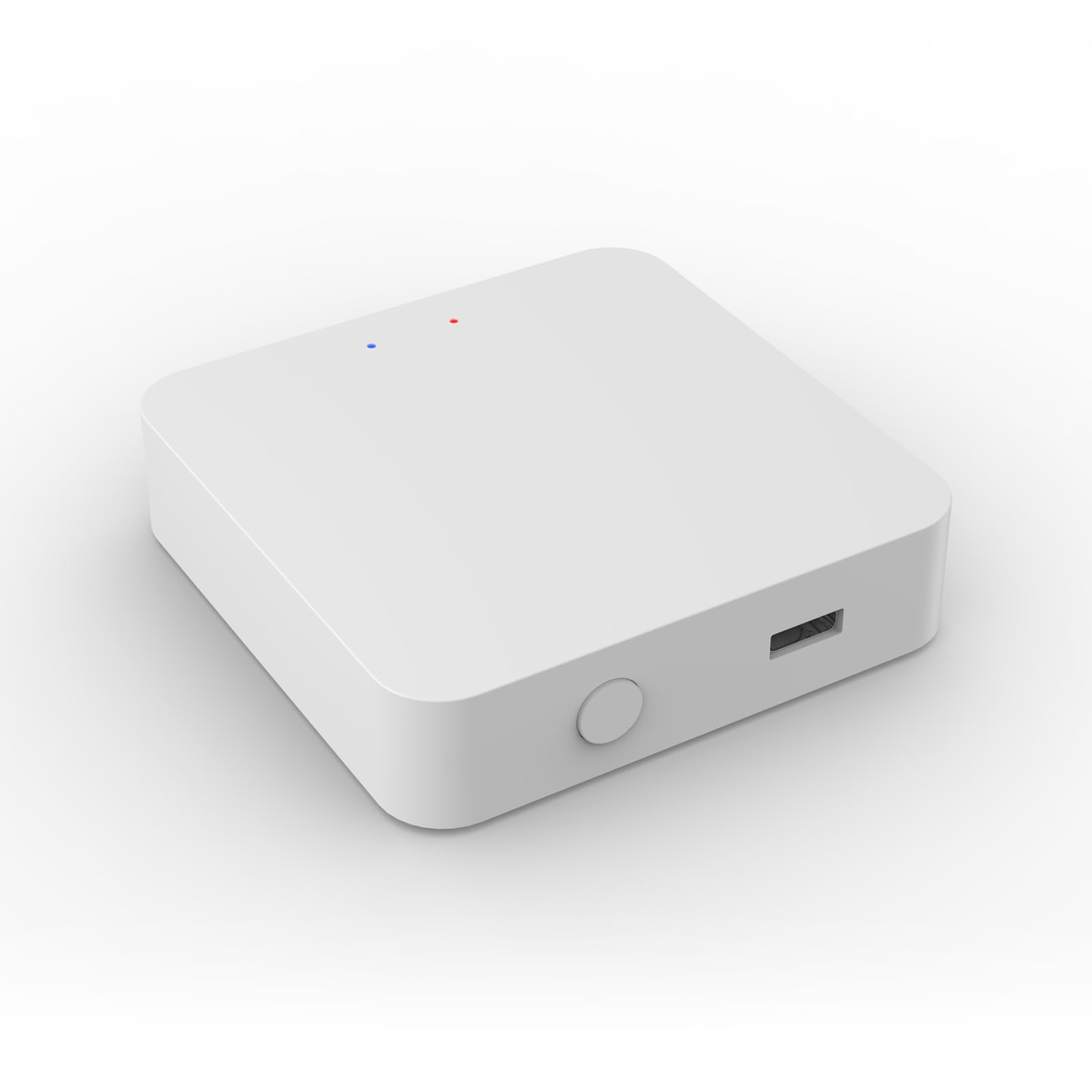
Immagine 1: Hub Zigbee PGST (modello A11ZW1). Questa immagine mostra il design compatto dell'hub, in genere dotato di un ingresso di alimentazione e di un indicatore LED.
5. Impostazione
5.1. Accensione dell'hub
- Collegare l'adattatore di alimentazione al PGST Zigbee Hub.
- Collega l'alimentatore a una presa elettrica standard.
- Attendere che la spia luminosa sull'hub mostri uno stato stabile (fare riferimento al comportamento specifico del LED dell'hub per lo stato "pronto", solitamente blu o verde fisso).
5.2. Installazione dell'app PGST
Scarica l'applicazione mobile ufficiale PGST dall'app store del tuo smartphone (iOS App Store o Google Play Store). Cercare "PGST Smart" o simile.
5.3. Aggiungere l'Hub all'app
- Apri l'app PGST e crea un account o accedi.
- Tocca l'icona "+" o l'opzione "Aggiungi dispositivo".
- Selezionare "Zigbee Hub" o "Gateway" dall'elenco dei dispositivi.
- Segui le istruzioni sullo schermo per connettere l'hub alla tua rete Wi-Fi. Assicurati che il telefono sia connesso a una rete Wi-Fi a 2.4 GHz durante questa procedura.
5.4. Abbinamento dei sensori della porta B01
- Nell'app PGST, accedi al tuo Zigbee Hub aggiunto.
- Selezionare "Aggiungi sottodispositivo" o "Aggiungi sensore".
- Attivare il sensore porta B01 seguendo le istruzioni specifiche (ad esempio, premendo un pulsante di reset, rimuovendo la linguetta della batteria).
- L'app cercherà e rileverà il sensore. Una volta trovato, conferma l'associazione.
- Assegna un nome e una posizione al sensore porta B01 all'interno dell'app.
5.5. Associazione dei sensori di movimento P02
- Dall'interfaccia Zigbee Hub nell'app PGST, seleziona "Aggiungi sottodispositivo" o "Aggiungi sensore".
- Attivare il sensore di movimento P02 (ad esempio, premendo il pulsante di associazione o attivando il movimento).
- L'app rileverà il sensore. Conferma il processo di associazione.
- Assegna un nome e una posizione al sensore di movimento P02 all'interno dell'app.
6. Funzionamento del sistema
6.1. Funzioni di controllo remoto
Una volta che i sensori per porte B01 e i sensori di movimento P02 sono stati associati correttamente all'hub Zigbee PGST, è possibile accedere a varie funzioni di controllo remoto tramite l'app PGST:
- Stato in tempo reale: View lo stato aperto/chiuso dei sensori delle porte e rilevare il movimento tramite i sensori di movimento.
- Notifiche: Ricevi avvisi immediati sul tuo smartphone quando un sensore viene attivato.
- Automazione: Crea scene e routine intelligenti (ad esempio, accendi le luci quando viene rilevato un movimento o invia un avviso se una porta si apre in un momento insolito).
- Registri cronologici: Review attività dei sensori passati.
6.2. Nota importante sulla compatibilità
L'hub Zigbee PGST (modello A11ZW1) è specificamente progettato per l'uso con i sensori di contatto porta PGST B01 e i sensori di movimento a infrarossi PGST P02. Il tentativo di associare questo hub ad altri dispositivi Zigbee di produttori o modelli diversi potrebbe causare problemi di incompatibilità e impedire il corretto controllo tramite l'applicazione PGST. Assicurarsi che tutti i sensori collegati siano modelli PGST B01 o P02.
7. Manutenzione
- Pulizia: Pulire il mozzo e i sensori con un panno morbido e asciutto. Non utilizzare detergenti liquidi o spray.
- Aggiornamenti del firmware: Controllare periodicamente l'app PGST per verificare la disponibilità di aggiornamenti firmware per l'hub, al fine di garantire prestazioni e sicurezza ottimali.
- Sostituzione della batteria: Per i sensori (B01 e P02), sostituire le batterie come indicato dall'app o quando le prestazioni diminuiscono. Consultare i manuali dei singoli sensori per informazioni sul tipo di batteria e sulle istruzioni per la sostituzione.
8. Risoluzione Dei Problemi
| Problema | Possibile causa | Soluzione |
|---|---|---|
| L'hub non si accende. | Nessuna alimentazione, adattatore difettoso o problema con la presa. | Controllare il collegamento elettrico, provare una presa diversa, assicurarsi che l'adattatore funzioni. |
| I sensori non si accoppiano. | Il sensore non è in modalità di associazione, è troppo lontano dall'hub o è un modello incompatibile. | Assicurarsi che il sensore sia in modalità di associazione, avvicinarsi all'hub e verificare il modello del sensore (deve essere B01 o P02). |
| L'app non riesce a trovare l'hub. | Hub non alimentato, telefono su banda Wi-Fi sbagliata (5 GHz) o problemi di rete. | Verificare che l'hub sia alimentato, assicurarsi che il telefono sia connesso al Wi-Fi a 2.4 GHz, riavviare il router e l'hub. |
| Telecomando non funzionante. | Problema di connettività Internet, problema dell'app o hub offline. | Controllare la connessione Internet, riavviare l'app, riavviare l'hub. |
9. Specifiche
| Caratteristica | Dettaglio |
|---|---|
| Numero di modello | A11ZW1 |
| Marca | PGST |
| Dimensioni | 1 x 1 x 1 pollici |
| Peso dell'articolo | 1.94 once |
| Connettività | Zigbee |
| Colore | Bianco |
| Produttore | PGST |
| Componenti inclusi | Mini interruttore wireless Zigbee (secondo i dati del prodotto, si riferisce all'hub) |
10. Garanzia e supporto
I prodotti PGST sono generalmente coperti da una garanzia limitata. Per dettagli specifici sulla garanzia, consultare la scheda di garanzia inclusa con il prodotto o visitare il sito ufficiale PGST. websito. Per supporto tecnico, assistenza per la risoluzione dei problemi o qualsiasi domanda, contattare il servizio clienti PGST tramite le informazioni di contatto fornite sul loro sito ufficiale. websito o all'interno dell'applicazione mobile PGST.
Nota: i dati di prodotto forniti indicano una descrizione generica della garanzia. Per informazioni precise e dettagliate sulla garanzia, fare riferimento ai canali ufficiali PGST.