
1. Introduzione
Questo manuale fornisce istruzioni dettagliate per un utilizzo sicuro ed efficiente del proiettore iSinbox AC311 4K. Leggere attentamente il manuale prima dell'uso e conservarlo per riferimento futuro.
iSinbox AC311 è un proiettore intelligente portatile progettato per un intrattenimento versatile. È dotato di un supporto girevole a 360°, rapporto di proiezione a focale corta 1.1:1, luminosità di 1000 ANSI lumen, supporto 4K HDR10+, sistema operativo Smart TV integrato con app ufficiali come Netflix, YouTube e Prime Video, Dolby Audio, Bluetooth 5.4 e connettività Wi-Fi 6. Include anche regolazioni automatiche intelligenti per la messa a fuoco e la correzione trapezoidale.
2. Contenuto della confezione
Verifica che tutti gli articoli elencati di seguito siano inclusi nel pacco. Se alcuni articoli risultano mancanti o danneggiati, contatta l'assistenza clienti.
- Unità proiettore iSinbox AC311
- Telecomando (batterie AAA non incluse)
- Cavo di alimentazione
- Cavo HDMI
- Panno per la pulizia
- Tamponi di pulizia
- Manuale d'uso

3. Impostazione
3.1 Collegamento di alimentazione
- Collegare il cavo di alimentazione alla porta di ingresso alimentazione sul retro del proiettore.
- Collegare l'altra estremità del cavo di alimentazione a una presa a muro.
3.2 Accensione iniziale e selezione della lingua
- Premere il pulsante di accensione situato sulla parte superiore del proiettore per accenderlo.
- Segui le istruzioni sullo schermo per selezionare la lingua preferita.
- Connettiti alla tua rete Wi-Fi come indicato.
4. Istruzioni per l'uso
4.1 Utilizzo del telecomando
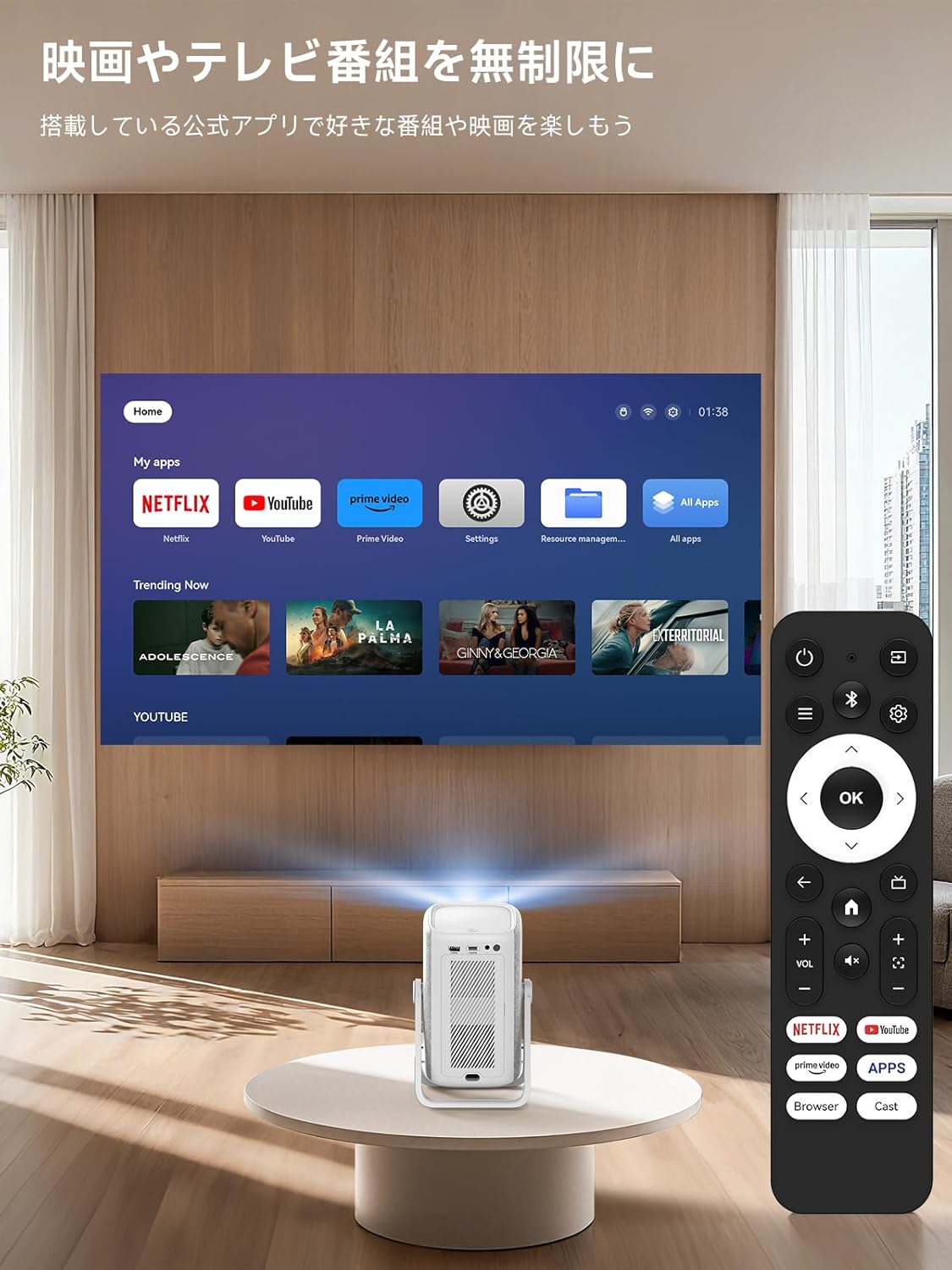
Il telecomando incluso consente una facile navigazione e il controllo delle funzioni del proiettore. Inserire due batterie AAA (non incluse) nel telecomando prima dell'uso.

4.2 Sistema operativo e applicazioni Smart TV
iSinbox AC311 è dotato di un sistema operativo Smart TV integrato, che fornisce accesso diretto ai servizi di streaming più diffusi.
- App preinstallate: Netflix, YouTube, Prime Video, Disney+ e altri ancora sono preinstallati e pronti per l'uso immediato.
- App Store: Accedi all'App Store per scaricare applicazioni aggiuntive.
- Navigatore: Utilizza il browser integrato per navigare in Internet e accedere web-contenuto basato.
4.3 Regolazione dell'immagine e del suono
Regola le impostazioni dell'immagine e del suono per un risultato ottimale viewesperienza di acquisizione.
- Vai al menu "Impostazioni".
- Selezionare "Display e audio" per regolare la modalità immagine (luminosità, contrasto, colore, nitidezza, riduzione del rumore, temperatura del colore) e gli effetti sonori (standard, film, musica, notizie, sport).
4.4 Regolazioni automatiche
Il proiettore è dotato di messa a fuoco automatica AI e correzione trapezoidale 6D, che regola automaticamente l'immagine per una maggiore nitidezza e un corretto allineamento entro circa 3 secondi. Include anche la funzione di aggiramento automatico degli ostacoli.
4.5 Connettività
- Wi-Fi 6: Supporta connessioni wireless ad alta velocità per uno streaming e uno screen mirroring senza interruzioni.
- Bluetooth 5.4: Collega altoparlanti Bluetooth esterni oppure utilizza il proiettore come altoparlante Bluetooth autonomo.
- HDMI/USB: Collegare dispositivi esterni come console di gioco, lettori Blu-ray o unità USB.
5. Caratteristiche e capacità
- Rotazione a 360° e design portatile: Il proiettore è dotato di un supporto girevole a 360° e di una maniglia ergonomica, che consentono una facile regolazione dalla proiezione a parete a quella a soffitto e una comoda trasportabilità.
- Rapporto di tiro corto 1.1:1: Proietta un grande schermo da 100 pollici da una distanza di circa 2.4 metri (95 pollici), ideale per spazi ridotti.
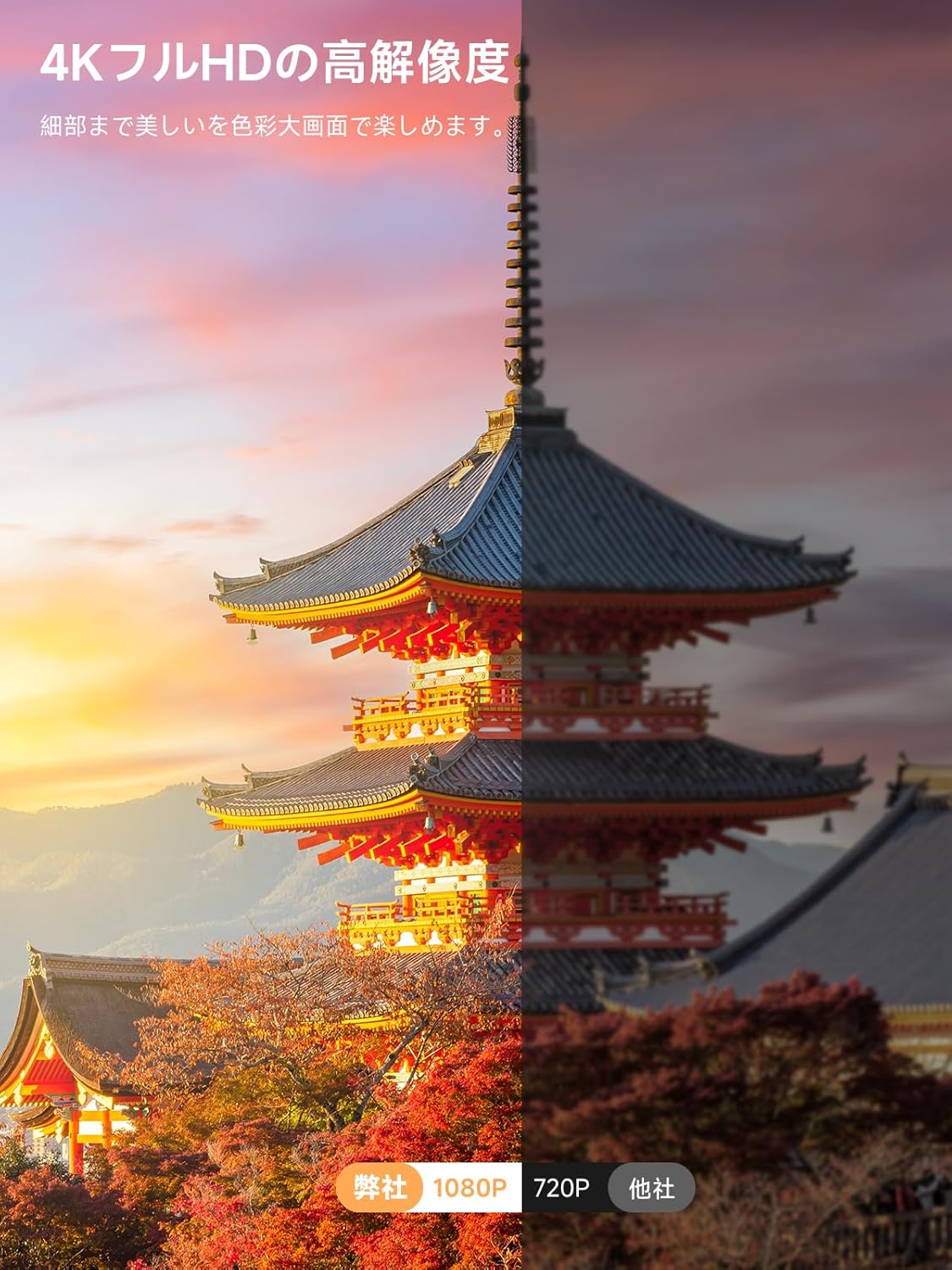
- 1000 ANSI Lumen e supporto 4K HDR10+: Offre una risoluzione 1080p chiara e luminosa con supporto per contenuti 4K HDR10+, garantendo colori vivaci e dettagli nitidi.
- Decodifica Dolby Audio e DTS: Offre un'esperienza audio immersiva con altoparlanti stereo HiFi e tecnologia di decodifica DTS.
- Miglioramento delle immagini tramite intelligenza artificiale e protezione degli occhi: Utilizza la tecnologia di miglioramento delle immagini AI per una riproduzione del colore NTSC al 98% e una riduzione della luce blu per un utilizzo confortevole a lungo termine viewing.
- Zoom digitale: Regola le dimensioni dello schermo dal 50% al 100% senza spostare il proiettore.


6. Manutenzione
6.1 Pulizia del filtro dell'aria
Pulisci regolarmente il filtro dell'aria per garantire prestazioni ottimali e una lunga durata del proiettore.
- Individuare il coperchio del filtro sul lato del proiettore.
- Aprire delicatamente il coperchio.
- Rimuovere il filtro dell'aria.
- Pulire il filtro utilizzando i tamponi di pulizia forniti o una spazzola morbida.
- Reinserire il filtro pulito e chiudere bene il coperchio.
7. Risoluzione Dei Problemi
Se riscontri problemi con il proiettore iSinbox AC311, consulta i seguenti suggerimenti comuni per la risoluzione dei problemi:
- Nessun potere: Assicurarsi che il cavo di alimentazione sia collegato saldamente sia al proiettore che alla presa di corrente. Provare una presa diversa.
- Nessuna immagine: Verificare che il proiettore sia acceso. Verificare la sorgente di ingresso se si utilizza HDMI/USB. Assicurarsi che il copriobiettivo sia rimosso.
- Immagine sfocata: Il proiettore è dotato di messa a fuoco automatica. Se l'immagine rimane sfocata, provare a spostare leggermente il proiettore o a regolare manualmente la messa a fuoco nelle impostazioni.
- Immagine non rettangolare: Il proiettore è dotato di correzione automatica della distorsione trapezoidale. Se l'immagine risulta ancora distorta, provare a riposizionare il proiettore o a regolare manualmente la distorsione trapezoidale nelle impostazioni.
- Nessun suono: Controllare le impostazioni del volume sia sul proiettore che su eventuali dispositivi audio esterni collegati. Assicurarsi che nelle impostazioni sia selezionata l'uscita audio corretta.
- Il telecomando non funziona: Sostituire le batterie AAA nel telecomando. Assicurarsi che non vi siano ostacoli tra il telecomando e il proiettore.
Per ulteriore assistenza, contattare l'assistenza clienti di iSinbox.
8. Specifiche
| Caratteristica | Specificazione |
|---|---|
| Marca | iSinbox |
| Numero di modello | AC311 |
| Dimensioni del prodotto | Dimensioni: 11.5 x 13 x 19 cm |
| Peso dell'articolo | 1.35 chilogrammi |
| Risoluzione nativa | 1920×1080 pixel (1080p) |
| Risoluzione massima dello schermo | 1920 x 1080 pixel |
| Luminosità | 1000 ANSI Lumen |
| Tecnologia di connettività | Bluetooth, HDMI, USB, Wi-Fi |
| Comunicazione senza fili | Bluetooth 5.4, Wi-Fi 6 |
| Fattore di forma | Portatile |
| Caratteristiche speciali | Compatibile con Wi-Fi, Altoparlante integrato, Braccio pieghevole, Allineamento automatico dello schermo, Leggero |
| Cosatage | 6.5 L |
9. Garanzia e supporto
iSinbox si impegna a fornire un servizio clienti e una qualità dei prodotti eccellenti.
- Cambio gratuito per 1 anno: Approfitta di una politica di sostituzione gratuita per un anno sui numeri idonei.
- Garanzia di 3 anni: Il prodotto è dotato di una garanzia condizionale di tre anni.
- Supporto tecnico a vita: iSinbox offre supporto tecnico a vita per il tuo proiettore.
Per qualsiasi domanda o dubbio, non esitate a contattare il nostro team di assistenza clienti.