
1. Introduzione
Questo manuale fornisce informazioni essenziali per la configurazione, l'utilizzo, la manutenzione e la risoluzione dei problemi del tuo smartphone Google Pixel 10 Pro XL. Leggi attentamente questa guida per garantire prestazioni ottimali e una lunga durata del tuo dispositivo.
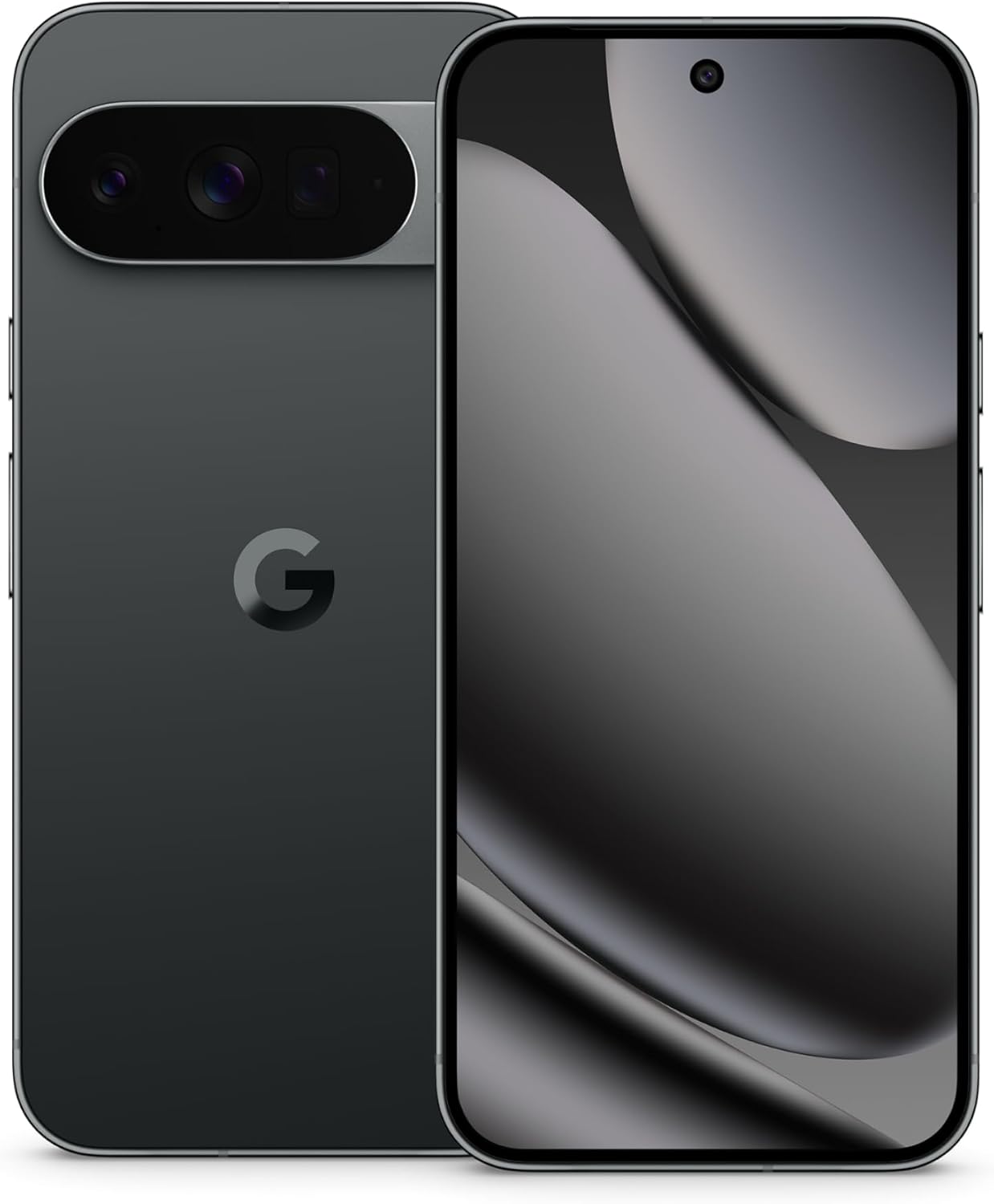
Immagine: Google Pixel 10 Pro XL in Obsidian, mostratoasinil suo design elegante e la barra della fotocamera.
2. Impostazione
2.1. Cosa c'è nella scatola
Dopo aver aperto la confezione del tuo Google Pixel 10 Pro XL, dovresti trovare i seguenti elementi:
- Telefono cellulare Google Pixel 10 Pro XL
- Cavo USB di tipo C.
Si prega di notare che altri accessori, come l'adattatore di alimentazione o le cuffie, potrebbero essere venduti separatamente.
2.2. Disimballaggio e ispezione iniziale
Rimuovere con cautela il telefono e gli accessori dalla confezione. Ispezionare il dispositivo per verificare la presenza di eventuali danni visibili prima di procedere con la configurazione.
Video: Dimostrazione dell'unboxing del Google Pixel 10 Pro XL. Questo video illustra il contenuto della confezione e l'aspetto iniziale del dispositivo.
2.3. Accensione e configurazione iniziale
- Tieni premuto il pulsante di accensione (situato sul lato destro del dispositivo) finché non viene visualizzato il logo Google.
- Segui le istruzioni sullo schermo per selezionare la lingua, connetterti a una rete Wi-Fi e accettare i termini e le condizioni.
- Accedi con il tuo Account Google o creane uno nuovo. Questo è essenziale per accedere ai servizi Google e al Play Store.
- Trasferisci i dati dal tuo vecchio dispositivo (facoltativo). La procedura guidata di configurazione ti guiderà attraverso opzioni come l'adattatore Quick Switch o il backup su cloud.
2.4. Attivazione della scheda SIM (eSIM)
Google Pixel 10 Pro XL supporta la tecnologia eSIM, eliminando la necessità di una scheda SIM fisica. Durante la configurazione del telefono, ti verrà chiesto di attivare la tua eSIM. Per maggiori dettagli, visita g.co/pixel/esim.
3. Utilizzo del dispositivo
3.1. Navigazione di base
Pixel 10 Pro XL è basato su Android 16 e offre una navigazione intuitiva tramite gesture. Scorri verso l'alto dal basso per tornare alla schermata Home, scorri verso l'alto e tieni premuto per le app recenti e scorri dal bordo sinistro o destro per tornare indietro.
3.2. Sistema di telecamere
Il dispositivo è dotato di un sistema a tripla fotocamera posteriore. Apri l'app Fotocamera per accedere a diverse modalità, tra cui Foto, Video, Ritratto e Foto notturna.

Immagine: lo zoom Pro Res 100x del Pixel 10 Pro XL in azione, mentre cattura con chiarezza i soggetti distanti.
Utilizzare il Zoom Pro Res 100x per scatti dettagliati a distanza. La fotocamera da 50 MP aggiornata supporta anche Video super stabili per un cibo cinematografico stabiletage.

Immagine: la funzione Super Steady Video del Pixel 10 Pro XL garantisce registrazioni fluide anche durante scene dinamiche.
3.3. Assistente AI Gemini
Il tuo Pixel 10 Pro XL integra l'Assistente AI Gemini. Accedi dicendo "Ehi Google" o scorrendo da un angolo (configurabile). Gemini può aiutarti con le attività, rispondere alle domande e fornire informazioni in tempo reale.

Immagine: la funzione Gemini Live sul Pixel 10 Pro XL, che consente agli utenti di condividere la propria fotocamera view per l'assistenza AI in tempo reale.
3.4. Gestione della batteria
Il dispositivo è dotato di una batteria a ricarica rapida progettata per durare 24+ ore con una singola carica. Per ottimizzare la durata della batteria:
- Regola la luminosità dello schermo.
- Attivare la modalità Risparmio batteria quando necessario.
- Chiudi le app inutilizzate in esecuzione in background.
Per una ricarica più rapida, utilizzare un caricabatterie rapido USB Type-C compatibile (venduto separatamente).
3.5. Visualizzazione
Vivi immagini vibranti su Display Super Actua da 6.8"Questo display offre elevata luminosità e chiarezza per vari viewcondizioni.

Immagine: Dettagli del display Super Actua del Pixel 10 Pro XL e della sua robusta qualità costruttiva.
4. Manutenzione
4.1. Pulizia del dispositivo
Per pulire il tuo Pixel 10 Pro XL:
- Utilizzare un panno morbido e privo di pelucchi.
- Evitare materiali abrasivi o prodotti chimici aggressivi.
- Per macchie ostinate, leggermente dampimmergi il panno nell'acqua.
4.2. Aggiornamenti software (perdite di pixel)
Google rilascia regolarmente aggiornamenti software, noti come "Pixel Drops", per migliorare le funzionalità, migliorare le prestazioni e fornire patch di sicurezza. Assicurati che il tuo dispositivo sia connesso al Wi-Fi e che la batteria abbia una durata sufficiente prima di installare gli aggiornamenti.

Immagine: il programma Pixel Drops, che illustra come il telefono riceve continui miglioramenti software.
4.3. Cura della batteria
Per prolungare la durata della batteria:
- Evitare temperature estreme.
- Non scaricare costantemente la batteria fino allo 0% né caricarla al 100% se non necessario.
- Utilizzare accessori di ricarica certificati.
5. Risoluzione Dei Problemi
5.1. Problemi comuni
- Il dispositivo non risponde: Per forzare il riavvio, tenere premuto il pulsante di accensione per circa 30 secondi.
- Problemi di connettività (Wi-Fi/Bluetooth): Prova a disattivare e riattivare il Wi-Fi o il Bluetooth. Se il problema persiste, riavvia il dispositivo o ripristina le impostazioni di rete.
- App che si bloccano: Cancella la cache e i dati dell'app problematica in Impostazioni > App. Se il problema persiste, disinstalla e reinstalla l'app.
5.2. Ripristino delle impostazioni di fabbrica
Un ripristino delle impostazioni di fabbrica cancellerà tutti i dati dal telefono e lo ripristinerà alle impostazioni di fabbrica originali. Questo può risolvere problemi software persistenti, ma dovrebbe essere utilizzato solo come ultima risorsa. Esegui il backup dei dati prima di procedere.
- Vai su Impostazioni > Sistema > Opzioni di ripristino.
- Selezionare "Cancella tutti i dati (ripristino impostazioni di fabbrica)".
- Conferma la tua decisione e inserisci il tuo PIN/password se richiesto.
6. Specifiche
Google Pixel 10 Pro XL è progettato per offrire prestazioni e un'esperienza utente avanzate.

Immagine: un'illustrazione dei componenti interni del Pixel 10 Pro XL, che mette in risalto il potente processore e la memoria.
| Caratteristica | Dettaglio |
|---|---|
| Nome del modello | Pixel 10 Pro XL |
| Sistema operativo | Androide 16 |
| Processore | Google Tensor (velocità CPU 3.78 GHz) |
| Memoria RAM | 16 GB |
| Memoria interna | 256 GB (massimo 256 GB di memoria flash supportata) |
| Dimensioni dello schermo | Display Super Actua da 6.8 pollici |
| Risoluzione dello schermo | 3292x3292 |
| Capacità della batteria | 5200 mAh (potenza nominale della batteria: 5200) |
| Connettività | Bluetooth, NFC, Wi-Fi, USB di tipo C |
| Dimensioni (prodotto) | 6.4 x 3 x 0.3 pollici |
| Peso dell'articolo | 12.3 once (0.35 chilogrammi) |
| Colore | Ossidiana |
| Operatore di telefonia mobile | Sbloccato per tutti i vettori |
7. Garanzia e supporto
7.1. Garanzia limitata
Il tuo Google Pixel 10 Pro XL è coperto da una garanzia limitata di Google. Questa garanzia copre in genere difetti di materiali e fabbricazione in condizioni di normale utilizzo. Per termini e condizioni specifici, inclusi i dettagli sulla durata e sulla copertura, consulta le informazioni sulla garanzia fornite con l'acquisto o visita il sito ufficiale dell'assistenza Google. websito.
7.2. Assistenza clienti
Per ulteriore assistenza, supporto tecnico o reclami in garanzia, contatta l'assistenza Google:
- Supporto online: Visita il Centro assistenza ufficiale di Google Pixel (support.google.com/pixelphone).
- Forum della comunità: Interagisci con altri utenti Pixel ed esperti per trovare soluzioni.
Quando contatti l'assistenza, tieni a portata di mano il numero di serie del tuo dispositivo e la prova d'acquisto.