
VEDINDUST 2025102103
Manuale utente dell'adattatore HDMI Splitter VEDINDUST per estensione 4K a 60 Hz a doppio HDMI
Modello: 2025102103
1. Introduzione
Lo splitter HDMI Extend di VEDINDUST è progettato per collegare una singola sorgente HDMI, come un laptop o un PC, a due display HDMI contemporaneamente. Questo dispositivo supporta sia la modalità di estensione che di duplicazione dello schermo, consentendo un multitasking avanzato o la visualizzazione di contenuti mirroring. È compatibile con i sistemi operativi Windows e macOS e supporta risoluzioni fino a 4K a 60 Hz su un'uscita e 1080P a 60 Hz sull'altra.
Questo manuale fornisce istruzioni dettagliate per l'installazione, il funzionamento e la risoluzione dei problemi dello splitter HDMI, per garantire prestazioni ottimali.
2. Contenuto della confezione
Si prega di verificare che tutti gli articoli elencati di seguito siano inclusi nel pacchetto:
- Unità di estensione splitter HDMI VEDINDUST
- Cavo HDMI
- Cavo USB-A 3.0
- Manuale d'uso

Figura 2.1: Contenuto della confezione. L'immagine mostra l'unità splitter HDMI VEDINDUST, un cavo HDMI, un cavo USB-A 3.0 e un manuale utente, che rappresentano tutti gli articoli inclusi nella confezione del prodotto.
3. Prodotto finitoview
Lo splitter HDMI Extend di VEDINDUST è dotato di un robusto cavo in alluminioasing per una dissipazione ottimale del calore e compatibilità elettromagnetica, garantendo durata e prestazioni stabili. È progettato per una facile connessione e utilizzo.
3.1 Disposizione del dispositivo
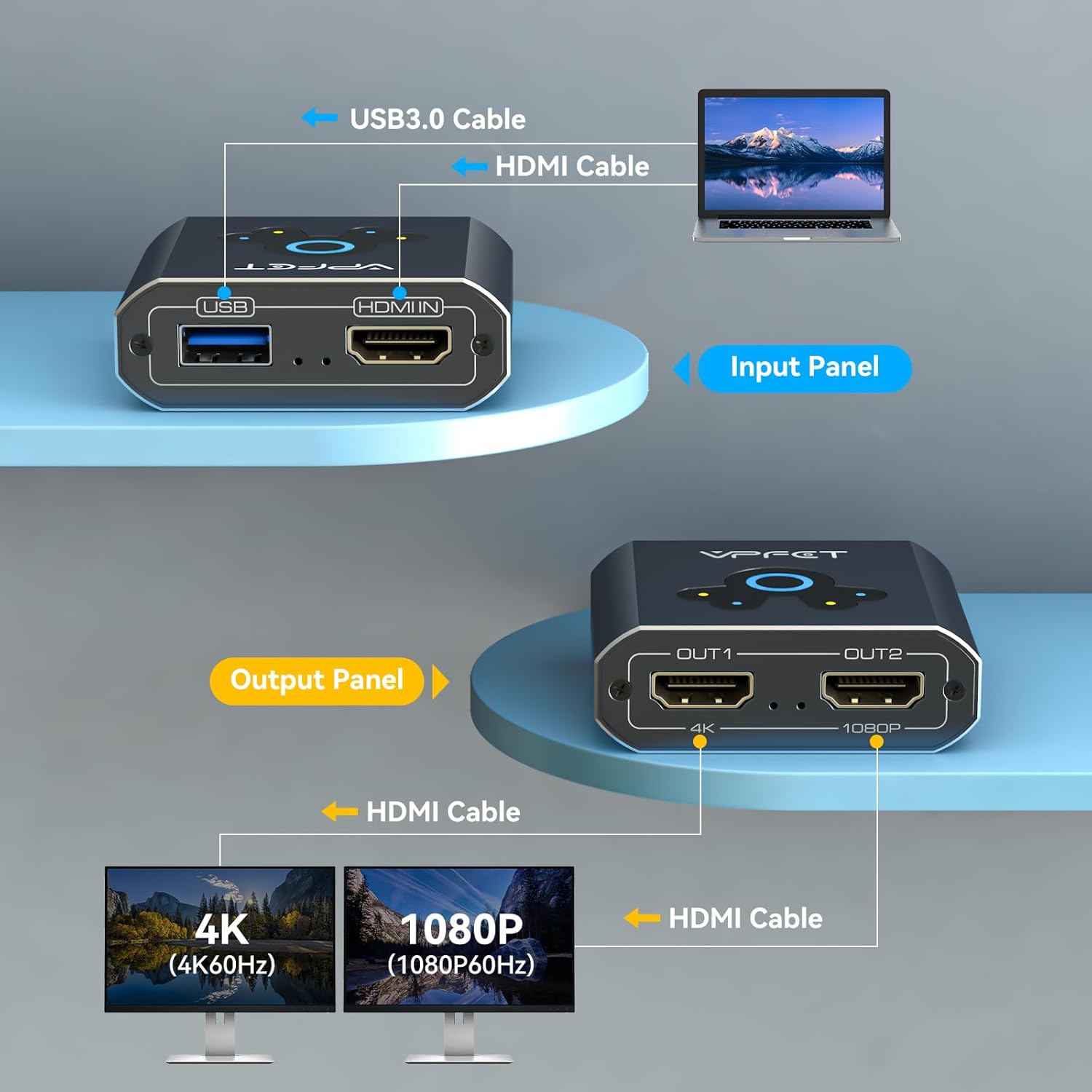
Figura 3.1: Pannelli di ingresso e uscita. Questo diagramma illustra le connessioni sul dispositivo: il lato di ingresso presenta una porta USB 3.0 e una porta HDMI IN, mentre il lato di uscita presenta due porte HDMI OUT, chiaramente contrassegnate per le risoluzioni massime supportate (OUT1 per 4K, OUT2 per 1080P).
- Porta HDMI IN: Si collega all'uscita HDMI del computer (laptop o desktop).
- Porta USB 3.0: Si collega a una porta USB del computer. Questa connessione è essenziale per l'alimentazione e l'installazione dei driver, che determinano la risoluzione di uscita.
- Porta HDMI OUT1: Si collega al display principale. Supporta una risoluzione fino a 4K a 60 Hz.
- Porta HDMI OUT2: Si collega al tuo display secondario. Supporta una risoluzione fino a 1080P a 60Hz.
3.2 Dispositivi compatibili

Figura 3.2: Dispositivi di input e output compatibili. Questa immagine chiarisce che lo splitter è compatibile con sorgenti di input di PC e laptop e con monitor, TV e proiettori come display di output. Si afferma esplicitamente che i dispositivi sorgente HDMI diversi dai computer non sono supportati.
Lo splitter è progettato per l'uso con computer (laptop e PC desktop) come sorgenti di ingresso. È compatibile con vari display di uscita, inclusi monitor, televisori e proiettori. Si prega di notare che non supporta dispositivi sorgente HDMI diversi dai computer (ad esempio, console di gioco, lettori multimediali).
4. Istruzioni per l'installazione
Segui questi passaggi per configurare correttamente il tuo VEDINDUST HDMI Splitter Extend:
Figura 4.1: Passaggi per l'installazione del driver. Questa guida visiva illustra i quattro passaggi essenziali per la configurazione dello splitter HDMI, evidenziando il processo critico di installazione del driver per i sistemi Windows e macOS.
- Collegare il cavo USB: Collega il cavo USB-A 3.0 in dotazione dalla porta USB dello splitter a una porta USB disponibile sul tuo computer. Questa connessione è fondamentale sia per l'alimentazione che per il funzionamento del driver.
- Installazione del driver:
- Per i sistemi Windows: Dopo aver collegato il cavo USB, il computer dovrebbe riconoscere automaticamente il dispositivo e richiedere l'installazione del driver. In caso contrario, individuare ed eseguire manualmente il driver. file dal disco virtuale che appare.
- Per i sistemi macOS: Dopo aver collegato il cavo USB, installa e apri "USB Display.app". Questa applicazione deve rimanere in esecuzione in background affinché lo splitter funzioni correttamente.
Importante: La connessione USB e l'installazione del driver sono obbligatorie affinché il dispositivo funzioni e raggiunga le risoluzioni specificate.
- Collegare i cavi HDMI: Collega un cavo HDMI dall'uscita HDMI del computer alla porta HDMI IN dello splitter. Quindi, collega i cavi HDMI dalle porte OUT1 e OUT2 dello splitter ai rispettivi monitor, TV o proiettori.
- Accensione: Assicurarsi che tutti i dispositivi (computer e display) siano accesi.
5. Istruzioni per l'uso
Una volta configurato lo splitter, puoi configurare le impostazioni di visualizzazione sul tuo computer per l'estensione o la duplicazione dello schermo.
5.1 Modalità di visualizzazione

Figura 5.1: Modalità di visualizzazione supportate. Questa immagine mostra le tre configurazioni di visualizzazione principali: estensione del desktop su tre schermi (ABC), estensione con uno schermo duplicato (ABB) e mirroring del display principale su tutti gli schermi (AAA), tutte supportate su Windows e macOS.
- Duplicazione dello schermo (modalità specchio): Entrambi i monitor collegati visualizzeranno esattamente lo stesso contenuto dello schermo principale del computer. Questa funzionalità è utile per presentazioni o condivisione di contenuti.
- Estensione dello schermo (modalità estesa): Il desktop del tuo computer verrà esteso sui due monitor collegati, consentendoti di avere contenuti diversi su ogni schermo. Questo è l'ideale per il multitasking e l'incrementoasinil tuo spazio di lavoro.
5.2 Configurazione delle impostazioni di visualizzazione
Per passare dalla modalità di duplicazione a quella di estensione, è necessario modificare le impostazioni di visualizzazione nel sistema operativo del computer:
- Per Windows: Fai clic con il pulsante destro del mouse sul desktop, seleziona "Impostazioni schermo", quindi scegli "Estendi questi schermi" o "Duplica questi schermi", a seconda delle tue esigenze. Puoi anche riorganizzare gli schermi.
- Per macOS: Vai su "Impostazioni di sistema" (o "Preferenze di sistema"), quindi "Schermate". Qui puoi disporre le tue schermate e selezionare "Duplica schermate" oppure usarle come desktop estesi separati.
5.3 Risoluzione di uscita

Figura 5.2: Uscita adattatore HDMI per doppio display. Questa immagine illustra le massime capacità di risoluzione di ciascuna porta di uscita: OUT1 supporta fino a 4K a 60 Hz, mentre OUT2 supporta fino a 1080P a 60 Hz, consentendo una configurazione a doppio monitor con diverse qualità di visualizzazione.
- USCITA1: Supporta una risoluzione massima di 4K a 60 Hz. Per ottenere un'uscita 4K a 60 Hz, assicurati che sia il cavo HDMI sia il cavo USB siano collegati a una porta USB 3.0 compatibile sul tuo computer.
- USCITA2: Supporta una risoluzione massima di 1080P a 60 Hz.
La risoluzione di uscita dipende anche dalla versione USB collegata al computer. Se collegata alla porta USB 3.0 di un computer, la risoluzione massima per OUT1 è 4K a 60 Hz e per OUT2 è 1080P a 60 Hz. Se collegata a una porta USB 2.0, la risoluzione massima per entrambe le uscite sarà limitata a 720P.
6. Risoluzione Dei Problemi
Se riscontri problemi con il tuo VEDINDUST HDMI Splitter Extend, fai riferimento alle seguenti soluzioni comuni:
- Nessuna visualizzazione/schermo nero:
- Assicurarsi che tutti i cavi HDMI e USB siano collegati saldamente.
- Verifica che il cavo USB sia collegato al computer e che i driver necessari siano installati e in esecuzione (in particolare per macOS, assicurati che 'USB Display.app' sia attivo).
- Controlla le impostazioni di visualizzazione del computer per assicurarti che i monitor esterni siano rilevati e configurati per la modalità estesa o duplicata.
- Eseguire delle prove con diversi cavi HDMI o monitor per escludere che si tratti di periferiche difettose.
- Risoluzione errata/risoluzione inferiore al previsto:
- Per una risoluzione ottimale (1080P per USB 3.0, 720P per USB 2.0), verifica che il cavo USB sia collegato a una porta USB 3.0 del computer.
- Assicurarsi che il driver sia installato e aggiornato correttamente.
- Verifica che i tuoi monitor supportino la risoluzione desiderata.
- Ricorda che OUT1 supporta fino a 4K@60Hz, mentre OUT2 supporta fino a 1080P@60Hz.
- Schermo tremolante o connessione instabile:
- Assicurati che il cavo USB fornisca alimentazione sufficiente. Prova a collegarlo a una porta USB diversa o a utilizzare un hub USB alimentato, se disponibile.
- Verificare eventuali interferenze da altri dispositivi elettronici.
- Aggiorna i driver grafici del tuo computer.
- Problemi di installazione del driver:
- Per Windows, prova a eseguire l'installazione del driver file come amministratore.
- Per macOS, assicurati di aver concesso le autorizzazioni necessarie per l'esecuzione di 'USB Display.app'.
- Se interferisce, disattivare temporaneamente il software antivirus durante l'installazione.
7. Specifiche
| Marca | FIDUCIA |
| Numero di modello | 2025102103 |
| Dimensioni | Dimensioni: 20 x 13.2 x 3.8 cm |
| Peso | 150 grammi |
| Porte di ingresso | 1x ingresso HDMI, 1x USB 3.0 |
| Porte di uscita | 2x uscite HDMI (OUT1, OUT2) |
| Risoluzione massima (OUT1) | 4K a 60 Hz |
| Risoluzione massima (OUT2) | 1080P @ 60Hz |
| Larghezza di banda video (OUT1) | Fino a 18 Gbps |
| Larghezza di banda video (OUT2) | Fino a 3.2 Gbps |
| Dispositivi compatibili | PC, laptop, TV, monitor, proiettore |
| Sistemi operativi | Windows XP/7/8/10/11, macOS |
| Materiale | Alluminio Casing |
8. Garanzia e supporto
VEDINDUST si impegna a fornire prodotti di alta qualità e a garantire la soddisfazione del cliente. Sebbene questo manuale non fornisca dettagli specifici sulla garanzia, in caso di problemi con lo splitter HDMI Extend di VEDINDUST, si prega di contattare immediatamente il nostro team di assistenza clienti.
Il nostro personale di supporto professionale vi assisterà nella risoluzione dei problemi e vi fornirà una soluzione adeguata. Consultate le informazioni di contatto riportate sulla confezione del prodotto o sul sito ufficiale VEDINDUST. websito di supporto.
Ask a question about this manual
Ask about setup, troubleshooting, compatibility, parts, safety, or missing instructions. Manuals+ will review the question and use this page’s manual context to help answer it.