
1. Introduzione
Zebra ZQ220 Plus è una stampante termica portatile versatile, progettata per i professionisti sempre in movimento. Questo dispositivo portatile offre funzionalità di stampa di ricevute ed etichette affidabili e di alta qualità, rendendolo adatto a diverse applicazioni, tra cui vendita al dettaglio, ospitalità e servizi sul campo. Dotata di connettività Bluetooth 5.0 e di un design resistente, la ZQ220 Plus garantisce un funzionamento efficiente in diversi ambienti di lavoro. La sua tecnologia di stampa termica elimina la necessità di inchiostro o toner, semplificando la manutenzione.
2. Informazioni sulla sicurezza
- Leggere tutte le istruzioni prima di utilizzare la stampante.
- Non esporre la stampante a temperature estreme, alla luce solare diretta o a umidità elevata.
- Utilizzare solo accessori e fonti di alimentazione approvati da Zebra.
- Evitare di far cadere la stampante o di sottoporla a urti violenti.
- Tenere la stampante lontana dall'acqua e da altri liquidi.
- Non tentare di smontare o riparare la stampante autonomamente. Rivolgersi a personale qualificato.
3. Contenuto della confezione
Verificare che tutti gli articoli siano presenti nel pacco:
- Stampante termica mobile Zebra ZQ220 Plus
- Batteria ricaricabile
- Cavo di ricarica USB
- Guida rapida
- Sampil rotolo di carta termica
4. Prodotto finitoview
Familiarizza con i componenti della tua stampante ZQ220 Plus.

Figura 4.1: Fronte View della stampante ZQ220 Plus
Questa immagine mostra la parte anteriore della stampante ZQ220 Plus, evidenziandone il design compatto. Il pannello superiore presenta un display LCD e tre pulsanti di controllo: Accensione, Impostazioni e Connettività. La fessura di uscita della carta è visibile sotto il pannello di controllo.
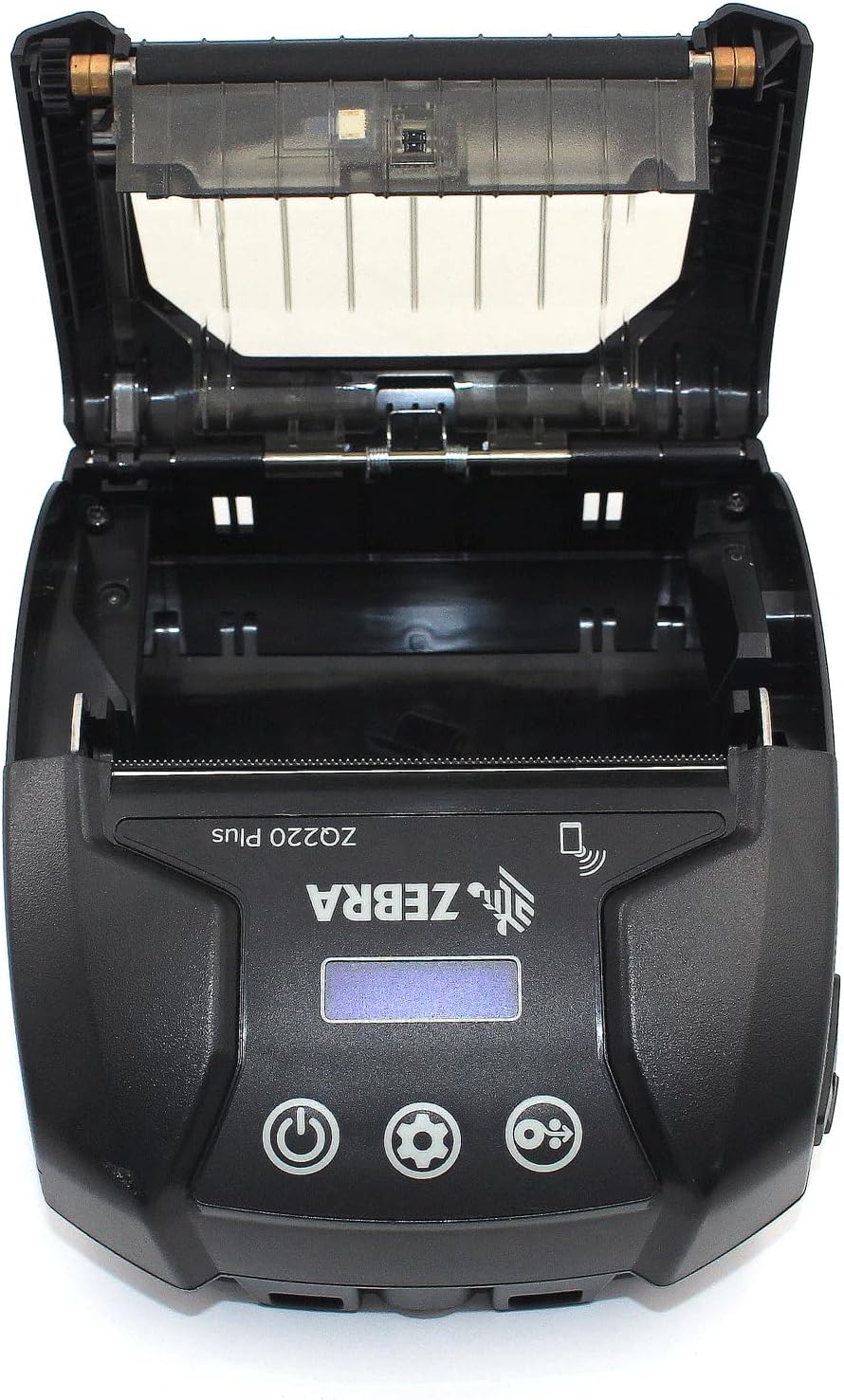
Figura 4.2: Scomparto multimediale aperto
Questa immagine mostra la stampante con il coperchio superiore aperto, che consente l'accesso al vano supporti. È visibile la testina di stampa termica, insieme al mandrino per il caricamento dei rotoli di carta. view è essenziale per capire come caricare i supporti di stampa.

Figura 4.3: Inserimento del rotolo di supporto
Questa immagine mostra il processo di caricamento dei supporti. Il lato view con il coperchio aperto, si vede chiaramente come un rotolo di carta termica viene inserito nell'alloggiamento supporti della stampante, garantendo il corretto allineamento per la stampa.
5. Impostazione
5.1. Installazione della batteria
- Assicurarsi che la stampante sia spenta.
- Individuare il coperchio del vano batteria sul retro o sul fondo della stampante.
- Aprire il coperchio e inserire la batteria ricaricabile, assicurandosi che i contatti siano allineati correttamente.
- Chiudere saldamente il coperchio del vano batterie.
5.2. Caricamento dei supporti di stampa
- Aprire il coperchio del vano supporti (vedere Figura 4.2).
- Inserire il rotolo di carta termica nello scomparto, con il bordo anteriore inserito nella parte inferiore del rotolo.
- Tirare una piccola quantità di carta oltre la testina di stampa.
- Chiudere saldamente il coperchio del vano multimediale finché non si blocca.
5.3. Accensione iniziale e ricarica
- Collegare il cavo di ricarica USB alla stampante e a una fonte di alimentazione (ad esempio, un adattatore USB da parete, una porta USB del veicolo).
- Lasciare che la batteria si carichi completamente prima del primo utilizzo. La spia di carica indicherà lo stato di carica.
- Tenere premuto il pulsante di accensione finché la stampante non si accende. Il display LCD si illuminerà.
6. Utilizzo della stampante
6.1. Accoppiamento Bluetooth
- Assicurati che la stampante sia accesa e che si trovi nel raggio d'azione del dispositivo host (smartphone, tablet, ecc.).
- Sul dispositivo host, vai alle impostazioni Bluetooth e abilita il Bluetooth.
- Cercare dispositivi disponibili. La stampante apparirà come 'ZQ220 Plus' o un identificatore simile.
- Seleziona la stampante dall'elenco per avviare l'associazione. Se richiesto, inserisci il PIN predefinito (solitamente "0000" o "1234").
- Una volta effettuata l'associazione, l'icona Bluetooth sul display della stampante indicherà la connessione riuscita.
6.2. Stampa
- Assicurarsi che la stampante sia associata al dispositivo host e che abbia caricato supporti sufficienti.
- Apri l'applicazione di stampa (ad esempio, l'app mobile ZLabel Designer per Android o iOS o altri software compatibili).
- Selezionare la ZQ220 Plus come stampante di destinazione all'interno dell'applicazione.
- Avvia il comando di stampa dall'applicazione. La stampante inizierà a stampare il documento o l'etichetta.
6.3. Ricarica USB
La ZQ220 Plus supporta la semplice ricarica USB. Collega la stampante a qualsiasi fonte di alimentazione USB standard utilizzando il cavo USB in dotazione. Ciò consente una comoda ricarica in auto o tramite power bank portatili.
7. Manutenzione
7.1. Pulizia della stampante
- Esterno: Pulire l'esterno della stampante con un panno morbido eamp stoffa. Non utilizzare prodotti chimici aggressivi o detergenti abrasivi.
- Testina di stampa: Pulire periodicamente la testina di stampa termica utilizzando una penna per la pulizia della testina di stampa o un batuffolo di cotone leggermente dampcon alcol isopropilico. Assicurarsi che la stampante sia spenta e fredda prima di pulirla. Lasciare asciugare completamente prima dell'uso.
- Rullo di laminazione: Pulire il rullo di stampa con un panno privo di lanugine dampcon alcol isopropilico per rimuovere la polvere di carta o i residui di adesivo.
7.2. Conservazione
Quando non si utilizza la stampante per lunghi periodi, conservarla in un luogo fresco e asciutto, lontano dalla luce solare diretta e da temperature estreme. Rimuovere la batteria se si conserva per diversi mesi per evitare che si scarichi o si danneggi.
8. Risoluzione Dei Problemi
| Problema | Possibile causa | Soluzione |
|---|---|---|
| La stampante non si accende | Batteria scarica o scarica Batteria installata in modo non corretto | Caricare la batteria Reinstallare correttamente la batteria |
| Nessuna stampa in uscita | Nessuna carta caricata Carta caricata in modo errato Testina di stampa sporca o danneggiata | Caricare la carta termica Ricaricare la carta correttamente Pulisci la testina di stampa |
| Qualità di stampa scadente | Testina di stampa sporca Batteria scarica Tipo di supporto errato | Pulisci la testina di stampa Caricare la batteria Assicurarsi che venga utilizzato il supporto termico corretto |
| Impossibile connettersi tramite Bluetooth | Bluetooth non abilitato sul dispositivo Stampante non in modalità di associazione Fuori portata | Abilita Bluetooth sul dispositivo host Assicurarsi che la stampante sia rilevabile Avvicinare il dispositivo alla stampante |
| La stampante si arresta durante il funzionamento | Batteria scarica Inceppamento della carta Surriscaldamento | Caricare la batteria Rimuovere eventuali inceppamenti della carta Lasciare raffreddare la stampante |
9. Specifiche
| Caratteristica | Specificazione |
|---|---|
| Nome del modello | ZQ220 PLUS |
| Tecnologia di stampa | Termico diretto |
| Risoluzione di stampa | 203 DPI (punti per pollice) |
| Velocità di stampa massima (monocromatica) | 20 ppm |
| Larghezze dei supporti supportate | 80 mm (3.14 pollici), 76.2 mm (3 pollici), 58 mm (2.28 pollici) |
| Connettività | Bluetooth 5.0, USB |
| Capacità della batteria | 2500 mAh |
| Memoria | 8 MB |
| Valutazione della durata | IP54 (resistenza alla polvere e ai liquidi) |
| Dimensioni del prodotto (P x L x A) | 3.15" x 2.25" x 3" |
| Peso dell'articolo | 4 once (0.25 libbre) |
| Componenti inclusi | Stampante, batteria, cavo USB |
10. Garanzia e supporto
10.1. Informazioni sulla garanzia
La stampante termica mobile Zebra ZQ220 Plus è dotata di un Garanzia limitata del produttoreFare riferimento alla scheda di garanzia inclusa con il prodotto o visitare il sito ufficiale Zebra websito per termini e condizioni dettagliati riguardanti copertura, durata e procedure di richiesta di risarcimento.
10.2. Supporto tecnico
Per assistenza tecnica, risoluzione di problemi non descritti in questo manuale o richieste di assistenza, contattare l'assistenza clienti Zebra. Le informazioni di contatto sono in genere reperibili sul sito ufficiale Zebra. websito o nella documentazione del prodotto.