
1. Introduzione
This manual provides essential information for setting up, operating, maintaining, and troubleshooting your HP 14-em 14-inch HD Laptop. Please read this guide thoroughly to ensure optimal performance and longevity of your device.
The HP 14-em laptop features an AMD Athlon Silver 7120U processor, 4GB RAM, 512GB eMMC storage, and runs on Windows 11 Pro. It is designed for everyday tasks, offering a balance of performance and portability.
2. Impostazione
2.1 Disimballaggio e ispezione iniziale
Estrarre con cautela il laptop e tutti gli accessori dalla confezione. Verificare che tutti i componenti siano presenti:
- Computer portatile HP da 14 pollici
- Adattatore di alimentazione
- Mytrix 2.4GHz Wireless Gaming Headset
- Documentazione
Ispezionare il portatile per verificare la presenza di eventuali danni fisici. In caso di danni, contattare immediatamente il rivenditore.
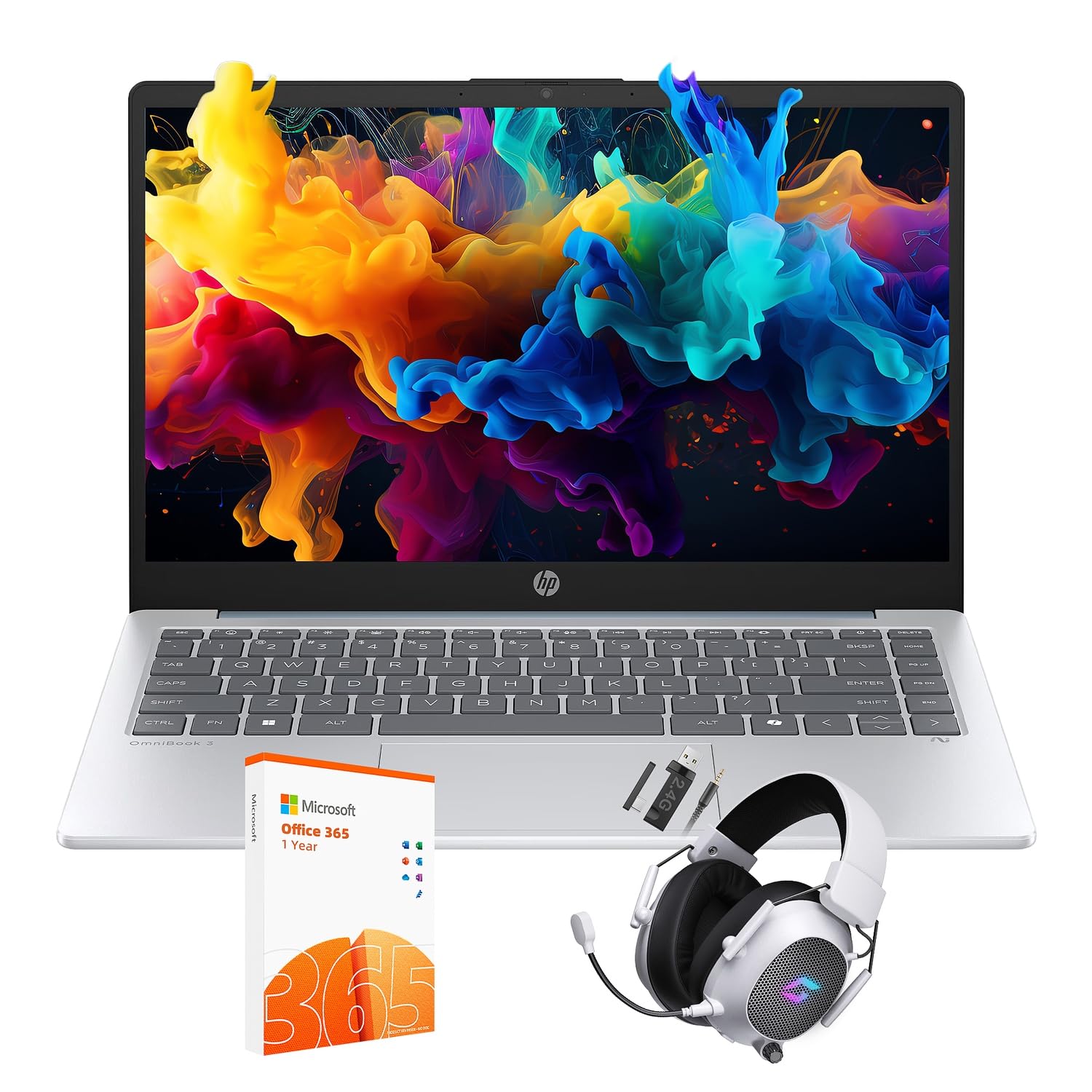
Figure 2.1: The HP 14-inch HD Laptop in Moonlight Blue, showcasinil suo design elegante.
2.2 Collegamento dell'adattatore di alimentazione
Collegare l'adattatore di alimentazione alla porta di alimentazione del laptop e quindi collegarlo a una presa a muro. Si consiglia di caricare completamente la batteria prima del primo utilizzo.
2.3 Accensione iniziale e configurazione di Windows 11 Pro
Press the power button located on the keyboard deck. The laptop will boot up and guide you through the Windows 11 Pro setup process. Follow the on-screen instructions to:
- Seleziona la tua regione e lingua.
- Connettersi a una rete Wi-Fi.
- Accetta i termini della licenza.
- Crea un account utente o accedi con un account Microsoft.
- Configura le impostazioni sulla privacy.
2.4 Setting up the Mytrix Wireless Gaming Headset
Refer to the separate instructions provided with the Mytrix 2.4GHz Wireless Gaming Headset for detailed setup. Generally, this involves:
- Ricarica dell'auricolare.
- Connecting the wireless dongle to an available USB port on the laptop.
- Powering on the headset and ensuring it pairs with the dongle.
- Configuring audio input/output settings in Windows 11 Pro.
3. Utilizzo del laptop
3.1 Gestione dell'alimentazione
- Accensione: Premere il pulsante di accensione.
- Modalità risparmio: Chiudere il coperchio o selezionare "Sospensione" dal menu Start.
- Fermare: Selezionare "Arresta il sistema" dal menu Start.
- Ricomincia: Selezionare "Riavvia" dal menu Start.
3.2 Utilizzo del touchpad
The touchpad supports multi-touch gestures for navigation. Common gestures include:
- Rubinetto: Tocco con un solo dito per fare clic con il tasto sinistro.
- Tocco con due dita: Fare clic con il pulsante destro del mouse.
- Scorrimento con due dita: Scorri verso l'alto o verso il basso.
- Pizzica per ingrandire: Ingrandisci o rimpicciolisci.
3.3 Connecting to Networks (Wi-Fi 6 and Bluetooth 5.4)
Per connettersi a una rete Wi-Fi:
- Fare clic sull'icona Wi-Fi nella barra delle applicazioni.
- Seleziona la rete desiderata dall'elenco.
- Immettere la password di rete se richiesta.
Per connettere un dispositivo Bluetooth:
- Vai a Impostazioni > Bluetooth e dispositivi.
- Assicurati che il Bluetooth sia attivato.
- Select "Add device" and follow the pairing instructions for your device.
3.4 External Port Usage
Il tuo laptop è dotato di diverse porte per collegare dispositivi esterni:

Figure 3.1: Available ports on the HP 14-inch HD Laptop.
- USB di tipo A: For connecting standard USB devices like mice, keyboards, and external storage.
- USB Tipo-C: Per il trasferimento dei dati.
- HDMI: Per il collegamento a display o proiettori esterni.
- Combinazione cuffie/microfono: For connecting a headset or external speakers/microphone.
3.5 Funzionalità di Windows 11 Pro
Windows 11 Pro offers advanced security, management tools, and productivity features. Explore the Start Menu, Taskbar, and Settings app to customize your experience. The laptop also supports a 180-degree hinge for flexible viewangoli di inclinazione.
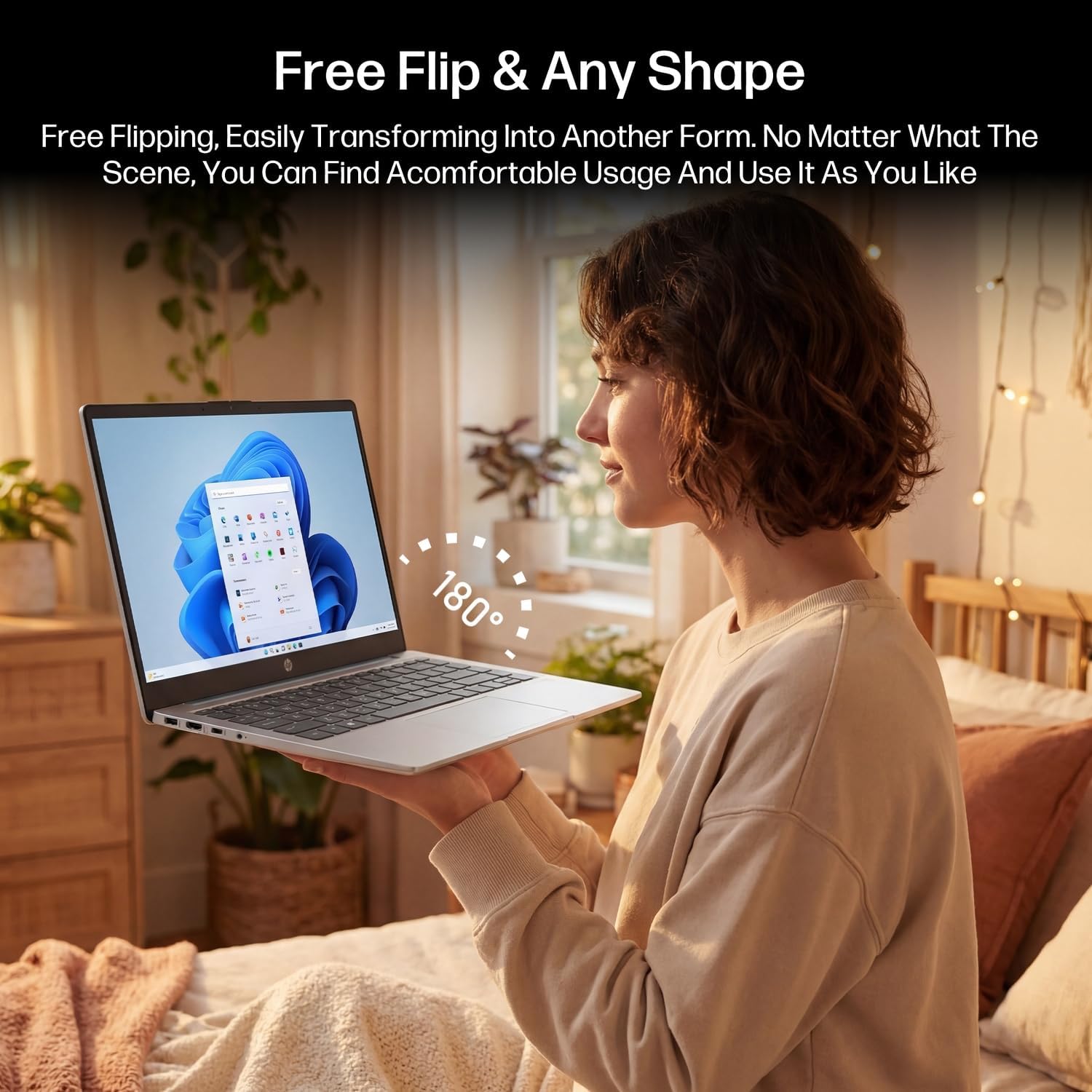
Figure 3.2: The laptop's 180-degree hinge for versatile use.

Figure 3.3: The HP laptop efficiently handles daily tasks.
4. Manutenzione
4.1 Pulizia del portatile
- Schermo: Utilizzare leggermente un panno morbido e privo di lanugine dampcon acqua o un detergente per schermi. Non spruzzare il detergente direttamente sullo schermo.
- Telaio e tastiera: Utilizzare un panno morbido e asciutto. Per lo sporco ostinato, un panno leggermente damp è possibile utilizzare un panno. Evitare l'eccessiva umidità.
- Porte: Utilizzare aria compressa per rimuovere delicatamente la polvere dalle porte.
4.2 Cura della batteria
Per massimizzare la durata della batteria:
- Evitare temperature estreme.
- Non lasciare che la batteria si scarichi completamente frequentemente.
- Utilize HP Fast Charge technology for quick recharging when needed.
4.3 Aggiornamenti software
Controlla e installa regolarmente gli aggiornamenti di Windows per assicurarti che il tuo sistema disponga delle ultime patch di sicurezza e dei miglioramenti delle prestazioni. Vai a Impostazioni > Windows Update.
4.4 Gestione dell'archiviazione
The 512GB eMMC storage provides fast boot-ups and file access. To maintain performance, periodically:
- Elimina non necessario files.
- Disinstallare le applicazioni non utilizzate.
- Use Windows' built-in Disk Cleanup tool.
5. Risoluzione Dei Problemi
This section addresses common issues you might encounter. For more complex problems, refer to HP's official support resources.
5.1 Il laptop non si accende
- Assicurarsi che l'adattatore di alimentazione sia collegato saldamente sia al laptop sia a una presa di corrente funzionante.
- Verificare che la presa di corrente funzioni collegandovi un altro dispositivo.
- Se la batteria è completamente scarica, lasciarla in carica per almeno 30 minuti prima di provare ad accenderla nuovamente.
5.2 Problemi di connettività Wi-Fi
- Controlla se il Wi-Fi è abilitato nelle impostazioni di Windows.
- Riavvia il router e il modem.
- Dimentica la rete e riconnettiti inserendo nuovamente la password.
- Ensure your laptop is within range of the Wi-Fi signal.
5.3 External Display Not Detected
- Assicurarsi che il cavo HDMI sia collegato saldamente sia al laptop sia al display esterno.
- Check the input source on your external display (e.g., HDMI 1, HDMI 2).
- Premere Tasto Windows + P and select a display option (Duplicate, Extend, Second screen only).
5.4 Problemi audio
- Check volume levels in Windows and on any connected external audio devices.
- Ensure the correct audio output device is selected in Windows sound settings.
- If using the Mytrix headset, ensure it is powered on and properly paired.
6. Specifiche
Detailed technical specifications for your HP 14-em 14-inch HD Laptop:
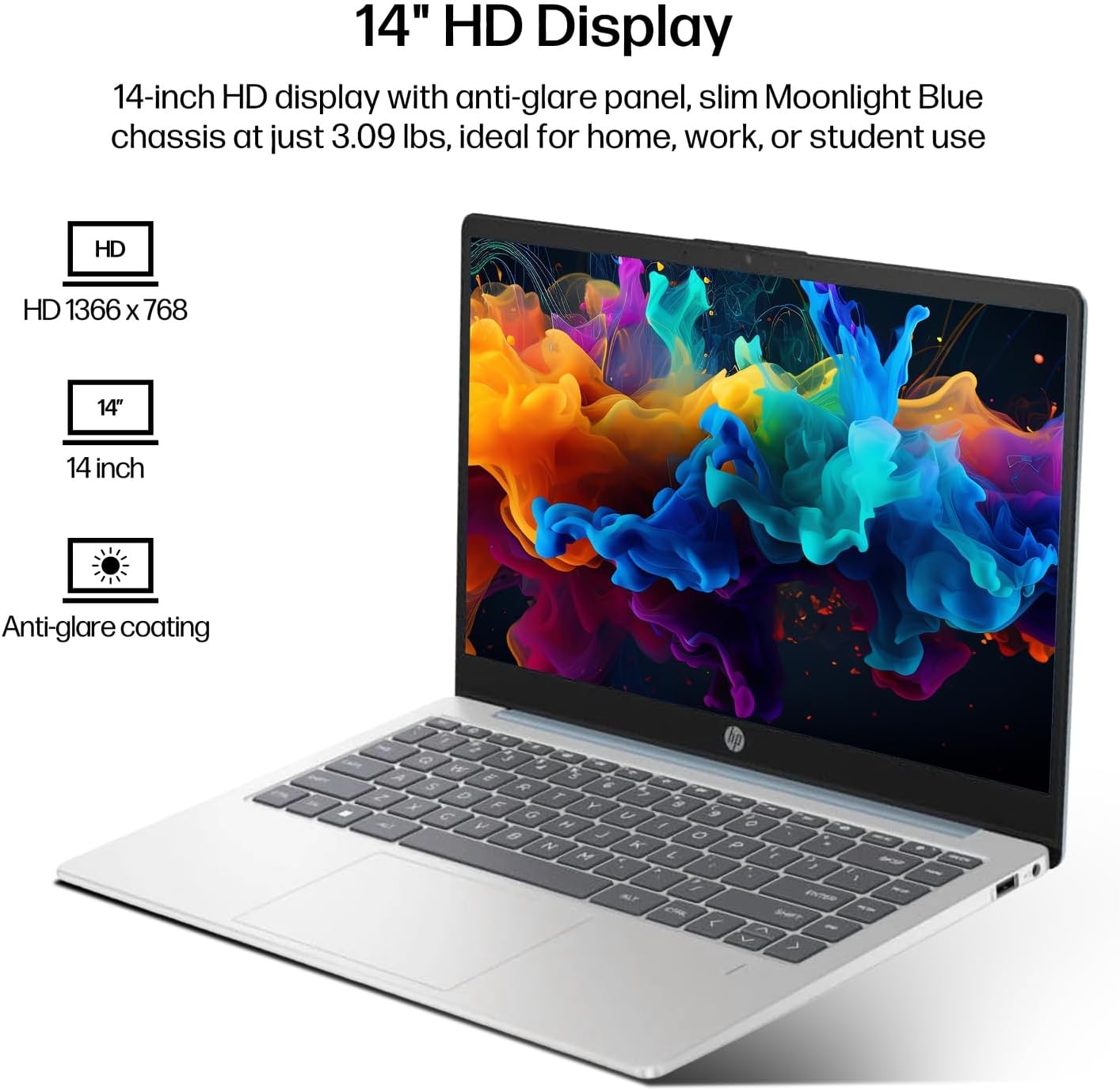
Figure 6.1: The 14-inch HD display features a resolution of 1366 x 768 pixels and an anti-glare coating.

Figure 6.2: The laptop is powered by an AMD Athlon Silver 7120U Processor with integrated AMD Radeon Graphics.
| Caratteristica | Specificazione |
|---|---|
| Marca | HP |
| Nome del modello | 14-em |
| Processore | AMD Athlon Silver 7120U (2 Cores, 2 Threads, up to 3.5 GHz Boost Clock) |
| Grafica | Scheda grafica AMD Radeon (integrata) |
| Memoria RAM | 4 GB DDR4 SODIMM |
| Magazzinaggio | 512 GB eMMC (Solid State) |
| Display | 14-inch HD (1366 x 768) LED, Anti-Glare |
| Sistema operativo | Windows 11 Pro |
| Connettività wireless | Wi-Fi 6 (802.11ax), Bluetooth 5.4 |
| Porti | 2x USB Type-A, 1x USB Type-C (Data Transfer), 1x HDMI, 1x Headphone/Microphone Combo |
| Telecamera | Rivolta in avanti |
| Audio | Audio ad alta definizione |
| Dimensioni (L x P x A) | 12.74" x 8.46" x 0.7" |
| Peso | Circa 3.09 libbre |
| Accessori inclusi | Mytrix 2.4GHz Wireless Gaming Headset |

Figure 6.3: Physical dimensions of the HP 14-inch HD Laptop.
7. Garanzia e supporto
7.1 Garanzia del prodotto
Your HP 14-em laptop comes with a 12-month manufacturer's warranty. This warranty covers defects in materials and workmanship under normal use. For specific terms and conditions, please refer to the warranty documentation included with your product or visit the official HP support websito.
7.2 Supporto tecnico
Per assistenza tecnica, risoluzione di problemi non contemplati da questo manuale o richieste di garanzia, contattare l'Assistenza Clienti HP. Le informazioni di contatto sono disponibili sul sito ufficiale HP. website or through the support application pre-installed on your laptop.
Additional protection plans are available for purchase, including 2-Year and 4-Year Protection Plans, and a monthly Complete Protect plan. Details can be found where you purchased the product.